
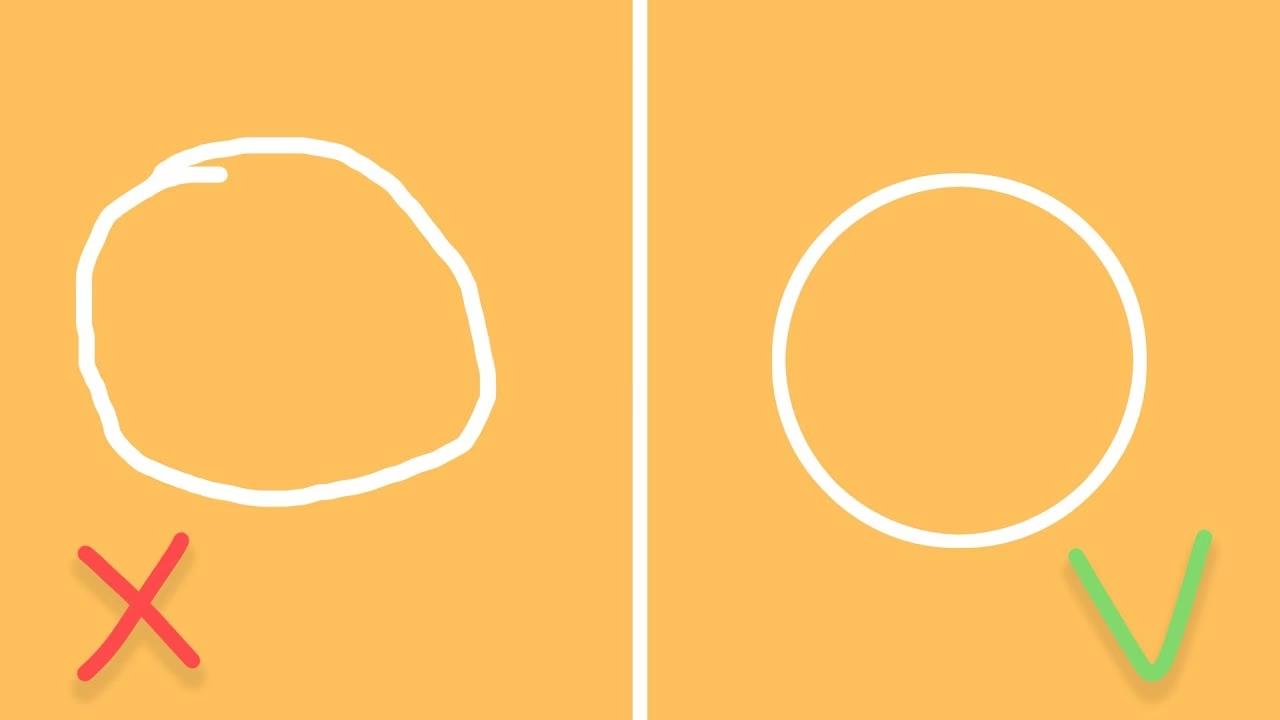

At opnå præcise, lige linjer, når man arbejder digitalt udelukkende med en mus, kan føles som en uoverkommelig opgave. Musens bevægelse er organisk og følger håndens naturlige, ofte let slingrende, bevægelser, hvilket gør det svært at trække en perfekt ret streg på fri hånd. Dette er en udfordring, som mange digitale kunstnere, designere og selv fotografer, der arbejder med redigering eller grafik, står over for dagligt. Heldigvis findes der metoder og værktøjer i de fleste softwareprogrammer, der er designet netop til at overvinde denne begrænsning. Et af de mest almindelige værktøjer involverer brugen af tastaturet, specifikt Skift-tasten, men hvad gør man, når netop denne tast ikke opfører sig som forventet?
Grundlæggende Teknik: Skift-tasten
I langt de fleste tegneprogrammer og billedredigeringssoftware er Skift-tasten (Shift) din bedste ven, når du vil tegne lige linjer. Den standardmæssige funktionalitet er typisk som følger:
- Vælg et tegneværktøj (f.eks. pensel, blyant).
- Klik med musen for at sætte dit første punkt (startpunktet for linjen).
- Hold Skift-tasten nede på tastaturet.
- Flyt musen til det ønskede slutpunkt for din linje.
- Klik igen med musen.
Programmet skulle nu have tegnet en perfekt lige linje fra dit første klik til dit andet klik. Denne metode er utrolig hurtig og effektiv til at skabe præcise, rette streger, uanset om de er vandrette, lodrette eller diagonale.
Når Skift-tasten Driller: Fejlfinding
Hvis du oplever, at din Skift-tast i stedet for at tegne lige linjer skifter fra tegnetilstand til musetilstand, står du over for et frustrerende problem, der effektivt blokerer for den mest ligetil metode til at tegne lige linjer. Dette skyldes næsten altid en konflikt i softwarens indstillinger eller en utilsigtet genvejstildeling. Det er vigtigt at adressere roden til problemet for at genoprette den ønskede funktionalitet.

Potentielle Årsager til Problemet
Der er flere grunde til, at Skift-tasten kan opføre sig anderledes end forventet i et specifikt program:
- Konfliktende Genvejstaster: Den mest sandsynlige årsag. Softwaren kan have en anden funktion tildelt til Skift-tasten alene eller i kombination med museklik/bevægelse, som overskriver standardfunktionen for lige linjer. Mange avancerede programmer tillader brugerdefinerede genvejstaster, og en tidligere ændring kan være synderen.
- Ændrede Indstillinger/Præferencer: Programmets standardindstillinger for værktøjer eller genvejstaster kan være blevet ændret. Nogle programmer har specifikke indstillinger for, hvordan modificeringstaster (som Skift) interagerer med tegneværktøjer.
- Softwarefejl eller Korruption: Sjældnere kan en fejl i selve softwaren, en beskadiget installation, eller korrupte præferencefiler forårsage uventet adfærd. Dette kan ske efter opdateringer eller systemnedbrud.
- Systemindstillinger: I sjældne tilfælde kan operativsystemets indstillinger for Tilgængelighed (f.eks. Filter Keys eller Sticky Keys på Windows, eller lignende på macOS) interferere med tastaturets normale funktion i specifikke programmer ved at ændre, hvordan tastetryk registreres eller behandles.
- Programspecifik Funktionalitet: Nogle meget specifikke eller mindre udbredte programmer kan have en anderledes implementering af Skift-tastens funktionalitet, eller den funktion, du forventer, er slet ikke implementeret for det pågældende værktøj.
Trin til Fejlfinding
For at løse problemet med Skift-tasten, der skifter tilstand i stedet for at tegne lige linjer, kan du systematisk prøve følgende trin:
1. Tjek Softwarens Genvejstaster og Indstillinger: Dette er det vigtigste trin.
- Åbn indstillingerne eller præferencerne i dit tegneprogram. Dette findes typisk under menuer som "Rediger" (Edit), "Filer" (File) eller programmets navn.
- Find sektionen for genvejstaster (Keyboard Shortcuts) eller værktøjsindstillinger (Tool Settings). Denne sektion giver dig et overblik over, hvilke handlinger der er tildelt forskellige tastetryk.
- Søg efter handlinger, der er tildelt Skift-tasten (Shift) alene eller i kombination med museklik eller et specifikt værktøj. Brug søgefunktionen i indstillingerne, hvis den findes, og søg efter "Shift", "Line", "Straight", "Mode" osv.
- Se specifikt efter, om der er en indstilling relateret til "tegnetilstand" (drawing mode), "musetilstand" (mouse mode), "værktøjsskift" (tool switch) eller lignende, som bruger Skift-tasten, især i forbindelse med et museklik eller når et tegneværktøj er aktivt.
- Hvis du finder en konflikt, hvor Skift-tasten er tildelt en anden funktion, der forstyrrer den lige linje-funktion, kan du prøve at fjerne eller ændre den genvejstast, der forårsager problemet. Nogle programmer lader dig nulstille individuelle genveje.
- Tjek også de specifikke indstillinger for det tegneværktøj (f.eks. pensel eller blyant), du forsøger at bruge. Nogle værktøjer kan have egne specifikke indstillinger for, hvordan de interagerer med modificeringstaster som Skift.
2. Nulstil Softwarens Præferencer:
- Hvis du ikke kan finde den specifikke indstilling, eller hvis du mistænker, at indstillingerne er blevet rodet sammen, kan en fuld nulstilling af programmet til dets standardindstillinger ofte løse uforklarlig adfærd.
- Metoden til nulstilling varierer betydeligt mellem programmer. Det involverer ofte at holde en bestemt tast nede (f.eks. Ctrl+Alt+Shift på Windows for Adobe-programmer eller Cmd+Option+Shift på macOS) mens programmet starter, eller manuelt at slette eller omdøbe en præferencefil, mens programmet er lukket. Konsulter programmets officielle dokumentation eller online fora for den præcise procedure for dit specifikke program og version. Vær opmærksom på, at dette vil nulstille alle dine brugerdefinerede indstillinger.
3. Tjek Operativsystemets Tilgængelighedsindstillinger:
- Dette er en mindre sandsynlig årsag, men værd at tjekke. Operativsystemets tilgængelighedsfunktioner kan nogle gange påvirke, hvordan tastetryk behandles, især i kombination med musehandlinger.
- På Windows: Gå til Indstillinger > Tilgængelighed > Tastatur. Tjek indstillingerne for "Klæbetaster" (Sticky Keys) og "Filtertaster" (Filter Keys). Klæbetaster kan ændre, hvordan modificeringstaster fungerer, og Filtertaster kan ignorere korte eller gentagne tastetryk. Sørg for, at disse ikke er aktiveret på en måde, der forstyrrer normal tastaturadfærd i dine programmer.
- På macOS: Gå til Systemindstillinger > Tilgængelighed > Tastatur. Tjek indstillinger for "Klæbetaster" (Sticky Keys) og "Langsomme taster" (Slow Keys).
- Deaktiver disse funktioner midlertidigt for at se, om de løser problemet i dit tegneprogram.
4. Test i et Andet Program:
- Prøv at bruge Skift-tasten til at tegne lige linjer i et andet tegneprogram, hvis du har adgang til et (f.eks. det indbyggede Paint-program, GIMP, Krita, et andet Adobe-program, osv.).
- Hvis det virker korrekt i et andet program, bekræfter det, at problemet ligger i det specifikke program, du oprindeligt brugte, og sandsynligvis er relateret til dets indstillinger eller installation.
- Hvis det ikke virker i noget program, kan problemet ligge på systemniveau, være relateret til dit tastatur (selvom det er usædvanligt, at en tastaturfejl manifesterer sig som en *tilstandsskift* i software), eller eventuelt en driverkonflikt.
5. Opdater eller Geninstaller Softwaren:
- Sørg for, at dit tegneprogram er opdateret til den nyeste version. Softwareopdateringer løser ofte kendte fejl og konflikter.
- Hvis intet andet virker, kan en ren geninstallation af softwaren potentielt løse problemet, hvis det skyldes korrupte programfiler eller en fejl under den oprindelige installation. Afinstaller programmet fuldstændigt, genstart computeren, og installer det derefter igen fra en frisk download.
6. Tjek Tastaturet:
- Selvom det er mindre sandsynligt, at en tastaturfejl specifikt ville forårsage, at Skift-tasten skifter *tilstand* i et program (det lyder mere som en software-tildelt funktion), kan det være værd at udelukke hardwarefejl. Prøv at bruge en anden Skift-tast (venstre vs. højre) eller tilslut et helt andet tastatur for at se, om problemet fortsætter.
Alternative Metoder til Lige Linjer
Hvis problemet med Skift-tasten ikke umiddelbart kan løses, eller hvis du foretrækker andre metoder, er der heldigvis alternative måder at tegne perfekte lige linjer på med en mus i de fleste digitale tegneprogrammer. Disse metoder involverer typisk brug af specifikke værktøjer designet til formålet, som ofte er mere præcise og pålidelige end Skift-tast-metoden, selv når den virker korrekt.
Linjeværktøjet (Line Tool)
De fleste programmer til billedredigering og digital kunst har et dedikeret linjeværktøj. Dette værktøj er specifikt designet til at tegne lige linjer fra et punkt til et andet. Typisk fungerer det ved, at du klikker med musen for at definere startpunktet for linjen, holder museknappen nede, trækker musen til det ønskede slutpunkt for din linje, og slipper derefter museknappen for at færdiggøre linjen. Ofte kan du holde Skift-tasten nede (her burde den virke anderledes end i tegnetilstand!) mens du trækker for at begrænse linjen til perfekte vandrette, lodrette eller 45-graders vinkler, hvilket sikrer ekstra præcision.
Fordele ved Linjeværktøjet:
- Meget præcist, da det beregner den korteste afstand mellem to punkter.
- Nem at bruge til simple, isolerede linjer.
- Ofte kan du indstille linjens tykkelse (vægt), farve og stil (f.eks. stiplet) før eller efter tegning, hvilket giver stor kontrol over udseendet.
- Resultatet er en perfekt ret streg hver gang.
Ulemper ved Linjeværktøjet:
- Mindre fleksibelt til at skabe komplekse former eller kurver i én kontinuerlig handling.
- Hver linje er ofte en separat handling eller et separat objekt (afhængig af programmet), hvilket kan gøre det tidskrævende at tegne mange forbundne linjer.
Penneværktøjet (Pen Tool) med Lige Segmenter
Penneværktøjet er et kraftfuldt værktøj, der findes i programmer som Adobe Photoshop, Illustrator, InDesign, og mange andre vektorbaserede eller hybrid-programmer. Det bruges primært til at skabe komplekse stier (paths) og former, herunder både glatte kurver og skarpe, lige segmenter. Når du bruger Penneværktøjet, sætter du ankerpunkter ved at klikke med musen. Ved at klikke et andet sted uden at trække, skaber du et perfekt lige segment (en linje) mellem det forrige punkt og det nye punkt. Du kan fortsætte med at klikke for at skabe en række forbundne lige linjer, hvilket er ideelt til at tegne polygoner eller komplekse former med kun lige kanter.
Fordele ved Penneværktøjet (lige segmenter):
- Ekstremt præcist og kontrol over hvert enkelt punkt.
- Kan skabe meget komplekse former og polygoner med lethed i én kontinuerlig sti.
- Stier oprettet med Penneværktøjet er ofte vektorbaserede (afhængig af programmet), hvilket betyder, at de kan skaleres uden tab af kvalitet.
- Stier kan gemmes og redigeres senere, og du kan tegne en streg langs stien eller fylde formen ud.
Ulemper ved Penneværktøjet:
- Kræver lidt øvelse at mestre, især hvis man også vil bruge kurver (som involverer at trække i håndtag).
- Selve stien er ofte usynlig, indtil du vælger at "stroke" (tegne en streg langs) stien eller fylde den med farve, hvilket kræver et ekstra trin efter at have tegnet stien.
Brug af Hjælpelinjer (Guides) og Gitter (Grid)
Mange digitale kreative programmer tilbyder visuelle hjælpemidler som hjælpelinjer og et synligt gitter. Hjælpelinjer er ikke-printbare linjer, du kan trække ud fra linealerne langs kanten af dit arbejdsområde. Gitteret er et netværk af linjer, der dækker arbejdsområdet. Disse hjælpelinjer og gitter kan ofte indstilles til at have en "snap"-funktion (fastgørelse), hvilket betyder, at dine værktøjer (som penslen, formværktøjer eller Penneværktøjet) automatisk "snapper" til linjerne eller gitterpunkterne, når du tegner tæt på dem. Dette kan gøre det betydeligt lettere at tegne linjer, der flugter perfekt vandret eller lodret, eller at placere punkter præcist til brug med penneværktøjet langs forudbestemte akser.
Fordele ved Hjælpelinjer/Gitter:
- Fantastisk til layout, design og at sikre præcis alignment af flere elementer.
- Gør det lettere at tegne linjer, der er parallelle eller vinkelrette på hinanden.
- Kan kombineres med andre værktøjer (f.eks. Penneværktøjet) for at opnå ekstrem præcision.
Ulemper ved Hjælpelinjer/Gitter:
- Kræver opsætning før brug.
- Mindre fleksibelt til diagonale linjer, medmindre programmet understøtter roterbare hjælpelinjer eller komplekse gitterindstillinger.
- De er kun visuelle hjælpemidler, ikke selve stregen.
Tegn Langsomt og Brug Udjævning (Smoothing)
Mens dette ikke garanterer en *perfekt* lige linje på fri hånd med musen, kan det hjælpe markant med at forbedre kvaliteten af dine streger. Ved at tegne meget langsomt, bevidst og med en stabil hånd kan du minimere de små, ufrivillige rystelser, der gør linjer skæve. Derudover har mange tegneprogrammer en indstilling for "udjævning" (smoothing) eller "stabilisering" (stabilization) for penselstrøg. Denne funktion "glatter" dine streger efterhånden som du tegner, hvilket kan gøre en let slingrende linje mere jævn og dermed tættere på at være lige. Du skal dog være opmærksom på, at for høj udjævning kan fjerne spontanitet og føles unaturlig at tegne med, især i hjørner eller ved hurtige retningsskift.
Fordele ved Udjævning:
- Kan forbedre den visuelle kvalitet af frihåndstegning.
- Fungerer med standard tegneværktøjer uden at skifte værktøj.
- Kan justeres i niveau for at finde den rette balance.
Ulemper ved Udjævning:
- Gør ikke en meget skæv linje magisk perfekt lige.
- Kan føles forsinket at tegne med, især hvis udjævningsniveauet er meget højt.
- Kan påvirke skarpheden i hjørner.
Mus, Underlag og Kropsholdning
Din succes med at tegne præcist med en mus påvirkes også i høj grad af dit fysiske udstyr og din arbejdsstilling. En præcis mus (gerne med en god sensor og passende DPI/følsomhedsindstilling, der ikke er for høj) og et godt musemåtte giver bedre kontrol over markørens bevægelse. Sørg for at sidde komfortabelt med armen og håndleddet støttet på bordet, så du minimerer ufrivillige bevægelser og rystelser, der kan forplante sig til musen. En stabil overflade er afgørende for præcis museføring.
Øvelse Gør Mester
Uanset hvilken metode du vælger at bruge til at tegne lige linjer, kræver det øvelse at blive dygtig. Øv dig i at placere start- og slutpunkter nøjagtigt med musen. Øv dig i at bruge linjeværktøjet effektivt til forskellige vinkler og tykkelser. Øv dig i at opbygge komplekse former med penneværktøjets lige segmenter. Jo mere du øver, jo mere intuitivt og hurtigt bliver det at opnå de ønskede resultater. Tålmodighed er en dyd, især når man mestrer digitale værktøjer med en mus.
Sammenligning af Metoder til Lige Linjer
Her er en kort oversigt over de primære metoder til at tegne lige linjer med en mus og deres karakteristika:
Metode: Skift-tast (med pensel/blyant)
Hvordan: Klik for startpunkt, hold Skift nede, klik for slutpunkt.
Fordele: Meget hurtig og intuitiv til hurtige, enkeltstående linjer (når funktionen virker korrekt).
Ulemper: Kan være genvejskonflikter, afhængig af softwarens implementering, virker ikke i alle kontekster/programmer. Mindre kontrol over linjens stil bagefter.
Metode: Linjeværktøj
Hvordan: Vælg værktøj, klik og træk for at definere linjens start og slut.
Fordele: Meget præcis, dedikeret funktion til formålet, ofte med avancerede indstillinger for tykkelse, farve og stil. Pålidelig til enkeltlinjer.
Ulemper: Primært designet til enkeltlinjer, mindre fleksibel til at skabe komplekse, forbundne former hurtigt. Hver linje er typisk et separat element.
Metode: Penneværktøj (brugt til lige segmenter)
Hvordan: Vælg Penneværktøj, klik for at placere ankerpunkter. Der skabes en lige linje mellem hvert klik.
Fordele: Ekstremt præcis, ideel til at skabe komplekse polygoner og former med kun lige kanter i én kontinuerlig sti. Stien er redigerbar.
Ulemper: Kræver lidt læring at mestre. Kræver ofte et ekstra trin at "stroke" stien for at gøre linjen synlig.
Metode: Hjælpelinjer/Gitter med Snap-funktion
Hvordan: Opsæt guides eller aktiver gitter og snap. Tegn derefter med et passende værktøj, der "snapper" til linjerne/punkterne.
Fordele: Fantastisk til layout, justering og at sikre, at linjer er perfekt vandrette, lodrette eller flugter med hinanden. Hjælper med præcis punktplacering.
Ulemper: Kræver opsætning. Mindre fleksibel til helt frie vinkler, medmindre programmet understøtter avanceret guide-funktionalitet.
Ofte Stillede Spørgsmål (FAQ)
Q: Hvorfor skifter min Skift-tast tilstand i stedet for at tegne en lige linje?
A: Dette skyldes næsten altid en genvejskonflikt eller en specifik indstilling i det program, du bruger. Skift-tasten (muligvis i kombination med museklik) er sandsynligvis tildelt en anden funktion, som f.eks. at skifte værktøj eller tilstand, der overskriver den standardmæssige lige linje-funktion. Gå programindstillingerne for genvejstaster og værktøjsadfærd grundigt igennem for at identificere og ændre den konfliktende indstilling.
Q: Er det overhovedet muligt at tegne præcist med en mus sammenlignet med en tegneplade?
A: Ja, det er absolut muligt at opnå høj præcision for linjer og former med en mus, især ved brug af dedikerede værktøjer som Linjeværktøjet, Penneværktøjet eller ved at udnytte hjælpelinjer og snap-funktioner. En tegneplade tilbyder en mere naturlig tegneoplevelse og trykfølsomhed, hvilket er bedre for frihåndstegning og maling, men for at skabe *perfekte lige* linjer er musen med de rette værktøjer fuldt ud kapabel og ofte mere præcis end frihånd, selv med en tegneplade.
Q: Kan jeg forhindre min frihåndstegning i at være så slingrende, hvis jeg ikke bruger værktøjer?
A: Udover at bruge værktøjer til lige linjer, kan du forbedre din frihåndspræcision med musen ved at sidde med god kropsholdning, have et stabilt underlag for både musen og din arm/håndled, bruge en præcis mus med passende følsomhed, og øve dig i at tegne langsomt og kontrolleret. Mange programmer har også en "udjævning" (smoothing) eller "stabilisering" funktion for penselstrøg, der digitalt kan glatte dine streger ud efterhånden som du tegner dem, hvilket kan reducere synlig slingren.
Q: Findes der programmer, hvor Skift-tasten altid skifter tilstand i stedet for at tegne lige linjer, og det ikke kan ændres?
A: Mens den lige linje-funktion med Skift er meget udbredt og forventet i de fleste standard tegneprogrammer, kan der findes niche-programmer, ældre softwareversioner eller meget specifikke værktøjsindstillinger, hvor Skift har en anden primær eller fast funktion. Hvis du har udtømt alle muligheder for at ændre genvejstaster og indstillinger, og problemet kun opstår i ét specifikt program, er det muligt, at det er en indbygget funktionalitet i netop det program. I så fald må du ty til de alternative værktøjer (Linjeværktøj, Penneværktøj osv.) for at tegne lige linjer.
Q: Er der forskel på venstre og højre Skift-tast i denne sammenhæng?
A: I de fleste programmer behandles venstre og højre Skift-tast ens som modificeringstaster. Hvis kun den ene Skift-tast forårsager problemet, kan det indikere en fejl på selve tastaturet, men hvis begge taster udløser den forkerte funktion i programmet, er det næsten helt sikkert en softwareindstilling eller genvejskonflikt.
Konklusion
At tegne perfekte lige linjer med en mus behøver ikke at være en kilde til frustration, selv når standardmetoderne svigter. Ved systematisk at fejlfinde problemer som en Skift-tast, der ikke opfører sig som forventet – primært ved at dykke ned i softwarens indstillinger for genvejstaster – kan du ofte løse problemet direkte. Hvis den metode fortsat driller, eller hvis du søger endnu større præcision, er der heldigvis effektive alternative værktøjer til rådighed i de fleste digitale kreative programmer, herunder Linjeværktøjet og Penneværktøjet. Ved at udnytte disse dedikerede funktioner, eventuelt i kombination med hjælpelinjer, kan du opnå den præcision, dine digitale projekter kræver. Husk, at kendskab til din software og lidt øvelse er nøglen til succes med at mestre digitale tegneteknikker med en mus.
Hvis du vil læse andre artikler, der ligner Lige Linjer med Musen: Tips & Fejlfinding, kan du besøge kategorien Teknik.