
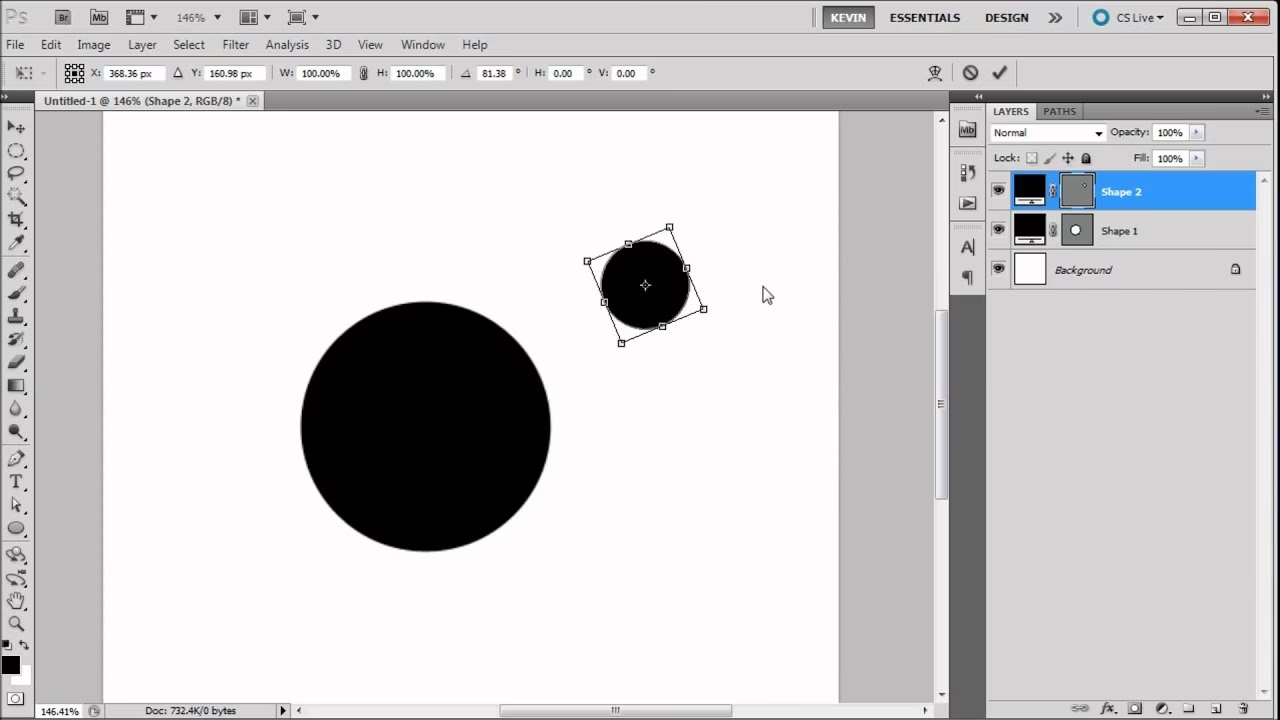

I verdenen af digital billedbehandling, videoeffekter og animation er der et lille, men utroligt kraftfuldt koncept, der danner grundlaget for mange visuelle transformationer: ankerpunktet. Forestil dig, at hver digital genstand – det være sig et billede, et video-klip, en tekst-lag eller en grafisk form – har et usynligt omdrejningspunkt. Dette er ankerpunktet, og hvor det er placeret, afgør, hvordan laget opfører sig, når du roterer, skalerer eller endda flytter det. At forstå og kunne manipulere ankerpunktet er afgørende for at opnå præcise og ønskede visuelle effekter.
For de fleste lag i software som videoeditorer eller grafikprogrammer er ankerpunktet som standard placeret lige i midten af lagets afgrænsningsboks. Dette giver mening, da det ofte er herfra, man ønsker at foretage standardtransformationer. Når du roterer et billede med standard ankerpunktet, drejer det rundt om sit eget centrum. Når du skalerer det, vokser eller svinder det ind fra midten. Men hvad nu, hvis du vil have en dør til at svinge åben fra sit hængsel, eller et flag til at blafre, forankret ved stangen? Her kommer behovet for at justere ankerpunktet ind.
- Hvordan Ankerpunktet Fungerer i Transformationer
- Justering af Ankerpunktet i Praksis
- Ankerpunktet vs. Sti-Redigering (Direct Selection Tool)
- Hvorfor Justere Ankerpunktet? Praktiske Anvendelser
- Tips og Tricks for Præcis Justering
- Værktøjssammenligning: Ankerpunkt vs. Direkte Markering
- Ofte Stillede Spørgsmål om Ankerpunkter
- Konklusion
Hvordan Ankerpunktet Fungerer i Transformationer
Ankerpunktets position er direkte koblet til, hvordan transformationer anvendes på et lag. Lad os dykke lidt dybere ned i dette:
- Rotation: Laget roterer omkring ankerpunktet. Hvis ankerpunktet er i midten, roterer laget om sin midte. Hvis du flytter ankerpunktet til et hjørne, roterer laget om det hjørne. Flytter du det helt uden for lagets grænser, vil laget rotere i en cirkel omkring dette eksterne punkt. Dette er fundamentalt for animationer, hvor objekter skal rotere realistisk omkring et bestemt punkt, f.eks. et hjul der drejer, eller en arm der svinger fra en skulder.
- Skalering: Laget skalerer (vokser eller svinder) fra ankerpunktets position. Med ankerpunktet i midten skalerer laget symmetrisk indad eller udad fra midten. Hvis du flytter ankerpunktet til bunden, vil laget skalere opad fra dette punkt, mens bunden forbliver på plads. Dette er nyttigt, hvis du vil have et element til at vokse op fra en overflade eller skalere ned, så det forsvinder ind i et bestemt punkt.
- Position: Selvom justering af ankerpunktet ikke direkte ændrer lagets visuelle position på skærmen (det flytter ikke selve billedet), ændrer det lagets interne koordinatsystem. Lagets positionsparameter i softwaren refererer til ankerpunktets placering på lærredet. Så hvis du flytter ankerpunktet på laget, mens laget er placeret ved (X, Y) på lærredet, vil lagets visuelle indhold forskydes, fordi dets nye ankerpunkt nu er ved (X, Y). Dette er en subtil, men vigtig pointe at forstå.
Forestil dig et ur. Standard ankerpunktet ville være i midten af skiven. Hvis du skalerede det, ville det vokse fra midten. Hvis du roterede det, ville det dreje om midten. Men viserne på uret har deres ankerpunkt i den ene ende, der hvor de er fæstnet til midten af skiven. Det er derfor, de roterer fra det punkt og ikke deres egen midte.
Justering af Ankerpunktet i Praksis
Processen for at justere et ankerpunkt varierer lidt mellem forskellige softwareprogrammer (som Motion, After Effects, Premiere Pro, Final Cut Pro, DaVinci Resolve, etc.), men de grundlæggende principper er ens. Baseret på den typiske workflow, som beskrevet for software som Motion, følger her en generel guide:
- Vælg Laget: Først og fremmest skal du markere det specifikke lag i din tidslinje eller på lærredet, hvis ankerpunkt du ønsker at justere. Et afgrænsningsboks vil typisk dukke op omkring laget på lærredet.
- Aktiver Ankerpunkt Værktøjet: I mange programmer findes der et specifikt værktøj til at manipulere ankerpunktet. Dette værktøj er ofte grupperet sammen med andre transformationsværktøjer (som markering, rotation, skalering) på værktøjslinjen for lærredet. Du skal muligvis klikke og holde nede på et ikon for at få en rullemenu frem, hvor du kan vælge 'Ankerpunkt' eller 'Anchor Point Tool'. Når værktøjet er valgt, vil ankerpunktet på det valgte lag blive synligt på lærredet – ofte repræsenteret som et kryds, en cirkel med pile eller en 'måltavle'.
- Manipuler Ankerpunktet: Nu kan du fysisk flytte ankerpunktet på lærredet. Den præcise metode kan variere:
- Træk Cirklen/Krydset: Du kan typisk klikke og trække direkte på ankerpunktets ikon for at flytte det frit rundt på lærredet.
- Brug Akserne: Ankerpunktet kan have farvede pile eller håndtag, der repræsenterer X-, Y- (og Z- i 3D) akserne. Ved at trække i disse pile kan du begrænse flytningen til kun at ske langs en bestemt akse.
Mens du trækker, vil softwaren ofte vise dig den nye position for ankerpunktet, samt hvor meget det er forskudt fra sin oprindelige placering. Disse værdier opdateres også i lagets indstillinger (f.eks. i et 'Inspektør' eller 'Egenskaber' panel), hvor du også kan indtaste præcise koordinater for ankerpunktet, hvis du har brug for nøjagtighed.
- Udnyt Snap-funktioner: Mange programmer har en 'snap'-funktion, der hjælper dig med at placere ankerpunktet præcist. Dette kan inkludere at snappe til midten af laget, til kanterne eller hjørnerne af laget, eller til andre objekter eller guider på lærredet. Hvis ankerpunktet 'snapper' i nærheden af midten eller kanterne, indikerer det, at funktionen er aktiv og hjælper dig med at justere præcist.
Når du er færdig med at justere ankerpunktet, kan du skifte tilbage til et standard markørværktøj. Nu vil alle transformationer, du anvender på laget (rotation, skalering, etc.), ske baseret på dette nye ankerpunkt.
Ankerpunktet vs. Sti-Redigering (Direct Selection Tool)
Det er vigtigt at skelne mellem det ankerpunkt, vi lige har talt om – transformationens omdrejningspunkt – og de 'ankerpunkter', der bruges til at definere formen på en vektorsti i grafikprogrammer som Adobe Illustrator eller Affinity Designer. Selvom de deler navnet, tjener de meget forskellige formål.
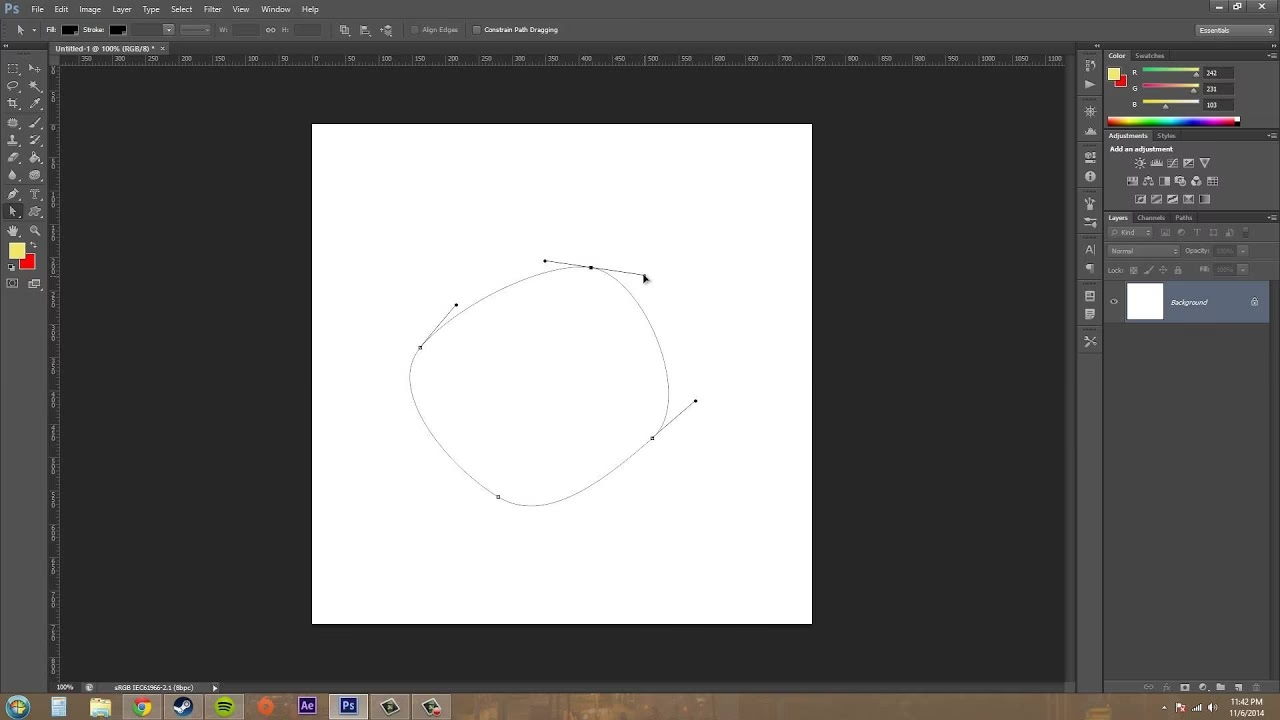
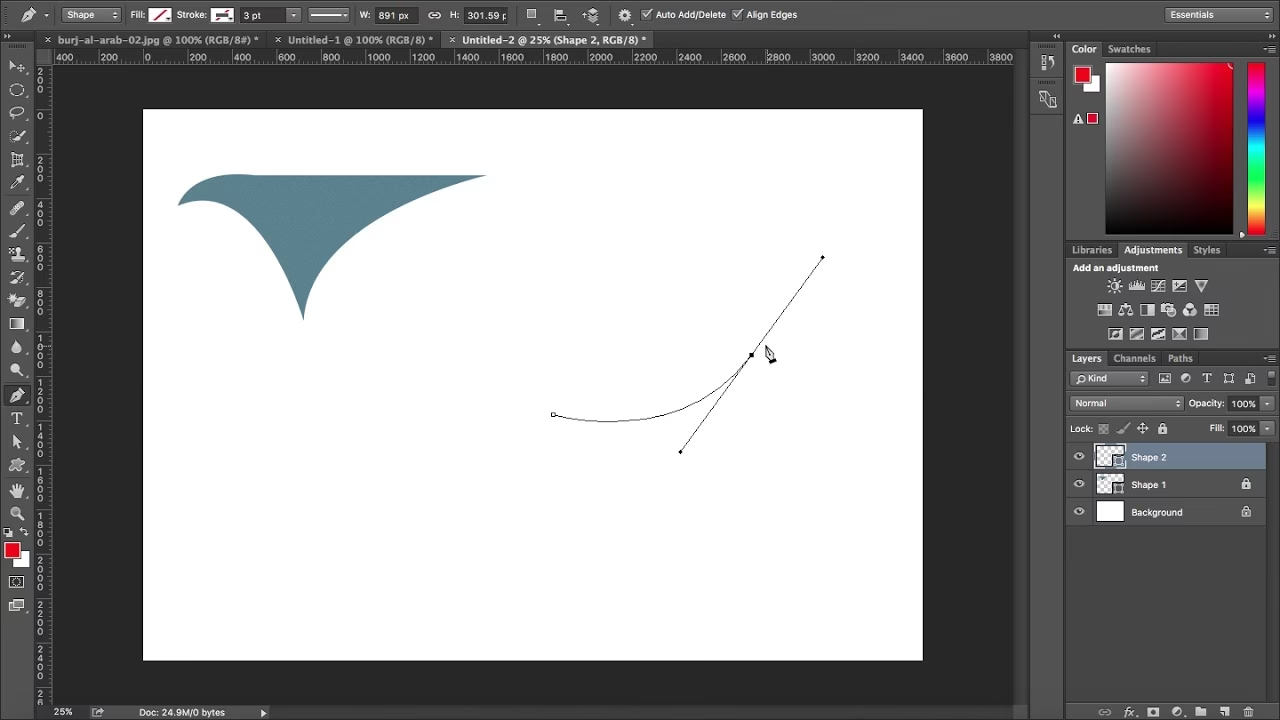
I vektorbaseret design bruges ankerpunkter sammen med segmenter (linjer eller kurver) til at opbygge og definere selve formen på et objekt. Disse ankerpunkter kan have 'håndtag' (Bezier-håndtag), som styrer krumningen af segmenterne, der forbinder dem. Værktøjer som Direct Selection Tool (Direkte Markeringsværktøj) i disse programmer bruges til at:
- Vælge individuelle ankerpunkter på en sti.
- Flytte individuelle ankerpunkter for at ændre formen på stien.
- Justere håndtagene på ankerpunkter for at ændre krumningen af de tilstødende segmenter.
- Vælge og flytte individuelle segmenter af en sti, mens de forbliver forbundet til de omgivende ankerpunkter.
Så mens Direct Selection Tool giver dig kontrol over de punkter, der definerer geometrien af et vektorobjekt, manipulerer ankerpunktværktøjet i video- eller transformationskonteksten det punkt, hvorfra transformationer af et lag udføres. Begge er vigtige koncepter i digitalt arbejde, men de anvendes i forskellige sammenhænge og med forskellige værktøjer.
Hvorfor Justere Ankerpunktet? Praktiske Anvendelser
At mestre justeringen af ankerpunktet åbner døren for mange kreative muligheder. Her er nogle eksempler på, hvorfor og hvornår du ville gøre det:
- Animation: Animer en dør der åbner (ankerpunkt ved hængslet), en bog der bladre (ankerpunkt ved ryggen), en arm der svinger (ankerpunkt ved skulderen), et pendul der svinger (ankerpunkt ved ophænget).
- Grafiske Effekter: Skalér et element, så det vokser ud fra et bestemt hjørne eller en kant. Lav en 'page peel' effekt, hvor et hjørne krøller op.
- Centrering og Justering: Selvom ankerpunktet som standard er i midten, kan du flytte det, hvis du f.eks. vil centrere et lag i forhold til et andet punkt end dets eget visuelle centrum.
- Komplekse Transformationer: For at skabe mere avancerede bevægelser, hvor et objekt roterer og bevæger sig samtidig, kan ankerpunktets placering være afgørende for at opnå det ønskede look.
Kort sagt, hver gang du ønsker, at et lag skal rotere eller skalere fra et andet punkt end dets visuelle centrum, skal du justere ankerpunktet.
Tips og Tricks for Præcis Justering
- Brug Numeriske Input: For maksimal præcision kan du ofte indtaste de nøjagtige X- og Y-koordinater for ankerpunktet i lagets indstillinger i stedet for kun at trække det manuelt.
- Zoom Ind: Hvis du arbejder med små eller detaljerede objekter, kan det være svært at placere ankerpunktet præcist. Zoom ind på lærredet for bedre kontrol.
- Brug Guider og Grids: Aktiver lærredets guider eller et justeringsgrid for at hjælpe med at placere ankerpunktet i forhold til lærredet eller andre elementer.
- Øv Dig: Den bedste måde at lære på er ved at eksperimentere. Prøv at flytte ankerpunktet til forskellige steder og se, hvordan det påvirker rotation og skalering.
- Husk Forskellen: Bliv ved med at minde dig selv om forskellen mellem ankerpunktet for transformationer og ankerpunkter til stiredigering for at undgå forvirring.
Værktøjssammenligning: Ankerpunkt vs. Direkte Markering
| Værktøj | Formål | Hvad Det Manipulerer | Typisk Kontekst |
|---|---|---|---|
| Ankerpunkt Værktøj | Styre omdrejningspunkt for transformationer (rotation, skalering) | Lagets transformation ankerpunkt | Videoeffekter, Animation, Generel lag-transformation |
| Direct Selection Tool | Redigere formen af vektorobjekter | Individuelle ankerpunkter og segmenter på en sti | Vektorbaseret grafikdesign, Illustration |
Denne tabel opsummerer den primære forskel baseret på den information, du har givet. Ankerpunkt værktøjet ændrer hvor et lag transformeres fra, mens Direct Selection Tool ændrer hvordan en vektorform ser ud ved at redigere dens definerende punkter.
Ofte Stillede Spørgsmål om Ankerpunkter
Hvad er et ankerpunkt?
Et ankerpunkt er et referencepunkt på et digitalt lag, der bestemmer, hvorfra transformationer som rotation og skalering udføres. Det er som standard placeret i midten af laget.
Hvorfor skal jeg justere ankerpunktet?
Du justerer ankerpunktet, når du ønsker, at et lag skal rotere eller skalere omkring et andet punkt end dets standard centrum. Dette er essentielt for realistiske animationer og præcise visuelle effekter.
Påvirker justering af ankerpunktet lagets position?
Ja, i den forstand at hvis du flytter ankerpunktet på laget, mens lagets positionsparameter forbliver den samme, vil lagets visuelle indhold forskydes. Lagets position i softwaren refererer til ankerpunktets koordinater.
Er ankerpunktet det samme i alle programmer?
Navnet 'ankerpunkt' bruges i forskellige digitale kontekster. I transformations- og animationssoftware refererer det til omdrejningspunktet for transformationer. I vektor-grafiksoftware refererer det til punkterne, der definerer formen på en sti. Det er vigtigt at forstå konteksten.
Hvilket værktøj bruger jeg til at justere ankerpunktet?
I programmer til videoeffekter og animation findes der typisk et specifikt 'Ankerpunkt Værktøj' inden for transformationsværktøjerne. I vektor-grafikprogrammer bruges 'Direct Selection Tool' til at redigere de ankerpunkter, der definerer stiernes form.
Konklusion
Ankerpunktet er en fundamental byggesten i digital manipulation og animation. Selvom det kan virke som en lille detalje, har dets placering en enorm indflydelse på, hvordan dine lag opfører sig under transformationer. Ved at lære at bruge det dedikerede ankerpunkt værktøj til at flytte dette referencepunkt kan du opnå langt større kontrol og præcision i dine projekter, uanset om du laver simple rotationer eller komplekse animationer. Tag dig tid til at eksperimentere med ankerpunktet i dit foretrukne software – det vil forbedre din evne til at skabe dynamiske og overbevisende visuelle effekter markant.
Hvis du vil læse andre artikler, der ligner Master Ankerpunktet: Styring af Transformationer, kan du besøge kategorien Redigering.