

Mange fotografer arbejder med både Adobe Photoshop og Adobe Lightroom. Photoshop er kendt for sine kraftfulde, lagbaserede redigeringsmuligheder, mens Lightroom excellerer i billedorganisering og ikke-destruktive globale justeringer. Et spørgsmål der ofte opstår er, om man kan bringe filer gemt i Photoshops native format, PSD, ind i Lightroom og redigere dem derfra. Svaret er ja, det kan man godt, men det er afgørende at forstå præcis, hvordan Lightroom håndterer disse filer, og hvilke begrænsninger der er.
Lightroom er designet til at arbejde med billeder på en ikke-destruktiv måde. Dette betyder, at programmet ikke ændrer selve originalfilen, men i stedet gemmer alle dine redigeringer som et sæt instruktioner eller metadata. Når du importerer en PSD-fil i Lightroom, gør programmet netop dette. Det importerer filen og gør det muligt at anvende redigeringer, men disse redigeringer anvendes 'ovenpå' (on top of) PSD-filens samlede udseende.

Hvordan Lightroom håndterer PSD-filer
Når en PSD-fil importeres i Lightroom, ser Lightroom filen som et fladt billede – en samlet komposition af alle de lag, der findes i Photoshop-filen. Lightroom læser det endelige resultat af PSD'ens lagstruktur, men selve den interne lagopbygning er ikke tilgængelig eller synlig i Lightroom. Programmet interagerer med billeddataene på et højere niveau, der repræsenterer den samlede billedfil.
Fordi Lightroom arbejder ikke-destruktivt, gemmes de redigeringer, du laver på en PSD-fil, ikke direkte i PSD-filen. I stedet gemmes de i Lightrooms katalog eller i en XMP-sidecar-fil ved siden af PSD-filen. Dette sikrer, at den originale PSD-fil med alle dens lag forbliver uændret, hvilket er en stor fordel, hvis du senere ønsker at gå tilbage til Photoshop for at foretage lagbaserede justeringer.
Hvad du kan redigere på en PSD i Lightroom
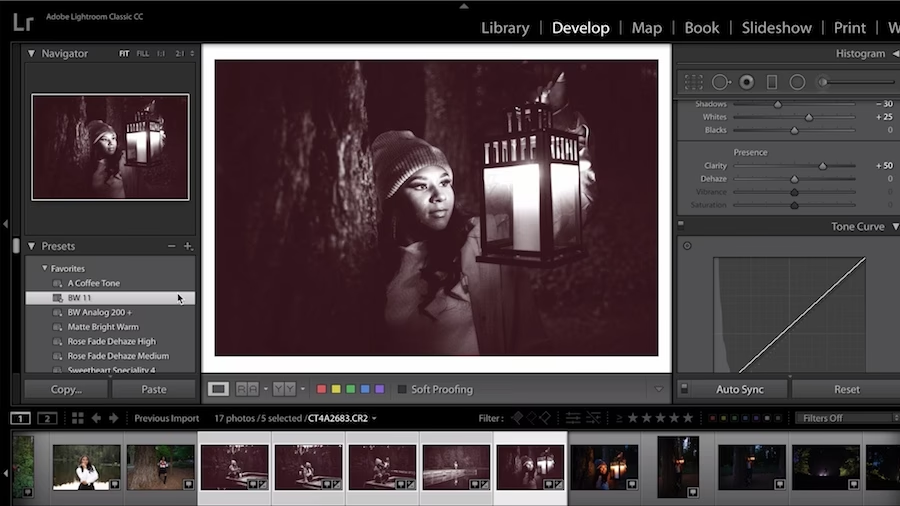
På trods af at du ikke kan se eller interagere med lagene i en PSD-fil i Lightroom, betyder det ikke, at du slet ikke kan redigere filen. Du kan anvende de samme redigeringsværktøjer i Develop-modulet, som du ville bruge på andre filtyper som RAW, JPG eller TIF. Dette inkluderer primært farvejusteringer og tonale justeringer. Du kan justere eksponering, kontrast, højlys, skygger, hvidbalance, farvemætning, klarhed, vibrance og anvende toningskurver samt HSL-justeringer. Du kan også beskære billedet, justere linsekorrektioner og anvende vignet-effekter.
Tænk på det på denne måde: i Lightroom behandler du PSD-filen næsten som om det var en JPG-fil uden nogen komprimering, eller en TIF-fil. Du arbejder med det samlede, flade billede og anvender globale eller lokale justeringer, der påvirker hele billedets udseende (eller udvalgte områder, hvis du bruger maskeringsværktøjer), men du kan ikke isolere og redigere individuelle elementer, der ligger på forskellige lag i Photoshop.
Hvad du ikke kan redigere på en PSD i Lightroom
Det er afgørende at forstå, hvad Lightrooms begrænsninger er, når det kommer til PSD-filer. Som nævnt kan du ikke se PSD-lagene i Lightroom. Dette betyder, at du ikke kan vælge et specifikt lag for at redigere det alene, ændre blandingstilstande, justere lagmasker eller foretage andre lagbaserede operationer.
Du kan heller ikke foretage de ting, som kun Photoshop kan gøre. Dette inkluderer avanceret retouchering som kloning og healing, brug af smarte objekter, anvendelse af komplekse filtre, tekstværktøjer, former eller vektorbaserede elementer. Alle disse funktioner er specifikke for Photoshop og er ikke tilgængelige i Lightrooms redigeringsmiljø.
I bund og grund, hvis din redigering kræver interaktion med individuelle lag eller brug af specifikke Photoshop-værktøjer, skal redigeringen foretages i Photoshop. Lightroom er bedst egnet til de overordnede billedjusteringer efter, at den lagbaserede redigering i Photoshop er afsluttet.
Sammenligning: Redigering af PSD i Lightroom vs. Photoshop
For at opsummere forskellene i, hvordan PSD-filer kan redigeres i de to programmer baseret på Lightrooms funktionalitet:
| Funktion | Lightroom | Photoshop |
|---|---|---|
| Import af PSD | Ja | Ja |
| Se PSD-lag | Nej | Ja |
| Redigere individuelle lag | Nej | Ja |
| Anvende ikke-destruktive globale justeringer (Eksponering, Kontrast, Farvejusteringer) | Ja | Ja (via justeringslag) |
| Anvende Photoshop-specifikke værktøjer (Retouchering, tekst, filtre) | Nej | Ja |
| Håndtering af redigeringer | Ikke-destruktiv (metadata) | Kan være destruktiv eller ikke-destruktiv (via lag) |
| Syn på filen | Samlet, fladt billede | Lagdelt struktur |
Hvorfor vælge at redigere en PSD i Lightroom?
Hvis du alligevel skal bruge Photoshop til de lagbaserede redigeringer, hvorfor så overhovedet bringe filen ind i Lightroom? Der er flere gode grunde. For det første passer det ind i en workflow, hvor Lightroom bruges til katalogisering og overordnet billedhåndtering. Ved at have dine PSD-filer i Lightroom-kataloget kan du nemt finde, organisere, tagge og sortere dem sammen med resten af dine billeder, uanset filformat.
For det andet kan de overordnede justeringer, som Lightroom excellerer i – som hvidbalance, eksponering og farvejusteringer – være de sidste skridt i din redigeringsproces. At kunne anvende disse justeringer i Lightroom giver dig mulighed for at gøre det på en ikke-destruktiv måde, selv efter at du har gemt din lagdelte fil fra Photoshop. Det kan også være nyttigt at anvende presets eller synkronisere justeringer på tværs af flere billeder, inklusive dine PSD-filer, i Lightroom.
Ofte Stillede Spørgsmål om PSD og Lightroom
Q: Kan jeg åbne en PSD-fil fra Lightroom i Photoshop for at redigere lagene?
A: Ja. Du kan højreklikke på PSD-filen i Lightroom og vælge 'Edit in Adobe Photoshop'. Photoshop vil da åbne filen med alle dens lag intakte.
Q: Hvorfor kan jeg ikke se mine lag i Lightroom?
A: Lightroom er ikke designet til at håndtere lagstrukturer. Det ser PSD-filen som et samlet, fladt billede. Laginformationen gemmes i selve PSD-filen, men Lightroom viser kun det 'flade' resultat af disse lag.
Q: Hvilke typer redigeringer kan jeg lave på en PSD i Lightroom?
A: Du kan lave de samme ikke-destruktive justeringer som på andre filtyper: eksponering, kontrast, hvidbalance, farvejusteringer (HSL, Vibrance, Saturation), toningskurver, beskæring, linsekorrektioner osv. Grundlæggende alle justeringer, der påvirker det samlede billede.
Q: Er det bedst at redigere i Photoshop først og derefter i Lightroom, eller omvendt?
A: Den typiske workflow er at foretage lagbaserede og komplekse redigeringer i Photoshop først. Gem filen som en PSD (eller TIF) for at bevare lagene. Derefter importerer du den gemte PSD/TIF i Lightroom for at foretage de afsluttende globale justeringer, organisering og eksport. Lightroom bruges sjældent som det første skridt for en fil, der kræver Photoshop-specifik redigering.
Q: Mister jeg mine lag, hvis jeg redigerer en PSD i Lightroom?
A: Nej. Lightrooms redigeringer er ikke-destruktive og gemmes separat fra selve PSD-filen. Dine lag i den originale PSD-fil forbliver intakte.
Konklusion
At kunne importere og redigere PSD-filer i Lightroom er en nyttig funktion, der tillader dig at holde dine Photoshop-projekter inden for din Lightrooms workflow og katalogiseringssystem. Det er dog afgørende at huske, at redigeringsmulighederne i Lightroom er begrænsede til de globale, ikke-destruktive justeringer, der påvirker det samlede billede. Du kan ikke se eller interagere med de enkelte lag, og du kan ikke udføre opgaver, der kræver Photoshops specifikke værktøjer. Når du forstår denne forskel, kan du effektivt bruge både Photoshop og Lightroom i din billedredigeringsproces.
Hvis du vil læse andre artikler, der ligner Redigering af PSD filer i Lightroom, kan du besøge kategorien Redigering.