
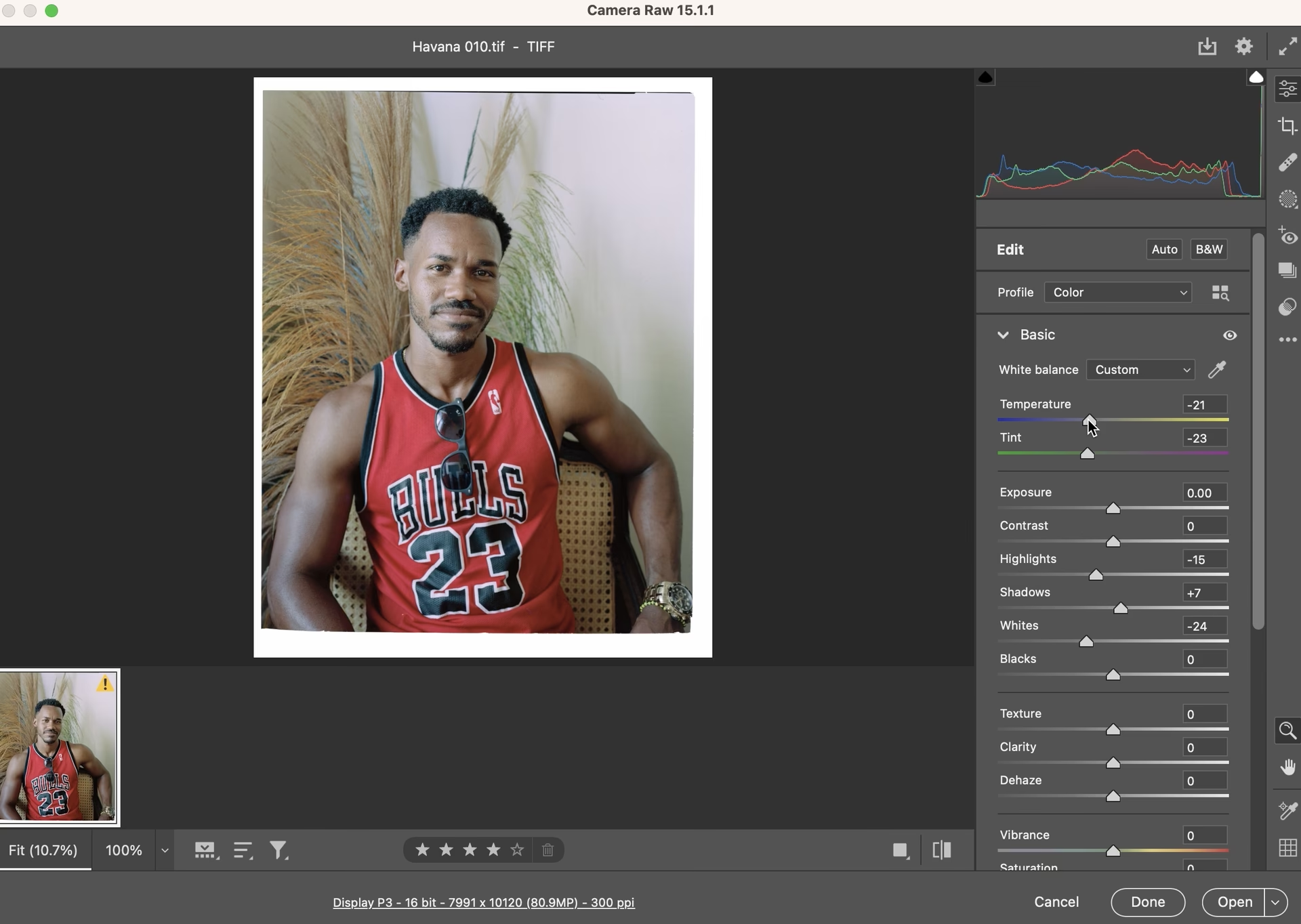

Adobe FrameMaker er et kraftfuldt værktøj til dokumentation og teknisk publikation. For mange brugere er integrationen med andre Adobe-produkter, især Adobe Photoshop, afgørende for at skabe visuelt rige og professionelle dokumenter. Denne artikel dykker ned i, hvordan du effektivt kan importere og endda redigere dine Photoshop-billeder direkte fra din FrameMaker-arbejdsgang, hvilket sikrer, at dine illustrationer altid er opdaterede og af højeste kvalitet.
At arbejde med billeder er en fundamental del af at skabe overbevisende dokumentation. Ofte oprettes eller redigeres disse billeder i dedikerede billedbehandlingsprogrammer som Adobe Photoshop. At kunne bringe disse billeder ind i FrameMaker på en problemfri måde og bevare muligheden for nemt at opdatere dem er en stor fordel. FrameMaker tilbyder robust understøttelse for Photoshop-filer, herunder evnen til at håndtere billeder med flere lag, hvilket åbner op for fleksible designmuligheder, selvom filerne rasteriseres ved den endelige publikation.
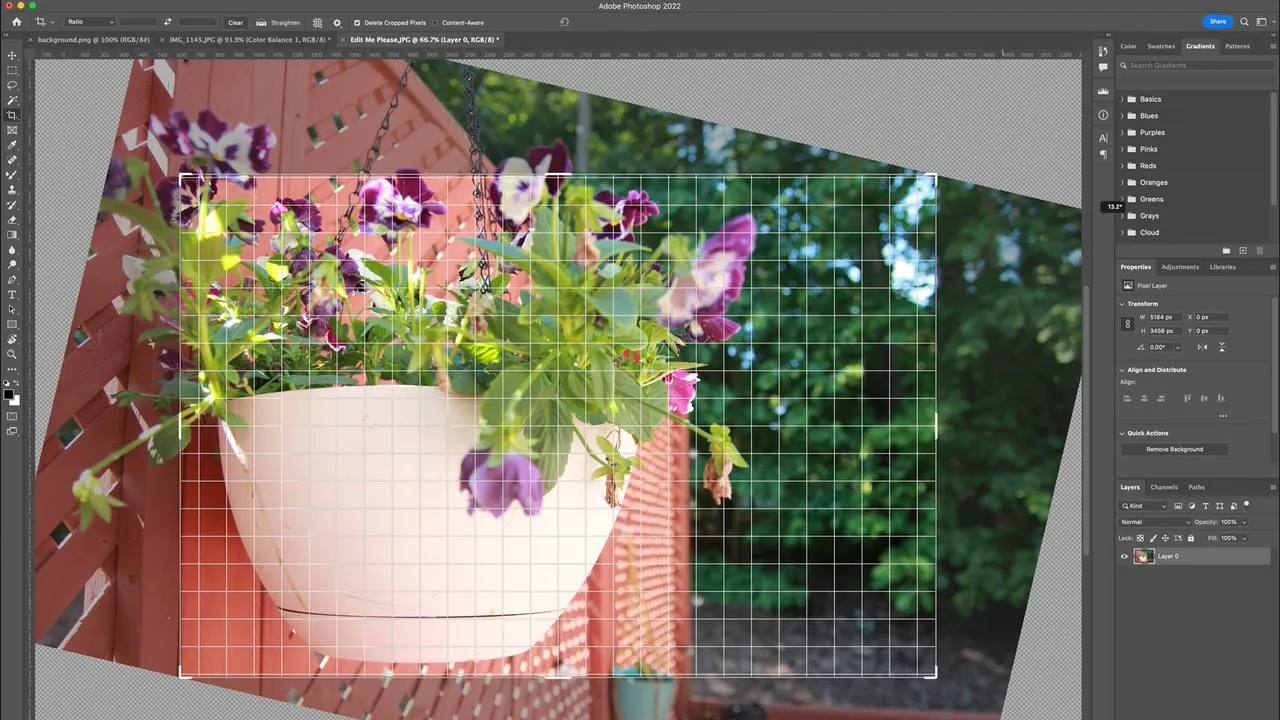
Import af Photoshop-billeder i FrameMaker
Processen med at bringe et Photoshop-billede ind i dit FrameMaker-dokument er designet til at være ligetil. Det svarer til at importere enhver anden grafisk filtype. Ved at importere billederne direkte sikrer du, at FrameMaker holder styr på linket til kildefilen, hvilket er essentielt for den efterfølgende redigeringsproces, som vi vil beskrive senere.
FrameMaker understøtter en række specifikke Photoshop-filformater, hvilket giver dig fleksibilitet i, hvilke filtyper du kan arbejde med:
- PSD (Adobe Photoshop Image): Dette er standardformatet for Photoshop og bevarer lag, effekter og andre Photoshop-specifikke data.
- PSB (Adobe Photoshop Large Document Format): Dette format bruges til meget store billeder, der overstiger PSD-formatets begrænsninger.
- PSDT (Adobe Photoshop Document Template): Skabelonfiler oprettet i Photoshop.
- PDD (Adobe Photoshop Elements): Filer oprettet med Adobe Photoshop Elements.
For at importere et af disse billedformater ind i dit FrameMaker-dokument, følg disse enkle trin:
- Åbn dit FrameMaker-dokument.
- Gå til menuen File (Filer).
- Vælg Import (Importer).
- I dialogboksen, der vises, naviger til den mappe, hvor din Photoshop-fil er gemt.
- Vælg den ønskede PSD, PSB, PSDT eller PDD fil.
- Klik på Insert (Indsæt) eller en lignende knap for at placere billedet i dit dokument på den valgte placering.
Når billedet er importeret, vises det i dit FrameMaker-layout. Det er vigtigt at bemærke, at selvom FrameMaker kan importere billeder med flere lag, og du kan se lagene i visse FrameMaker-visninger eller indstillinger relateret til grafik, vil disse lag blive "fladtrykt" eller rasteriseret, når dokumentet publiceres til formater som PDF eller tryk. Dette betyder, at den endelige outputfil ikke vil indeholde de individuelle lag fra Photoshop, men et enkelt, fladt billede.
Redigering af Photoshop-billeder fra FrameMaker
En af de mest tidsbesparende funktioner ved integrationen mellem FrameMaker og Photoshop er muligheden for at redigere et importeret billede direkte fra FrameMaker. Dette eliminerer behovet for manuelt at finde billedfilen på din computer, åbne Photoshop separat, redigere, gemme og derefter opdatere linket i FrameMaker. FrameMaker strømliner hele denne proces.
Forestil dig, at du har importeret et skærmbillede eller en illustration fra Photoshop, og du opdager en lille fejl, eller du skal foretage en mindre justering, f.eks. beskære billedet, justere farverne eller tilføje en annotation. I stedet for at forlade FrameMaker helt, kan du starte redigeringsprocessen med det samme.
Sådan redigerer du et importeret Photoshop-billede direkte ved hjælp af Photoshop fra FrameMaker:
- I dit FrameMaker-dokument, vælg det importerede Photoshop-billede, du ønsker at redigere. Dette kan typisk gøres ved at klikke på billedet.
- Højreklik på det valgte billede.
- I kontekstmenuen, der popper op, vælg muligheden Edit With Photoshop (Rediger med Photoshop).
- Adobe Photoshop vil nu starte (hvis det ikke allerede kører), og det pågældende billedfil vil automatisk blive åbnet klar til redigering.
- Udfør de nødvendige redigeringer i Adobe Photoshop. Dette kan være alt fra små justeringer til mere omfattende ændringer, afhængigt af dine behov.
- Når du er færdig med at redigere i Photoshop, skal du gemme dine ændringer. Afhængigt af den specifikke filtype og de ændringer, du har foretaget, kan du vælge File > Save (Filer > Gem) for at gemme over den eksisterende fil eller File > Export (Filer > Eksporter) hvis du f.eks. har brug for at gemme i et andet format (selvom du typisk vil gemme i det originale format for at bevare integrationen). At gemme over den originale fil er normalt den mest effektive måde at sikre, at FrameMaker kan opdatere billedet.
- Efter at have gemt dine ændringer i Photoshop, kan du lukke Photoshop ved at vælge File > Exit (Filer > Afslut).
Når du vender tilbage til dit FrameMaker-dokument, vil du bemærke, at det importerede billede automatisk er blevet opdateret med de ændringer, du netop har foretaget i Photoshop. Denne automatiske opdatering er en nøglefordel ved at bruge denne metode, da den sikrer konsistens mellem din kildefil og dit dokument uden manuel intervention for at genimportere eller opdatere links.
Fordele ved integreret Redigering
At kunne redigere billeder 'in-place' fra FrameMaker byder på flere markante fordele:
- Strømlinet Arbejdsgang: Du sparer tid og besvær ved ikke at skulle skifte manuelt mellem programmer og filhåndtering.
- Konsistens: Sikrer at dit FrameMaker-dokument altid viser den seneste version af billedet.
- Effektivitet: Gør det hurtigt og nemt at foretage små justeringer, uden at forstyrre dokumentets layout unødigt.
- Fejlreduktion: Minimerer risikoen for at importere en forkert eller forældet version af billedet ved et uheld.
Denne tætte integration understreger styrken ved Adobe's økosystem af kreative og tekniske softwareprodukter. Evnen til at redigere direkte fra FrameMaker gør processen med at vedligeholde billeder i dine dokumenter betydeligt mere effektiv.
Overvejelser ved Brug af Lag
Selvom FrameMaker kan importere Photoshop-filer med lag, og du kan se eller interagere med visse lag-relaterede indstillinger i FrameMaker, er det vigtigt at huske på, at lagene ikke bevares i den endelige, publicerede output. Når du publicerer dit FrameMaker-dokument til f.eks. PDF, bliver billedet rasteriseret til ét fladt billede. Dette påvirker ikke billedets udseende i outputtet, så længe lagene er synlige og korrekt arrangeret i Photoshop-filen, men det betyder, at laginformationen ikke er tilgængelig i den endelige PDF eller det trykte dokument.
Brug af lag i Photoshop-kildefilen er dog stadig yderst værdifuldt under oprettelses- og redigeringsprocessen, da det giver dig maksimal fleksibilitet til at foretage ændringer i Photoshop, før billedet importeres og rasteriseres af FrameMaker ved publikation.
Ofte Stillede Spørgsmål
Her er svar på nogle almindelige spørgsmål vedrørende brug af Photoshop-billeder i FrameMaker:
| Spørgsmål | Svar |
|---|---|
| Hvilke Photoshop-filtyper kan jeg importere? | Du kan importere PSD, PSB, PSDT og PDD filformater. |
| Understøtter FrameMaker lag fra Photoshop? | Ja, FrameMaker kan importere filer med lag, men lagene rasteriseres (fladtrykkes) ved publikation af dokumentet. |
| Hvordan importerer jeg et Photoshop-billede? | Gå til File > Import i FrameMaker, naviger til filen og vælg den. |
| Hvordan redigerer jeg et importeret billede i Photoshop direkte fra FrameMaker? | Højreklik på billedet i FrameMaker og vælg 'Edit With Photoshop'. |
| Opdateres billedet automatisk i FrameMaker efter redigering i Photoshop? | Ja, når du gemmer ændringerne i Photoshop, opdateres billedet automatisk i dit FrameMaker-dokument. |
| Skal jeg gemme i et bestemt format i Photoshop for at opdateringen virker? | Det er bedst at gemme over den originale fil (typisk PSD) ved at bruge 'File > Save' i Photoshop for at sikre, at linket i FrameMaker forbliver intakt og opdateres. |
Denne integration mellem Adobe FrameMaker og Adobe Photoshop er et stærkt eksempel på, hvordan softwareværktøjer kan arbejde sammen for at forbedre produktiviteten og strømline komplekse arbejdsgange. Ved at mestre disse simple trin for import og redigering kan du sikre, at dine tekniske dokumenter altid indeholder de mest nøjagtige og visuelt tiltalende billeder, opdateret direkte fra deres kilde i Photoshop. Evnen til at redigere direkte fra FrameMaker sparer ikke kun tid, men minimerer også potentialet for fejl, der kan opstå ved manuel filhåndtering og genimport. Udnyt disse funktioner til fulde for at optimere din dokumentationsproces.
Arbejdet med billeder i tekniske dokumenter er ofte iterativt. Der kan være behov for løbende justeringer baseret på feedback eller ændringer i det produkt eller den proces, der dokumenteres. Den direkte redigeringsmulighed via højreklik-menuen i FrameMaker er derfor ikke blot en bekvemmelighed, men en essentiel funktion for at opretholde dokumentets aktualitet og nøjagtighed over tid. Uden denne funktion ville en simpel ændring i et billede kræve mange flere trin og øge risikoen for at glemme at opdatere billedet i et eller flere dokumenter, hvor det måtte være brugt.
Husk altid at gemme dine Photoshop-filer i et af de understøttede formater (PSD, PSB, PSDT, PDD) for at sikre den bedst mulige kompatibilitet og udnyttelse af FrameMaker's funktioner, især muligheden for direkte redigering. Selvom andre billedformater kan importeres i FrameMaker, er det kun disse specifikke Photoshop-formater, der tilbyder den tætte integration, der tillader redigering direkte fra FrameMaker.
Afslutningsvis kan det siges, at integrationen mellem FrameMaker og Photoshop er en uvurderlig ressource for tekniske forfattere og dokumentationsspecialister. Den gør det muligt at inkorporere høj kvalitets grafik skabt i Photoshop på en effektiv måde, samtidig med at processen for opdatering og vedligeholdelse af disse billeder holdes så enkel og direkte som muligt.
Hvis du vil læse andre artikler, der ligner Brug Photoshop billeder i FrameMaker, kan du besøge kategorien Software.