

Objektivforvrængning er et almindeligt fænomen, især når man bruger vidvinkelobjektiver eller de mere ekstreme fiskeøjeobjektiver. Denne type forvrængning kan få lige linjer til at bule udad eller krumme indad, hvilket resulterer i en uønsket 'fiskeøjeeffekt' eller skæve perspektiver, hvor bygninger ser ud til at falde indad. Selvom denne effekt kan være kreativt tilsigtet i nogle tilfælde, er den ofte noget, man ønsker at fjerne for at opnå et mere naturligt og realistisk billede. Heldigvis tilbyder Adobe Photoshop et yderst effektivt værktøj til netop dette formål: Adaptive Wide Angle-filteret. I denne artikel vil vi dykke ned i, hvordan du bruger dette filter til at rette op på forvrængninger fra vidvinkel- og fiskeøjeobjektiver, og hvordan du kan genoprette de lige linjer i dine fotos.
Den visuelle påvirkning af fiskeøjeeffekten er ofte mest tydelig i billeder, der indeholder mange lige linjer, såsom arkitekturfotografi eller landskabsbilleder med en klar horisontlinje. Bygninger kan se ud som om, de vælter, og horisonter kan krumme unaturligt. Dette kan forringe billedets kvalitet og troværdighed markant. For fotografer, der arbejder professionelt, eller entusiaster, der stræber efter det perfekte billede, er evnen til at korrigere disse forvrængninger en essentiel færdighed i efterbehandlingen.

Hvorfor opstår Fiskeøje-effekten?
Fiskeøje-effekten opstår på grund af den måde, meget vidvinkelobjektiver projicerer et ekstremt bredt synsfelt ned på en flad billedsensor. For at fange så stort et område af virkeligheden tæt på objektivet komprimeres den ydre del af synsfeltet, hvilket skaber den karakteristiske krumning. Jo kortere brændvidde objektivet har, og jo bredere synsfeltet er, desto mere udtalt vil forvrængningen typisk være. Standard vidvinkelobjektiver (f.eks. 24 mm, 28 mm) har også forvrængning, ofte kaldet 'tøndeforvrængning', men fiskeøjeobjektiver (typisk under 15 mm for full frame) har den mest ekstreme og bevidst designede forvrængning for at opnå et synsfelt på 180 grader eller endnu mere.
Introduktion til Adaptive Wide Angle-filteret
Photoshops Adaptive Wide Angle-filter er et kraftfuldt værktøj, der er specifikt designet til at tackle de komplekse forvrængninger, der opstår med vidvinkel- og fiskeøjeobjektiver. I modsætning til det mere grundlæggende Lens Correction-filter, som primært baserer sig på forudindstillede objektivprofiler, giver Adaptive Wide Angle-filteret dig mulighed for manuelt at definere, hvilke linjer i billedet der skal være lige. Dette er særligt nyttigt i situationer, hvor objektivprofiler ikke er tilgængelige, eller hvor forvrængningen er så ekstrem (som med fiskeøje eller i panoramaer), at profilbaseret korrektion ikke er tilstrækkelig.
Filteret fungerer ved at analysere billedet og, hvis muligt, bruge metadata om det anvendte kamera og objektiv til at forstå forvrængningens karakteristika. Dernæst kan du bruge filterets værktøjer til at tegne 'begrænsninger' (constraints) oven på elementer i billedet, som du ved, burde være lige. Baseret på disse informationer beregner filteret intelligent den nødvendige korrektion for at rette forvrængningen.
Sådan Bruger Du Adaptive Wide Angle-filteret i Photoshop
At bruge Adaptive Wide Angle-filteret er en relativt ligetil proces, men det kræver en smule præcision, når du placerer dine begrænsninger.
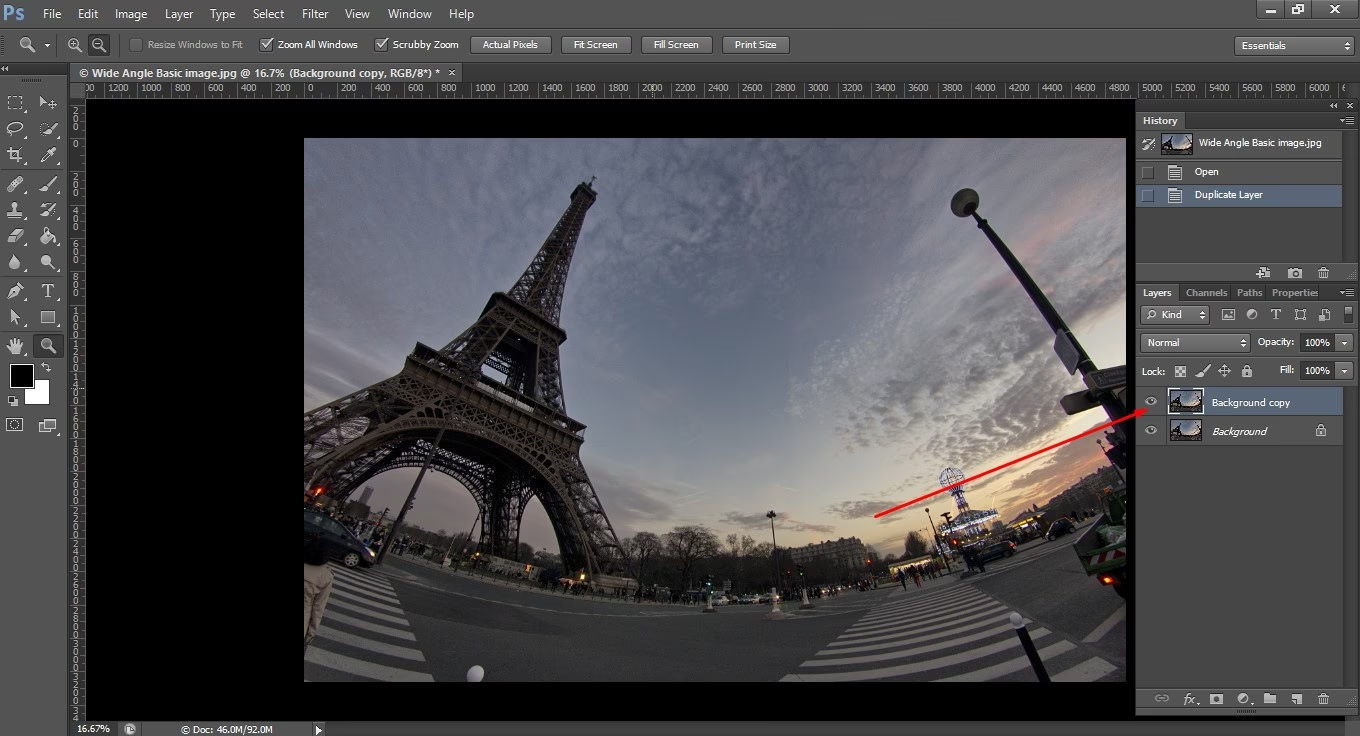
Her er en trin-for-trin guide:
- Åbn dit billede: Start med at åbne det billede i Photoshop, der har forvrængning, du ønsker at rette. Det er en god idé at arbejde på en kopi af laget (Ctrl+J eller Cmd+J), så du altid har originalen intakt.
- Åbn filteret: Gå til menuen
Filter>Adaptive Wide Angle.... Dette åbner filterets dialogboks, hvor du kan foretage dine justeringer. - Vælg Korrektionstype: I dialogboksen finder du en dropdown-menu kaldet 'Correction'. Her kan du typisk vælge mellem 'Fisheye', 'Perspective', og 'Full Panorama'. Vælg den type, der bedst matcher den forvrængning, du oplever. For fiskeøjeobjektiver vælger du 'Fisheye'. Hvis du retter en vidvinkelforvrængning, der primært påvirker perspektivet (f.eks. faldende linjer i bygninger), kan 'Perspective' være passende. 'Full Panorama' er optimeret til at rette de krumninger, der ofte ses i sammensatte panoramaer.
- Brug Begrænsningsværktøjet: Dette er kernen i filteret. Vælg 'Constraint Tool' (det ligner et lige linjeværktøj) fra værktøjslinjen til venstre i dialogboksen.
- Tegn Begrænsninger: Klik og træk langs en linje i dit billede, som du ved, skal være lige. Slip museknappen, når du har tegnet linjen. Filteret vil nu forsøge at rette billedet baseret på denne ene begrænsning.
- Tilføj Flere Begrænsninger: For at opnå den bedste korrektion skal du typisk tilføje flere begrænsninger. Tegn linjer langs andre elementer, der skal være lige – f.eks. en anden kant på en bygning, en vandret linje som en bordplade, eller en horisontlinje. Du kan tegne både vandrette og lodrette begrænsninger. Jo flere præcise begrænsninger du tilføjer på tværs af billedet, desto bedre kan filteret beregne den samlede korrektion.
- Juster Begrænsninger: Når du har tegnet en begrænsning, kan du klikke og trække i dens ender for at justere dens position og længde. Du kan også højreklikke på en begrænsning for at indstille den som 'Horizontal' eller 'Vertical', hvilket kan hjælpe filteret med at forstå din intention.
- Brug Andre Værktøjer: I dialogboksen finder du også værktøjer til at rotere billedet og til at justere 'Scale' og 'Focal Length' manuelt. 'Scale' kan hjælpe med at håndtere det tab af billedareal, der opstår ved korrektion, mens 'Focal Length' lader dig finjustere den antagede brændvidde for bedre korrektion.
- Forhåndsvisning: Hold øje med forhåndsvisningen, mens du tilføjer begrænsninger og justerer indstillingerne. Photoshop opdaterer billedet i realtid.
- Anvend Korrektionen: Når du er tilfreds med resultatet, klikker du på 'OK'. Photoshop anvender nu korrektionen på dit lag.
Det er vigtigt at bemærke, at korrektion af forvrængning, især ekstrem fiskeøje, ofte vil medføre, at kanterne af dit billede bliver strukket eller at der opstår tomme områder i hjørnerne. Du skal sandsynligvis efterfølgende beskære billedet for at fjerne disse uønskede områder.
Tips til Bedre Resultater
- Start med de mest fremtrædende lige linjer i billedet.
- Brug både vandrette og lodrette begrænsninger, hvis billedet indeholder begge dele.
- Vær præcis, når du tegner begrænsningerne. Zoom ind for at placere dem nøjagtigt langs linjen.
- Tilføj hellere flere kortere, præcise begrænsninger end få lange, sjuskede.
- Eksperimenter med 'Correction'-typen, hvis du ikke er sikker på, hvilken der passer bedst.
- Husk at korrektion kan påvirke billedets proportioner og kanter, så planlæg for beskæring.
Adaptive Wide Angle vs. Standard Lens Correction
| Funktion | Adaptive Wide Angle | Standard Lens Correction |
|---|---|---|
| Type af Forvrængning | Ekstrem vidvinkel, fiskeøje, panoramaer | Almen tønde-/pudeforvrængning |
| Korrektionsmetode | Baseret på brugerdefinerede begrænsninger og objektivdata | Baseret på forudindstillede objektivprofiler |
| Styrke ved Fiskeøje/Panorama | Meget stærk, specielt designet til at rette krumme linjer | Mindre effektiv til ekstreme krumninger |
| Manuel Kontrol | Høj (tegning af linjer) | Middel (manuelle skydere) |
| Objektivprofiler | Bruger objektivdata, men kræver ikke profil | Primært baseret på objektivprofiler |
| Andre Korrektioner | Fokus på geometri | Inkluderer typisk kromatisk aberration og vignettering |
Som tabellen viser, er Adaptive Wide Angle-filteret det foretrukne værktøj i Photoshop, når du står over for de mere udtalte og komplekse forvrængninger fra fiskeøjeobjektiver og panoramaer, netop på grund af muligheden for at definere lige linjer ved hjælp af begrænsninger.
FAQ - Ofte Stillede Spørgsmål
Her er svar på nogle almindelige spørgsmål vedrørende korrektion af fiskeøje og vidvinkelforvrængning:
Kan fiskeøje-forvrængning rettes?
Ja, absolut. Selvom fiskeøjeobjektiver er designet til at skabe den karakteristiske, stærke forvrængning, kan den i høj grad reduceres eller fjernes ved hjælp af software som Adobe Photoshop og dets Adaptive Wide Angle-filter.
Hvilket værktøj i Photoshop bruges til at fjerne fiskeøje?
Det primære og mest effektive værktøj i Photoshop til at fjerne fiskeøje-forvrængning er Adaptive Wide Angle-filteret, som findes under menuen Filter.
Virker Adaptive Wide Angle-filteret kun på fiskeøjeobjektiver?
Nej, filteret er designet til at rette forvrængninger fra både fiskeøjeobjektiver og andre vidvinkelobjektiver. Det er også meget effektivt til at rette krumme linjer i panoramaer.
Er det muligt at rette forvrængning fra 360-kameraer som Insta360?
360-kameraer optager billeder med ekstremt brede synsfelter (ofte over 180 grader pr. objektiv), hvilket resulterer i udtalt fiskeøje på de rå optagelser. Selvom workflowet for 360-video ofte involverer specialiseret software til 'stitching' (sammensyning) og 'reprojection' (omprojektion), kan principperne for korrektion af ekstrem forvrængning anvendes. For stillbilleder eller specifikke projektioner fra 360-kameraer kan Photoshops Adaptive Wide Angle-filter potentielt bruges til at rette den underliggende forvrængning, afhængigt af det ønskede resultat og den specifikke type projektion.
Vil korrektion af fiskeøje påvirke billedets kvalitet?
Korrektion af forvrængning er en form for omformning af billedet. Dette kan strække pixels i visse områder, især langs kanterne, hvilket potentielt kan føre til et lille tab af skarphed eller introducere artefakter, især ved meget ekstreme korrektioner. Det er også næsten altid nødvendigt at beskære billedet efterfølgende, hvilket reducerer det samlede billedareal.
Konklusion
Fiskeøje- og vidvinkelforvrængning behøver ikke at være en permanent begrænsning for dine billeder. Med Photoshops Adaptive Wide Angle-filter har du et yderst kapabelt værktøj til rådighed til at rette selv de mest udtalte krumninger og skævheder. Ved at bruge filterets begrænsninger smart kan du genoprette naturlige linjer og perspektiver, uanset om du arbejder med arkitektur, landskaber, eller endda stillbilleder fra 360-kameraer. Øvelse gør mester, så eksperimenter med filteret og lær, hvordan du bedst anvender det på dine specifikke billeder for at opnå professionelle resultater. Tag kontrol over dine vidvinkelbilleder og sig farvel til uønsket fiskeøje!
Hvis du vil læse andre artikler, der ligner Ret Fiskeøje og Vidvinkel i Photoshop, kan du besøge kategorien Redigering.