
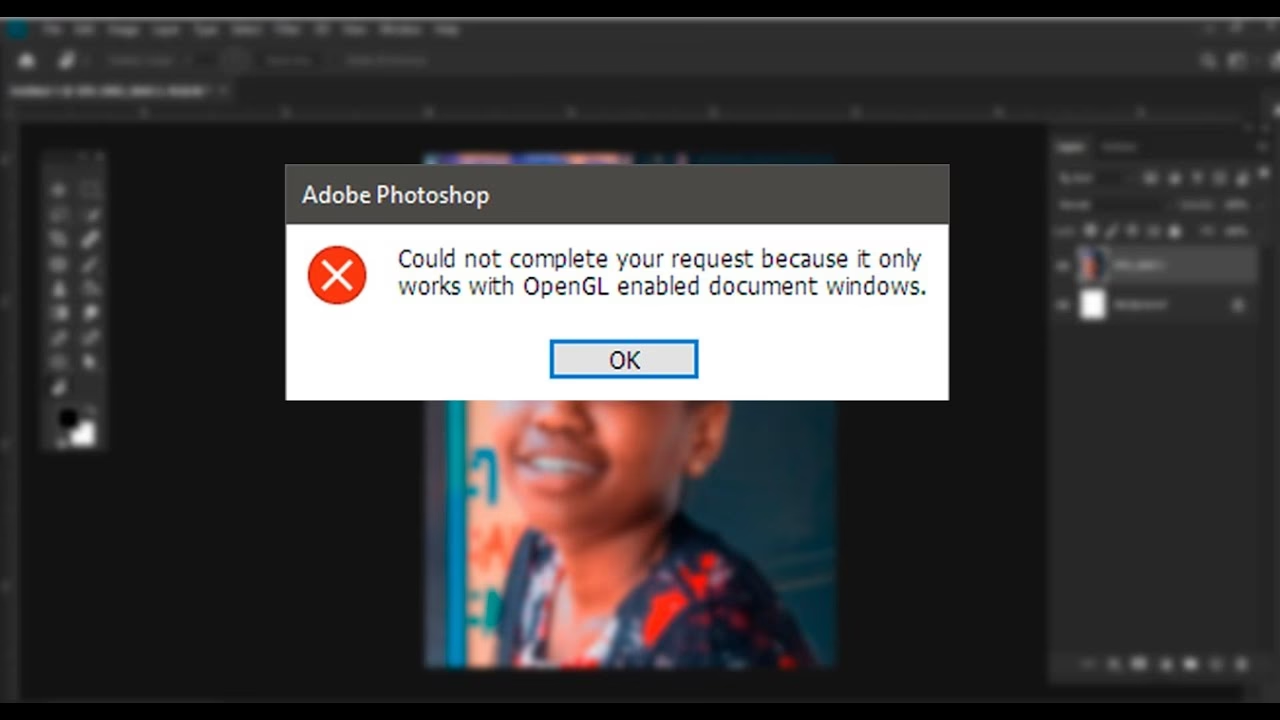

At arbejde med grafikprogrammer som Adobe Photoshop kræver ofte, at din computers hardware yder sit bedste. En central teknologi, der muliggør hurtig og flydende billedbehandling, er OpenGL. OpenGL er en programmeringsgrænseflade (API), der gør det muligt for software at kommunikere direkte med computerens grafikprocessor (GPU) for at accelerere 2D- og 3D-grafik. Når Photoshop rapporterer et kompatibilitetsproblem med OpenGL, kan det føre til nedsat ydeevne, manglende funktioner eller endda ustabilitet i programmet. Selvom man har moderne hardware, som en Nvidia Quadro T2000, og de nyeste drivere, kan disse problemer stadig opstå, hvilket kan være frustrerende for brugere, der er afhængige af en effektiv arbejdsstation.
- Hvad er OpenGL, og hvorfor er det Vigtigt for Photoshop?
- Forståelse af Kompatibilitetsproblemet
-
Fejlfindingstrin til Løsning af OpenGL-problemer
- Trin 1: Verificer den Korrekte Driver og Installationskilde
- Trin 2: Udfør en Ren Installation af Driveren
- Trin 3: Kontroller Photoshop's Indstillinger for Grafikprocessor
- Trin 4: Gennemgå Indstillinger i Nvidia Kontrolpanel
- Trin 5: Deaktiver 'Deactivate Native Canvas' (Genbesøg)
- Trin 6: Windows Opdateringer
- Hvorfor Virker Min Kraftfulde GPU Ikke Med Det Samme?
- Sammenligning af Fejlfindingstilgange
- Ofte Stillede Spørgsmål (FAQ)
- Afsluttende Tanker
Hvad er OpenGL, og hvorfor er det Vigtigt for Photoshop?
OpenGL står for Open Graphics Library. Det er en tværplatform API, der bruges bredt inden for videnskab, design og spiludvikling. For programmer som Photoshop er OpenGL afgørende for at udnytte GPU'ens kraft til at håndtere komplekse grafiske opgaver. Funktioner som flydende zoom, panorering, billedrotation, avancerede filtre og 3D-funktioner er stærkt afhængige af OpenGL-acceleration. Uden korrekt fungerende OpenGL må Photoshop i stedet stole på computerens hovedprocessor (CPU), hvilket er langt langsommere til grafiske beregninger. En kraftfuld GPU som Nvidia Quadro T2000 er netop designet til at håndtere disse opgaver effektivt, og den bør ideelt set give en markant forbedring af ydeevnen i professionelle kreative applikationer.

Forståelse af Kompatibilitetsproblemet
Når Photoshop viser en meddelelse om et kompatibilitetsproblem med OpenGL eller grafikprocessoren, indikerer det, at programmet ikke kan initialisere eller bruge GPU'en korrekt via OpenGL. Dette kan skyldes flere faktorer, selv med ny hardware og tilsyneladende opdaterede drivere. Problemet, du beskriver med en Nvidia Quadro T2000 på Windows 10, er et klassisk eksempel, hvor den forventede ydeevne udebliver på grund af en underliggende konfigurationsfejl eller driverrelateret udfordring.
Almindelige Årsager til OpenGL-problemer i Photoshop:
- Forkerte eller beskadigede GPU-drivere.
- Konflikter mellem driverversioner eller drivere til integrerede og dedikerede GPU'er.
- Indstillinger i Photoshop, der deaktiverer GPU-acceleration.
- Problemer med operativsystemets kompatibilitet eller opdateringer.
- Hardwarefejl (mindre sandsynligt med ny hardware, men muligt).
Fejlfindingstrin til Løsning af OpenGL-problemer
At løse OpenGL-problemer kræver en systematisk tilgang. Her er trin, du kan følge, baseret på din situation med Nvidia Quadro T2000:
Trin 1: Verificer den Korrekte Driver og Installationskilde
Dette er ofte den mest kritiske faktor, især med professionelle GPU'er som Quadro. Nvidia producerer forskellige drivere til deres GeForce- og Quadro-serier. GeForce Experience er primært designet til GeForce-kort og Game Ready-drivere, som er optimeret til spil. Quadro-kort bruger derimod Studio-drivere eller Quadro Optimal Driver for Enterprise (ODE) drivere, som er optimeret til stabilitet og ydeevne i professionelle applikationer som Photoshop, Premiere Pro, AutoCAD osv.
- Download fra den officielle Nvidia-website: Gå direkte til Nvidias officielle driver-downloadside (nvidia.com/drivers).
- Vælg Korrekt Produkt Type og Serie: Vælg 'Quadro' som produkttype og 'Quadro T-Series' som produktserie.
- Vælg Korrekt Produkt: Vælg 'Quadro T2000'.
- Vælg Operativsystem: Vælg 'Windows 10 64-bit'.
- Vælg Download Type: Vælg 'Studio Driver (SD)' eller eventuelt 'Quadro Optimal Driver for Enterprise (ODE)', hvis tilgængelig og anbefalet til din specifikke applikation. Undgå 'Game Ready Driver (GRD)'.
- Søg og Download: Find den nyeste tilgængelige driver og download installationsfilen.
At du ikke ser muligheden for at installere en Studio-driver i GeForce Experience, bekræfter mistanken om, at GeForce Experience ikke er den rette software til at administrere drivere for din Quadro T2000. Du skal downloade og installere driveren manuelt fra Nvidias website.
Trin 2: Udfør en Ren Installation af Driveren
Selv hvis du installerer den korrekte driver, kan rester fra tidligere eller forkerte driverinstallationer skabe konflikter. En ren installation er derfor stærkt anbefalet:
- Afinstaller Eksisterende Drivere: Før du installerer den nye driver, er det bedst at afinstallere alle eksisterende Nvidia-drivere og relateret software (som GeForce Experience, hvis installeret) via Windows' 'Apps og funktioner' indstillinger.
- Brug Display Driver Uninstaller (DDU) (Valgfrit men Anbefalet): For en endnu renere fjernelse kan du bruge et tredjeparts-værktøj som Display Driver Uninstaller (DDU) i Windows' Fejlsikret tilstand. Dette værktøj fjerner alle spor af grafikdrivere.
- Installer den Nye Driver: Kør installationsfilen, du downloadede fra Nvidias website. Vælg 'Brugerdefineret installation' (Custom Installation) og sæt flueben ved 'Udfør en ren installation' (Perform a clean installation). Dette sletter tidligere indstillinger og sikrer en frisk start.
- Genstart Computeren: Efter installationen er færdig, genstart din computer.
Trin 3: Kontroller Photoshop's Indstillinger for Grafikprocessor
Når den korrekte driver er installeret, skal du sikre dig, at Photoshop er konfigureret til at bruge GPU'en:
- Åbn Photoshop: Start programmet.
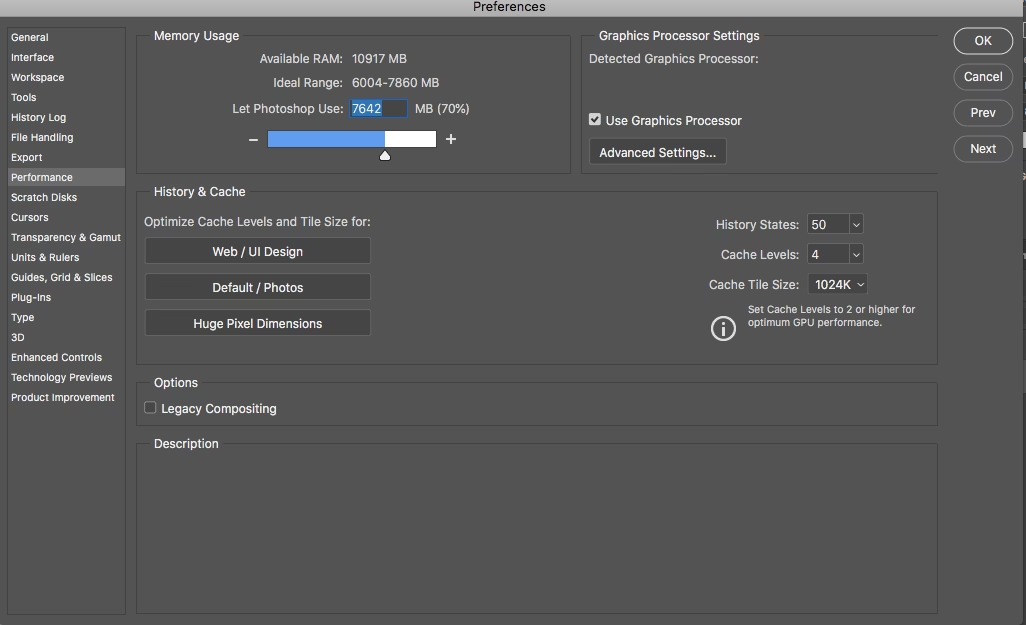
- Gå til Indstillinger: Vælg 'Rediger' (Edit) > 'Indstillinger' (Preferences) > 'Ydeevne' (Performance).
- Aktiver Grafikprocessor: Sørg for, at fluebenet 'Brug grafikprocessor' (Use Graphics Processor) er markeret.
- Avancerede Indstillinger: Klik på knappen 'Avancerede indstillinger' (Advanced Settings) under 'Indstillinger for grafikprocessor'. Prøv at ændre tegnetilstanden (Drawing Mode). Standard er 'Normal'. Du kan prøve 'Avanceret' (Advanced) eller 'Grundlæggende' (Basic) for at se, om det løser problemet, selvom 'Normal' ideelt set bør virke med en Quadro-driver. Sørg også for, at 'Brug OpenGL tegnetilstand' (Use OpenGL Drawing) er aktiveret, hvis denne mulighed findes i din version (nyere versioner bruger ofte et mere samlet 'Brug grafikprocessor').
- Genstart Photoshop: Luk og genstart Photoshop efter at have ændret indstillingerne.
Trin 4: Gennemgå Indstillinger i Nvidia Kontrolpanel
Nvidia Kontrolpanel (Nvidia Control Panel) er den software, der følger med Quadro-drivere (ikke GeForce Experience). Her kan du konfigurere globale og programspecifikke 3D-indstillinger:
- Åbn Nvidia Kontrolpanel: Højreklik på skrivebordet og vælg 'Nvidia Kontrolpanel'.
- Administrer 3D-indstillinger: Gå til 'Administrer 3D-indstillinger' (Manage 3D Settings).
- Programindstillinger: Under fanen 'Programindstillinger' (Program Settings) kan du vælge Adobe Photoshop (eller tilføje .exe-filen manuelt, hvis den ikke er på listen).
- Indstil Grafikprocessor: Sørg for, at den foretrukne grafikprocessor for Photoshop er indstillet til 'Højtydende NVIDIA-processor' (High-performance NVIDIA processor) eller specifikt din Quadro T2000.
- OpenGL-gengivelses-GPU: Tjek indstillingen for 'OpenGL-gengivelses-GPU' (OpenGL rendering GPU) under 'Globale indstillinger' (Global Settings) eller 'Programindstillinger'. Sørg for, at din Quadro T2000 er valgt.
- Anvend Ændringer: Klik 'Anvend' (Apply) for at gemme ændringerne.
Trin 5: Deaktiver 'Deactivate Native Canvas' (Genbesøg)
Du nævnte, at du prøvede indstillingen 'Deactivate Native Canvas' under 'Technology Previews'. Denne indstilling er typisk relateret til alternative måder at tegne lærredet på og er mere en fejlfindingstrin for visuelle artefakter eller specifikke ydeevneproblemer med lærredet, ikke en grundlæggende løsning på en manglende OpenGL-initialisering. Hvis problemet er en forkert driver, vil denne indstilling sandsynligvis ikke løse det. Når du har installeret den korrekte Studio-driver og konfigureret Photoshop og Nvidia Kontrolpanel, bør du deaktivere denne indstilling igen, da den kan deaktivere optimeret lærredsbehandling.
Trin 6: Windows Opdateringer
Sørg for, at din Windows 10 installation er fuldt opdateret. Nogle gange kan opdateringer til operativsystemet indeholde rettelser, der påvirker, hvordan programmer interagerer med hardware og API'er som OpenGL.
Hvorfor Virker Min Kraftfulde GPU Ikke Med Det Samme?
Det kan virke kontraintuitivt, at en professionel GPU som Quadro T2000 ikke bare 'virker' ud af boksen med professionel software. Årsagen er kompleksiteten i moderne grafiksystemer og den fine afstemning, der kræves mellem hardware, drivere, operativsystem og applikation. Professionelle applikationer som Photoshop certificeres ofte med specifikke versioner af Studio-drivere. Selvom en nyere driver er tilgængelig, kan der i sjældne tilfælde være en midlertidig inkompatibilitet, indtil Adobe og Nvidia har testet og certificeret den nye driverversion. Det er dog langt mere sandsynligt, at problemet skyldes brugen af en Game Ready-driver eller en forkert installeret driver.
Sammenligning af Fejlfindingstilgange
Her er en simpel oversigt over potentielle symptomer og de mest sandsynlige løsninger:
| Symptom | Potentiel Årsag | Anbefalet Fejlfindingstrin |
|---|---|---|
| Photoshop rapporterer 'Kompatibilitetsproblem med grafikprocessor' eller OpenGL-fejl. | Forkert eller manglende driver (f.eks. Game Ready i stedet for Studio). | Download og installer den korrekte Studio-driver fra Nvidias website med ren installation. |
| GPU-acceleration er nedtonet eller kan ikke aktiveres i Photoshop. | Driveren er installeret, men ikke korrekt genkendt af Photoshop eller OS. | Genstart computeren. Tjek Photoshop Ydeevne-indstillinger og Nvidia Kontrolpanel. Udfør ren driverinstallation igen. |
| Langsom ydeevne eller visuelle fejl trods aktiveret GPU i Photoshop. | Driverkonflikter, forældet driver eller forkert indstilling i Photoshop/Nvidia Kontrolpanel. | Udfør ren installation af den nyeste Studio-driver. Prøv forskellige tegnetilstande i Photoshop Avancerede indstillinger. Tjek Nvidia Kontrolpanel indstillinger. |
| GeForce Experience viser ikke Studio-drivere. | GeForce Experience er ikke beregnet til Quadro-kort. | Ignorer GeForce Experience for Quadro-kort. Download drivere direkte fra Nvidias website. |
Ofte Stillede Spørgsmål (FAQ)
Spørgsmål: Skal Photoshop bruge OpenGL for at køre?
Svar: Photoshop kan køre uden OpenGL-acceleration ved kun at bruge CPU'en, men mange funktioner vil være langsommere eller utilgængelige. For en flydende og effektiv arbejdsgang er GPU-acceleration med OpenGL (eller tilsvarende API'er som Direct X/Metal afhængigt af OS og version) stærkt anbefalet.
Spørgsmål: Hvad er forskellen på Game Ready og Studio-drivere?
Svar: Game Ready-drivere er optimeret til de nyeste spil for maksimal ydeevne og lav latenstid. Studio-drivere er optimeret til stabilitet og ydeevne i kreative applikationer som Adobe Creative Suite, DaVinci Resolve osv. De gennemgår strengere test med disse programmer.
Spørgsmål: Hvor finder jeg drivere til mit Nvidia Quadro-kort?
Svar: Drivere til Nvidia Quadro-kort skal downloades direkte fra den officielle Nvidia-website (nvidia.com/drivers). Vælg Quadro som produkttype og find din specifikke model.
Spørgsmål: Jeg har en integreret Intel-grafik og en dedikeret Nvidia Quadro. Kan det skabe problemer?
Svar: Ja, konflikter mellem integrerede og dedikerede grafikdrivere kan opstå. Sørg for, at begge har opdaterede drivere (download Intel-drivere fra Intels website eller computerproducentens website). I Nvidia Kontrolpanel og Windows grafikindstillinger skal du sikre, at Photoshop er indstillet til at bruge den højtydende Nvidia Quadro-processor.
Afsluttende Tanker
Problemer med OpenGL-kompatibilitet i Photoshop på systemer med Nvidia Quadro GPU'er skyldes næsten altid driverrelaterede problemer – specifikt brugen af den forkerte drivertype (Game Ready i stedet for Studio) eller en beskadiget/inkorrekt installation. Selvom det kan virke frustrerende, når 'alt er opdateret', er kilden til opdateringen (GeForce Experience vs. Nvidia Website) og valget af drivertype (Game Ready vs. Studio) afgørende for professionel hardware som Quadro. Ved systematisk at følge trinene for at downloade og udføre en ren installation af den korrekte Studio-driver fra Nvidias officielle website og derefter verificere indstillingerne i Photoshop og Nvidia Kontrolpanel, bør du kunne løse OpenGL-kompatibilitetsproblemet og udnytte din Quadro T2000's fulde potentiale for at give dig en hurtig og stabil oplevelse i Photoshop.
Hvis du vil læse andre artikler, der ligner Løs OpenGL Problemer i Photoshop, kan du besøge kategorien Teknik.