

At kunne manipulere billeder i Adobe Photoshop er en grundlæggende færdighed for enhver fotograf og grafisk designer. En af de mest almindelige behov er at ændre billedets dimensioner, enten ved at strække det, så det passer til en bestemt form, eller ved at udvide lærredet for at skabe mere plads omkring motivet. Denne guide vil dykke ned i de forskellige metoder, Photoshop tilbyder til dette formål, fra de klassiske værktøjer til de nyeste AI-drevne funktioner, så du kan mestre kunsten at tilpasse dine billeder.
Før vi kaster os ud i de specifikke teknikker, er det vigtigt at forberede dit billede korrekt. Start altid med at åbne dit billede i Photoshop via menuen "Arkiv" > "Åbn". En god praksis er derefter at højreklikke på billedets lag i Lag-panelet og vælge "Duplikér lag". Dette skaber en kopi af dit originale billede, hvilket giver dig en sikkerhedskopi, du altid kan vende tilbage til, hvis noget går galt under redigeringen. Lag er essentielle for ikke-destruktiv redigering i Photoshop.

Kvaliteten af dit originale billede spiller en kæmme rolle for resultatet, især når du strækker eller udvider. Et billede med lav opløsning vil hurtigt miste skarphed og blive pixeleret, når det forstørres eller strækkes betydeligt. Arbejd helst med billeder i høj opløsning for de bedste resultater. Overvej også at foretage grundlæggende justeringer som eksponering eller farvebalance, før du ændrer størrelsen, da disse kan påvirke, hvordan billedet ser ud efter manipulationen.
Endelig, gem altid dit arbejde som et nyt filnavn ved at bruge "Arkiv" > "Gem som". Dette sikrer, at din originale billedfil forbliver uberørt, hvilket er en uvurderlig vane.
- Metode 1: Brug af Fri Transformation til at Strække et Billede
- Metode 2: Ændring af Billedstørrelse med Kommandoen Billedstørrelse
- Metode 3: Udvidelse af Lærredet med Kommandoen Lærredsstørrelse
- Avancerede Teknikker til Strækning uden Forvrængning eller Kvalitetstab
- Generativ Udvidelse (Generative Expand) - AI-drevet Udvidelse
- Sammenligning af Metoder
- Tips og Faldgruber
- Ofte Stillede Spørgsmål om Strækning i Photoshop
- Konklusion
Metode 1: Brug af Fri Transformation til at Strække et Billede
Værktøjet Fri Transformation (Free Transform) er måske den mest intuitive måde at ændre størrelse, rotere og strække objekter og billeder i Photoshop. Det giver dig fuld kontrol over billedets dimensioner ved at trække i håndtagene omkring det.
Sådan bruger du Fri Transformation:
- Åbn dit billede i Photoshop. Husk at duplikere laget.
- Gå til menuen "Redigér" > "Fri transformation" (eller brug genvejen Ctrl+T på Windows, Cmd+T på Mac). En ramme med håndtag vil dukke op omkring dit billede.
- For at ændre bredde og højde uafhængigt (strække billedet), skal du blot klikke og trække i håndtagene på siderne eller i hjørnerne.
- Hvis du ønsker at bevare billedets oprindelige proportioner (skalere i stedet for at strække), skal du holde Shift-tasten nede, mens du trækker i et af hjørnehåndtagene. Dette er vigtigt for at undgå uønsket forvrængning, medmindre strækning er dit specifikke mål.
- Træk, indtil billedet har den ønskede størrelse eller form.
- Bekræft ændringerne ved at trykke på Enter/Retur eller klikke på fluebensikonet i indstillingslinjen øverst.
- Gem dit redigerede billede.
Fri Transformation er fleksibel og visuel, hvilket gør den ideel til hurtige justeringer eller kreative effekter, hvor en vis grad af strækning er acceptabel eller ønsket.
Metode 2: Ændring af Billedstørrelse med Kommandoen Billedstørrelse
Kommandoen "Billedstørrelse" (Image Size) giver dig mere præcis kontrol over billedets dimensioner og opløsning. Den er særligt nyttig, når du skal angive nøjagtige mål i pixel, centimeter eller inches.
Sådan bruger du Billedstørrelse:
- Åbn dit billede og duplikér laget.
- Gå til menuen "Billede" > "Billedstørrelse". Et dialogvindue åbnes.
- I dette vindue ser du billedets nuværende dimensioner (bredde, højde) og opløsning.
- For at strække billedet – altså justere bredde og højde uafhængigt af hinanden – skal du sørge for, at kædeikonet mellem bredde og højde er brudt (klik på det, hvis det er lukket). Dette deaktiverer "Begræns proportioner" (Constrain Proportions).
- Indtast de nye værdier for bredde og højde.
- Sørg for, at "Gensample" (Resample) er markeret. Dette beder Photoshop om at tilføje eller fjerne pixel for at matche de nye dimensioner. Vælg gerne en passende resampling-metode (f.eks. Bevare detaljer (forstørrelse) ved forstørrelse).
- Efter at have indstillet de nye dimensioner, klik på "OK" for at anvende ændringerne.
- Gennemse det redigerede billede og gem det om nødvendigt.
Billedstørrelse-kommandoen er kraftfuld, men det er vigtigt at være opmærksom på gensampling. Når du strækker meget, kan gensampling føre til tab af kvalitet eller sløring, især hvis du forstørrer billedet betydeligt. Denne metode er bedst egnet til at ændre dimensioner på en mere kontrolleret måde eller til at forberede billeder til specifikke outputstørrelser.
Metode 3: Udvidelse af Lærredet med Kommandoen Lærredsstørrelse
Mens de to foregående metoder ændrer selve billedets pixeldimensioner, ændrer kommandoen "Lærredsstørrelse" (Canvas Size) kun størrelsen på det arbejdsområde, dit billede befinder sig på. Dette er nyttigt, hvis du vil tilføje plads omkring dit billede, f.eks. for at skabe en kant eller forberede layout til tekst eller andre elementer. Du kan dog også bruge det til at 'strække' billedet i en retning, ved at udvide lærredet på kun én eller to sider.
Sådan bruger du Lærredsstørrelse:
- Åbn dit billede og duplikér laget.
- Gå til menuen "Billede" > "Lærredsstørrelse". Dialogvinduet for Lærredsstørrelse åbnes.
- Her kan du se de nuværende dimensioner for lærredet. Du kan indtaste nye værdier for bredde og højde.
- Sørg for, at "Relativ" (Relative) er markeret, hvis du vil angive, hvor meget lærredet skal udvides i forhold til den nuværende størrelse. Hvis det ikke er markeret, angiver du den totale ønskede lærredstørrelse.
- Vælg et ankerpunkt i gitteret under "Anker". Dette bestemmer, hvor billedet placeres i forhold til det nye, udvidede lærred. Hvis du f.eks. klikker på den midterste firkant, vil lærredet udvides ligeligt i alle retninger. Hvis du klikker på en side, vil lærredet primært udvides i den modsatte retning. Dette er afgørende, hvis du kun vil 'strække' arbejdsområdet i én retning.
- Vælg en farve for den nye lærredsudvidelse i rullemenuen "Lærredsudvidelsesfarve".
- Klik "OK" for at anvende ændringerne.
- Gem dit redigerede billede.
Lærredsstørrelse ændrer ikke billedets pixeldimensioner, men giver dig mere plads at arbejde med. Hvis du udvider lærredet og billedet ikke fylder det nye lærred, vil det nye område blive fyldt med den valgte farve (typisk hvid, sort eller gennemsigtig). Dette er ikke en 'strækning' af billedet i sig selv, men en udvidelse af dets container.
Avancerede Teknikker til Strækning uden Forvrængning eller Kvalitetstab
Nogle gange ønsker man at strække et billede eller en del af det, men uden at forvrænge hovedmotivet eller miste kvalitet. Photoshop tilbyder mere avancerede værktøjer til dette.
Indholdsbevidst Skalering (Content-Aware Scaling)
Dette værktøj er genialt til at ændre størrelsen på et billede, især hvis der er vigtige objekter (f.eks. personer) du vil bevare intakte, mens baggrunden strækkes eller komprimeres. Photoshop analyserer billedets indhold og forsøger at skalere de mindst vigtige dele.
- Du finder det under "Redigér" > "Indholdsbevidst skalering".
- Du kan trække i håndtagene ligesom med Fri Transformation.
- Photoshop vil forsøge at beskytte de mest fremtrædende områder. Du kan endda markere specifikke områder (f.eks. personer) ved hjælp af et Alpha-kanal eller en maske for at fortælle Photoshop, at disse områder skal beskyttes mod skalering.
- Denne metode er utrolig nyttig til at tilpasse billeder til forskellige billedformater uden at forvrænge hovedmotiverne.
Smart Objekter (Smart Objects)
Konvertering af dit billedlag til et Smart Objekt (højreklik på laget > "Konvertér til Smart Objekt") er en form for ikke-destruktiv redigering. Når et lag er et Smart Objekt, kan du skalere og transformere det gentagne gange uden at miste den oprindelige billedkvalitet. Hver transformation gemmes som data, så Photoshop altid kan vende tilbage til det originale pixeldata, når du ændrer transformationen. Dette er afgørende, hvis du planlægger at foretage flere størrelsesændringer.

Forskydningskort (Displacement Maps)
Mentioneret i den originale tekst, Forskydningskort er en avanceret teknik, der bruges til at forvrænge et billede baseret på lysstyrkeværdierne i et andet billede (forskydningskortet). Dette bruges typisk til at få et billede til at se ud som om, det er trykt på en tekstureret overflade eller til at skabe komplekse, kontrollerede forvrængninger. Selvom det kan bruges til at 'strække' eller forme et billede på avancerede måder, er det en mere niche-teknik og kræver dybere forståelse af Photoshop.
Generativ Udvidelse (Generative Expand) - AI-drevet Udvidelse
En af de mest spændende nye funktioner i nyere versioner af Photoshop er Generativ Udvidelse, drevet af Adobe Firefly AI. Dette værktøj lader dig udvide dit lærred, og derefter bruger AI'en til at udfylde det nye, tomme område med indhold, der passer realistisk til det eksisterende billede. Dette er ikke en strækning af det eksisterende billede, men snarere en intelligent tilføjelse af nyt indhold.
Sådan bruger du Generativ Udvidelse:
- Åbn dit billede i Photoshop.
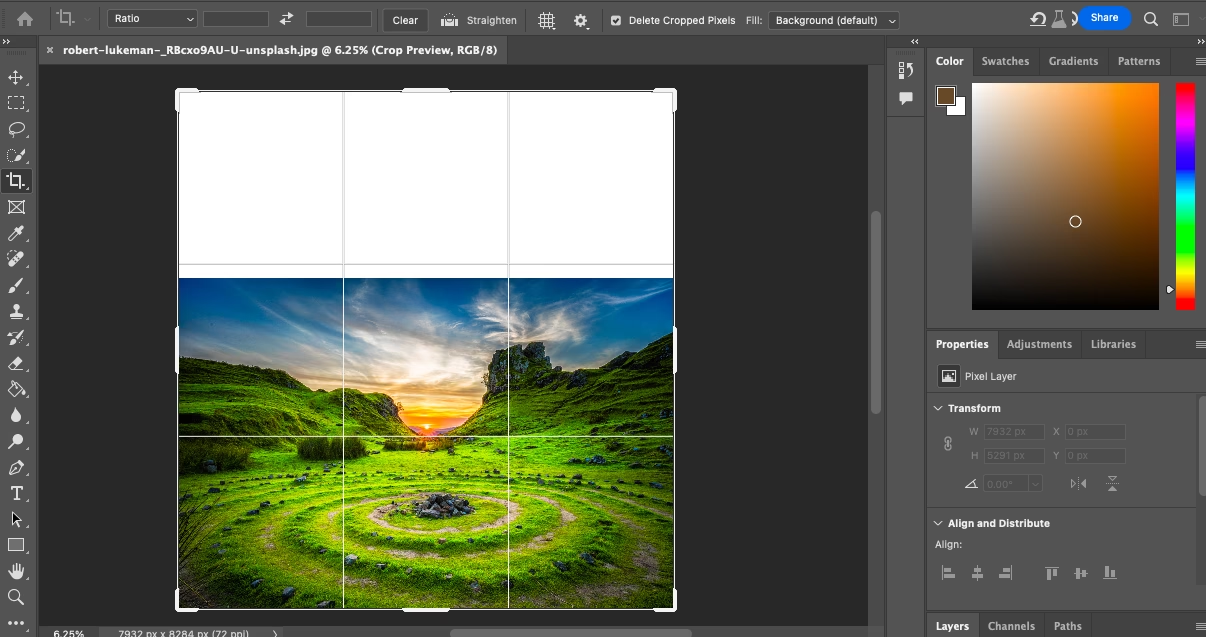
- Vælg beskæringsværktøjet (Crop Tool) ved at trykke på 'C'.
- I indstillingslinjen øverst skal du sikre dig, at "Fyld" (Fill) er indstillet til "Generativ udvidelse" (Generative Expand).
- Træk i beskæringshåndtagene uden for billedets oprindelige grænser for at udvide lærredet i den ønskede retning. Du vil se et tomt område.
- Du kan indtaste en tekstbeskrivelse i opgavebjælken, der dukker op, for at guide AI'en til, hvad den skal generere (f.eks. "mere himmel", "fortsæt landskabet"). For at få AI'en til at gætte baseret på billedet, kan du lade tekstfeltet være tomt.
- Klik på knappen "Generér".
- Photoshop vil nu bruge AI til at udfylde det tomme område. Dette kan tage et øjeblik.
- I panelet Egenskaber (Properties) (hvis det ikke er synligt, gå til "Vindue" > "Egenskaber"), vil du se forskellige variationer af det genererede indhold. Klik på dem for at se, hvilken der passer bedst.
- Du kan fortsætte med at udvide lærredet og generere mere indhold efter behov.
Generativ Udvidelse er revolutionerende, da den lader dig ændre billedets billedformat dramatisk og tilføje realistisk kontekst uden at skulle strække eller forvrænge det originale billede. Den er ideel til at tilpasse billeder til sociale medier, print eller webformater, der kræver andre proportioner end originalen.
Sammenligning af Metoder
Her er en hurtig sammenligning af de primære metoder til at ændre størrelse og udvide i Photoshop:
| Metode | Formål | Hvordan det virker | Fordele | Ulemper |
|---|---|---|---|---|
| Fri Transformation | Strække, skalere, rotere objekter/billeder visuelt. | Træk i håndtagene omkring et objekt/lag. | Meget intuitiv, god til hurtige justeringer. | Kan let forvrænge, permanent (medmindre Smart Objekt). |
| Billedstørrelse | Præcis ændring af pixeldimensioner og opløsning. | Indtast numeriske værdier, mulighed for gensampling. | Præcis kontrol, god til forberedelse til output. | Gensampling kan reducere kvalitet ved stor forstørrelse/strækning. |
| Lærredsstørrelse | Udvidelse af arbejdsområdet omkring billedet. | Tilføjer plads på siderne af billedet, vælg ankerpunkt. | Ændrer ikke billedets pixel, god til at tilføje kanter/plads. | Ændrer ikke billedet selv, kun containeren. |
| Indholdsbevidst Skalering | Skalere billeder, mens vigtigt indhold bevares. | AI analyserer billedet og skalerer de "mindst vigtige" dele. | Bevarer hovedmotiver uforvrænget, god til at ændre billedformat. | Kan give uønskede artefakter, virker bedst på billeder med tydelig forgrund/baggrund. |
| Generativ Udvidelse | Udvidelse af lærredet og intelligent udfyldning af nyt område med AI. | AI skaber nyt indhold baseret på eksisterende billede. | Skaber realistisk nyt indhold, ændrer ikke originalen, fleksibel. | Kræver internetadgang, resultatet kan variere, ikke en strækning af originalen. |
Tips og Faldgruber
Uanset hvilken metode du vælger, er her nogle vigtige overvejelser:
- Opløsning er Konge: Start altid med den højest mulige opløsning. At strække et lavopløsningsbillede vil næsten altid føre til et dårligt resultat.
- Undgå Overstrækning: Selvom du kan strække et billede meget, vil det ofte se unaturligt ud. Stræk kun, når det er absolut nødvendigt, og begræns omfanget.
- Brug Smart Objekter: For enhver transformation, du måske vil justere senere, konverter laget til et Smart Objekt. Dette giver dig mulighed for at vende tilbage og ændre skaleringen eller strækningen uden tab af kvalitet.
- Arbejd med Kopier: Duplikér altid dit lag eller gem som en ny fil for at bevare originalen. Dette er din livline.
- Tænk på Output: Overvej, hvor billedet skal bruges (web, print). Print kræver typisk en højere opløsning (f.eks. 300 dpi) end web (typisk 72 dpi).
Ofte Stillede Spørgsmål om Strækning i Photoshop
- Hvilken metode er den nemmeste til at strække i Photoshop?
- Fri Transformation er ofte den mest direkte og visuelle måde at strække et billede på, da du blot trækker i håndtagene. Hvis du skal udvide lærredet og lade AI'en fylde ud, er Generativ Udvidelse meget enkel i sin proces.
- Hvordan strækker jeg et objekt i Photoshop uden at ændre dets proportioner?
- Dette er teknisk set skalering, ikke strækning. Med Fri Transformation eller Billedstørrelse holder du Shift-tasten nede, mens du trækker i hjørnehåndtagene (Fri Transformation) eller sikrer, at kædeikonet er lukket (Billedstørrelse). Dette bevarer proportionerne.
- Hvordan strækker jeg kun en del af et billede eller et specifikt objekt?
- Brug et udvælgelsesværktøj (som Lasso-værktøjet eller Markeringsrammen) til at markere det område, du vil strække. Derefter anvender du Fri Transformation (Ctrl/Cmd+T) på det markerede område. Du kan også kopiere den markerede del til et nyt lag (Ctrl/Cmd+J) og transformere det separat.
- Hvad er forskellen mellem at strække og skalere?
- Skalering ændrer størrelsen på et billede eller objekt, mens proportionerne bevares (bredde og højde ændres proportionalt). Strækning (eller forvrængning) justerer dimensionerne uforholdsmæssigt, så billedet bliver bredere uden at blive højere, eller omvendt.
Konklusion
At mestre teknikkerne til at strække og udvide billeder i Photoshop er en værdifuld færdighed. Uanset om du skal tilpasse et billede til et specifikt layout, korrigere perspektiver eller kreativt manipulere dine fotos, tilbyder Photoshop en række værktøjer til formålet. Fra den simple fri transformation og præcise billedstørrelse og lærredsstørrelse til de intelligente, indholdsbevidste funktioner og den banebrydende AI-drevne generativ udvidelse, har du mange muligheder.
Husk altid de grundlæggende trin: duplikér laget, evaluer billedets kvalitet og gem dit arbejde ofte. Ved at undgå almindelige fejl som overstrækning af lavopløselige billeder og ved at udnytte funktioner som Smart Objekter, kan du opnå professionelle resultater og bevare dine billeders kvalitet, selv når du ændrer deres dimensioner markant. Eksperimenter med de forskellige metoder for at finde den, der passer bedst til din specifikke opgave, og oplev den kreative frihed, det giver at kunne forme dine billeder præcist, som du ønsker det.
Hvis du vil læse andre artikler, der ligner Stræk og Udvid Billeder i Photoshop, kan du besøge kategorien Redigering.