


At mestre transformation af elementer i Adobe Photoshop er en grundlæggende færdighed for enhver fotograf eller grafisk designer. Uanset om du skal ændre størrelsen på et billede, rotere et logo eller justere perspektivet på et objekt, er transformationsboksen (ofte kaldet en 'bounding box') dit primære værktøj. Men hvordan sikrer du, at denne boks altid er synlig og klar til brug, især når du arbejder med mere komplekse kompositioner, der involverer flere lag?
Photoshop tilbyder flere måder at aktivere transformationsfunktioner på, men den mest ligetil metode til at få vist den interaktive boks omkring dine valgte objekter, især når du håndterer flere elementer, er via en specifik indstilling, der er tæt knyttet til et af programmets mest brugte værktøjer: Flytteværktøjet.
Flytteværktøjet og Markering af Objekter
Før vi dykker ned i, hvordan du viser transformationsboksen, er det vigtigt at forstå, hvordan du vælger de elementer, du ønsker at transformere. I Photoshop arbejder du typisk med lag. Hvert billede, tekstblok, form eller effekt ligger på sit eget lag (eller er en del af en gruppe af lag). For at transformere noget, skal du først vælge det eller de lag, der indeholder de elementer, du vil manipulere.
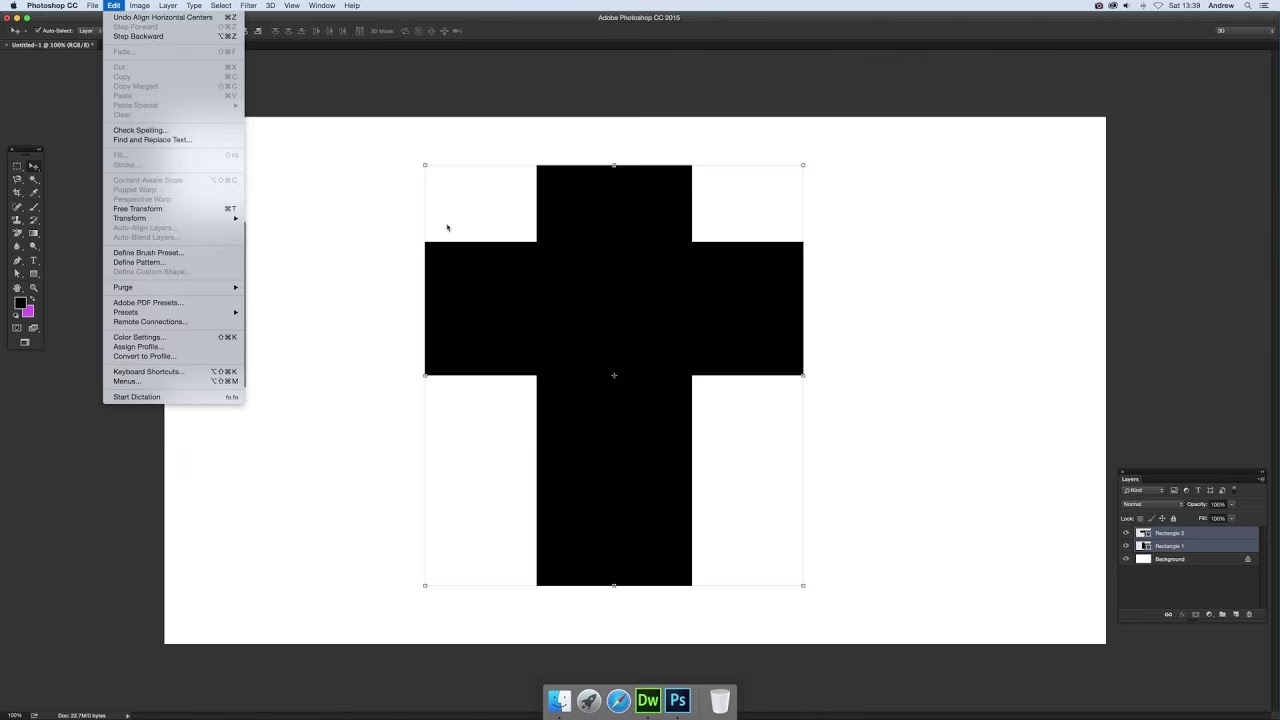
Det primære værktøj til at interagere med lag og flytte objekter rundt på dit lærred er Flytteværktøjet (Move Tool). Du finder det øverst i værktøjslinjen, og dets ikon ligner et kryds med pile i hver retning, eller blot et kryds. Du kan også hurtigt aktivere det ved at trykke på tasten V på dit tastatur.
Når Flytteværktøjet er aktivt, kan du klikke på et objekt på dit lærred for at vælge det tilsvarende lag. Hvis du vil vælge flere objekter, kan du holde Shift-tasten nede, mens du klikker på yderligere objekter, eller du kan vælge flere lag direkte i Lag-panelet ved at klikke på det første lag og derefter Shift-klikke på det sidste lag (for at vælge et sammenhængende område) eller Ctrl/Cmd-klikke på individuelle lag (for at vælge ikke-sammenhængende lag). Du kan også tegne en markering med Flytteværktøjet over de objekter, du vil vælge, forudsat at 'Auto-Select' er aktiveret i indstillingslinjen.
Den Magiske Afkrydsningsfelt: "Vis transformationskontroller"
Nu kommer vi til kernen af spørgsmålet. Når du har valgt et eller flere lag med Flytteværktøjet aktivt, vil du se en række indstillinger øverst i Photoshops vindue – den såkaldte Indstillingslinje (Options Bar). Denne linje ændrer sig dynamisk afhængigt af, hvilket værktøj du har valgt.
Når Flytteværktøjet er valgt, indeholder Indstillingslinjen en meget vigtig afkrydsningsfelt, der hedder "Vis transformationskontroller" (Show Transform Controls). Dette er afkrydsningsfeltet, der styrer, om den interaktive transformationsboks vises omkring dine valgte objekter.
- Hvor finder du det? Kør Flytteværktøjet (V). Se på Indstillingslinjen, typisk lige under Photoshops menuer. Afkrydsningsfeltet "Vis transformationskontroller" er normalt placeret mod højre side af denne linje.
- Hvad gør det? Når dette felt er afkrydset, vil Photoshop automatisk tegne en Begrænsningsboks (Bounding Box) omkring de valgte lag, så snart du vælger dem med Flytteværktøjet. Denne boks har håndtag i hjørnerne og midtpunkterne på hver side, samt et referencepunkt i midten (som kan flyttes).
- Hvorfor bruge det? At have transformationsboksen synlig gør det utroligt nemt at udføre grundlæggende transformationer direkte på lærredet ved at trække i håndtagene. Du kan hurtigt skalere, rotere og endda udføre simple forskydninger uden at skulle aktivere separate transformationskommandoer fra menuen hver gang.
Så for at besvare spørgsmålet direkte: Når du har valgt et eller flere objekter med Flytteværktøjet, skal du blot sætte et flueben i feltet "Vis transformationskontroller" i Indstillingslinjen. Transformationsboksen vil øjeblikkeligt dukke op omkring dine valgte elementer.
Arbejde med Begrænsningsboksen
Når transformationsboksen er synlig, åbner en verden af muligheder for at manipulere dine objekter:
- Skalering: Træk i et af hjørnehåndtagene for at ændre størrelsen på objektet. Hold
Shiftnede, mens du trækker i et hjørne, for at bevare objektets proportioner. Træk i et sidehåndtag for kun at skalere i én retning (bredde eller højde). - Rotation: Bevæg musemarkøren lidt væk fra et af hjørnehåndtagene. Markøren vil ændre sig til en buet dobbeltpil. Klik og træk for at rotere objektet omkring dets referencepunkt. Hold
Shiftnede under rotation for at snappe rotationen til 15-graders intervaller. - Forskydning (Skew): Hold
Ctrl/Cmdnede, mens du trækker i et sidehåndtag. Dette vil skævvride objektet. - Forvrængning (Distort): Hold
Ctrl/Cmdnede, mens du trækker i et hjørnehåndtag. Dette giver dig mulighed for at forvrænge formen frit ved at flytte hvert hjørne uafhængigt. - Perspektiv (Perspective): Hold
Ctrl/Cmd+Shiftnede, mens du trækker i et hjørnehåndtag. Dette vil anvende perspektivisk forvrængning, hvor det modsatte hjørne bevæger sig symmetrisk. - Referencepunkt: Boksen har et referencepunkt, typisk i midten som standard. Transformationer som skalering og rotation udføres omkring dette punkt. Du kan klikke og trække i referencepunktet for at flytte det til en anden placering, hvilket ændrer transformationsaksen.
Efter du har udført dine transformationer, skal du bekræfte dem. Du kan gøre dette ved at trykke Enter/Return, klikke på flueben-ikonet i Indstillingslinjen, eller blot vælge et andet værktøj (hvorefter Photoshop vil spørge, om du vil anvende transformationen).
Transformation af Flere Objekter Samtidig
Et af de mest nyttige aspekter ved at bruge "Vis transformationskontroller" i forbindelse med Flytteværktøjet er muligheden for nemt at transformere flere objekter som en samlet enhed. Når du har valgt flere lag i Lag-panelet eller ved at tegne en markering med Flytteværktøjet (hvis Auto-Select er indstillet til 'Layer' eller 'Group'), og "Vis transformationskontroller" er aktiveret, vil Photoshop tegne én samlet transformationsboks, der omfatter alle de valgte objekter.
Når du trækker i håndtagene på denne fælles boks, vil alle de valgte objekter skaleres, roteres eller forskydes sammen, som om de var én enkelt enhed. Dette er utroligt effektivt til at justere layout og størrelse på grupper af elementer i din komposition uden at skulle transformere hvert element individuelt og derefter justere deres relative positioner igen.
Det er vigtigt at bemærke, at selvom objekterne transformeres sammen, forbliver de på deres respektive lag. Du kan stadig vælge dem individuelt senere, hvis du har brug for det.
Forholdet til Fri Transformering
Du kender måske også kommandoen "Fri Transformering" (Free Transform), som du finder under menuen Rediger > Fri Transformering, eller ved at bruge genvejen Ctrl/Cmd + T. Denne kommando aktiverer også en transformationsboks omkring det eller de valgte lag.
Forskellen ligger primært i workflowet. Når "Vis transformationskontroller" er aktiveret for Flytteværktøjet, vises boksen automatisk, så snart du vælger objekter. Du kan derefter straks begynde at transformere ved at trække i håndtagene. Når du bruger "Fri Transformering" (Ctrl/Cmd + T), skal du aktivt kalde kommandoen frem, efter du har valgt dine lag. Begge metoder bruger den samme underliggende transformationsmekanisme og viser den samme type boks med håndtag.
For mange brugere, især dem der ofte skal flytte og justere størrelser, er det at have "Vis transformationskontroller" permanent aktiveret med Flytteværktøjet en stor tidsbesparer, da det eliminerer behovet for konstant at trykke Ctrl/Cmd + T.
Tips og Fejlfinding
- Boksen vises ikke? Tjek først, at Flytteværktøjet er aktivt. Dobbelttjek derefter, at afkrydsningsfeltet "Vis transformationskontroller" er markeret i Indstillingslinjen. Sørg også for, at du rent faktisk har valgt et eller flere lag, der indeholder synligt indhold. Hvis du har valgt et tomt lag, vil der ikke være noget at transformere, og dermed ingen boks at vise.
- Kun ét objekt viser boks, selvom flere er valgt? Tjek indstillingen for 'Auto-Select' i Indstillingslinjen, når Flytteværktøjet er valgt. Hvis den er indstillet til 'Layer' og du klikker på et objekt, vil kun det ene lag blive valgt. For at vælge flere ved at klikke på lærredet, skal du holde
Shiftnede, eller vælge 'Group' hvis objekterne er grupperet, eller vælge lagene direkte i Lag-panelet. - Transformationen ser forkert ud? Husk at holde
Shiftnede for proportionel skalering, ogAlt/Optionfor at skalere fra midten. Eksperimenter medCtrl/Cmdfor forskydning og forvrængning. - Nulstil transformationen: Hvis du er midt i en transformation og vil starte forfra, tryk på
Esc-tasten.
Ofte Stillede Spørgsmål
Q: Hvad er forskellen på "Vis transformationskontroller" og "Fri Transformering" (Ctrl/Cmd + T)?
A: "Vis transformationskontroller" er en indstilling for Flytteværktøjet, der automatisk viser transformationsboksen, så snart du vælger et lag/objekt med dette værktøj. "Fri Transformering" er en specifik kommando, du skal aktivere (typisk via genvej Ctrl/Cmd + T) for at få vist boksen omkring de valgte lag.
Q: Kan jeg bruge transformationsboksen på en del af et billede i stedet for et helt lag?
A: Ja, men du skal først lave en markering (f.eks. med markeringsramme-værktøjet eller lasso-værktøjet) af det område, du vil transformere. Aktivér derefter transformationsfunktionen (f.eks. via Ctrl/Cmd + T eller Rediger > Fri Transformering). Bemærk, at Flytteværktøjets "Vis transformationskontroller" primært fungerer på lag, ikke aktive markeringer.
Q: Hvorfor forsvinder transformationsboksen?
A: Boksen forsvinder, når du har bekræftet transformationen (tryk Enter/Return) eller annulleret den (tryk Esc). Hvis du vil have den frem igen, skal du sikre dig, at Flytteværktøjet er aktivt, at laget/lagene er valgt, og at "Vis transformationskontroller" er afkrydset.
Q: Påvirker "Vis transformationskontroller" ydeevnen?
A: At have indstillingen slået til har minimal indflydelse på ydeevnen, medmindre du arbejder med ekstremt komplekse dokumenter eller meget store billeder. For de fleste brugere er fordelen ved den hurtige adgang til transformation langt større end en eventuel minimal ydeevnepåvirkning.
Konklusion
At vide, hvordan man viser transformationsboksen i Photoshop, er afgørende for et effektivt workflow. Ved at aktivere "Vis transformationskontroller" i Indstillingslinjen, når Flytteværktøjet er valgt, får du øjeblikkelig visuel feedback og interaktive håndtag til at manipulere dine lag – individuelt eller som en gruppe. Denne simple indstilling kan strømline din redigeringsproces markant og give dig bedre kontrol over placering og størrelse af elementerne i dine kompositioner.
Hvis du vil læse andre artikler, der ligner Vis transformationsboksen i Photoshop, kan du besøge kategorien Fotografering.