
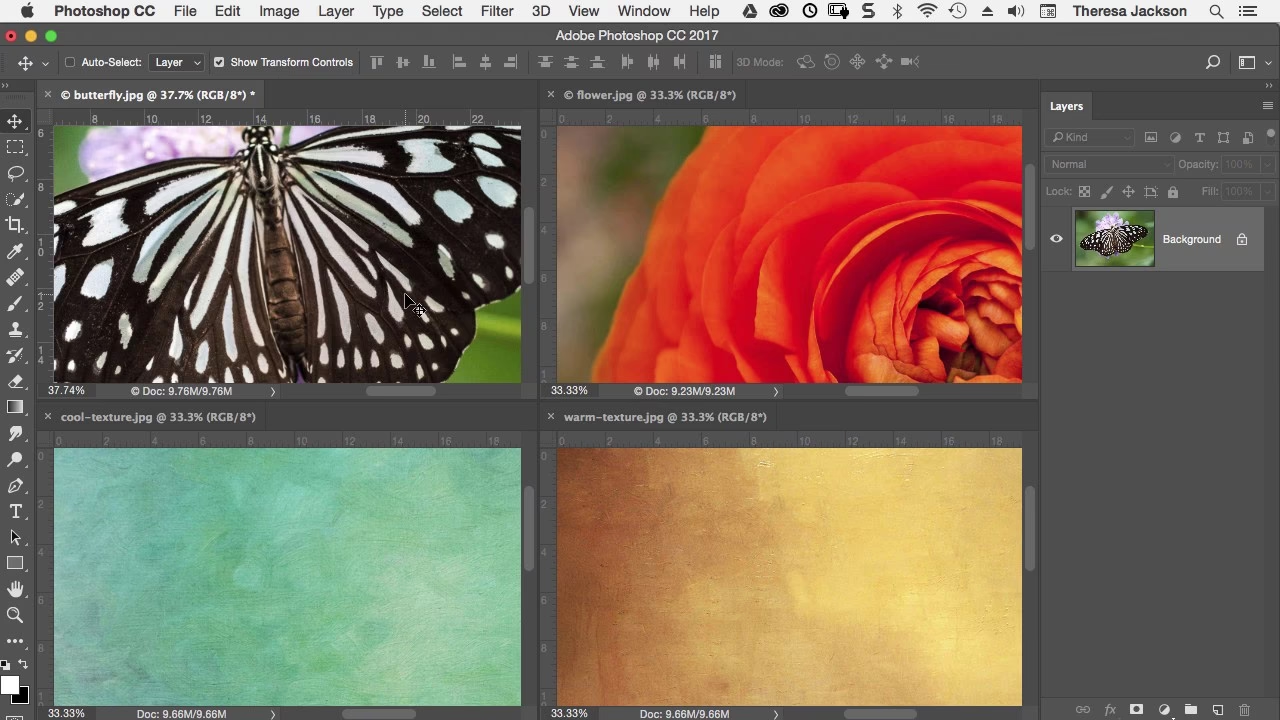

At skabe et side om side billede er en utrolig effektiv måde at visualisere forskelle, fremskridt eller sammenligninger på. Uanset om du vil fremvise en imponerende transformation, kontrasterende landskaber, effekten af en billedredigeringsteknik, eller simpelthen kombinere to relaterede fotos til et enkelt, fængslende billede, er teknikken bag nemmere end du måske tror. Denne guide vil føre dig gennem processen, fra valg af billeder til de værktøjer du kan bruge, og give dig tips til at opnå det bedste resultat.
Hvorfor lave et side om side billede?
Der er et utal af grunde til at bruge side om side formatet. Det er ikke kun for fotografer, men også for alle, der ønsker at præsentere visuel information klart og overbevisende. Her er nogle af de mest almindelige anvendelser:
- Før og Efter: Dette er nok den mest populære brug. Visuelt dokumenter fremskridt inden for renovering, vægttab, haveprojekter, restaurering af genstande, eller effekten af en ny frisure. Et side om side billede fjerner enhver tvivl om forandringen.
- Sammenligning af Produkter eller Teknikker: Illustrer forskellen mellem to versioner af et produkt, effekten af forskellige lysindstillinger i fotografering, resultatet af to forskellige redigeringsteknikker, eller forskellen mellem to kameramodeller.
- Visning af Perspektiver: Præsenter den samme scene fra to forskellige vinkler eller afstande for at give et mere komplet billede.
- Kreative Kollager: Kombiner relaterede billeder for at fortælle en historie eller skabe et interessant visuelt udtryk, der er mere end summen af delene.
- Geografiske eller Tidsmæssige Sammenligninger: Vis hvordan et sted har ændret sig over tid, eller sammenlign scener fra forskellige lokationer.
Formatet gør det muligt for beskueren øjeblikkeligt at absorbere og sammenligne de to billeder uden at skulle skifte mellem separate filer. Det er direkte og effektivt.
Værktøjerne du skal bruge
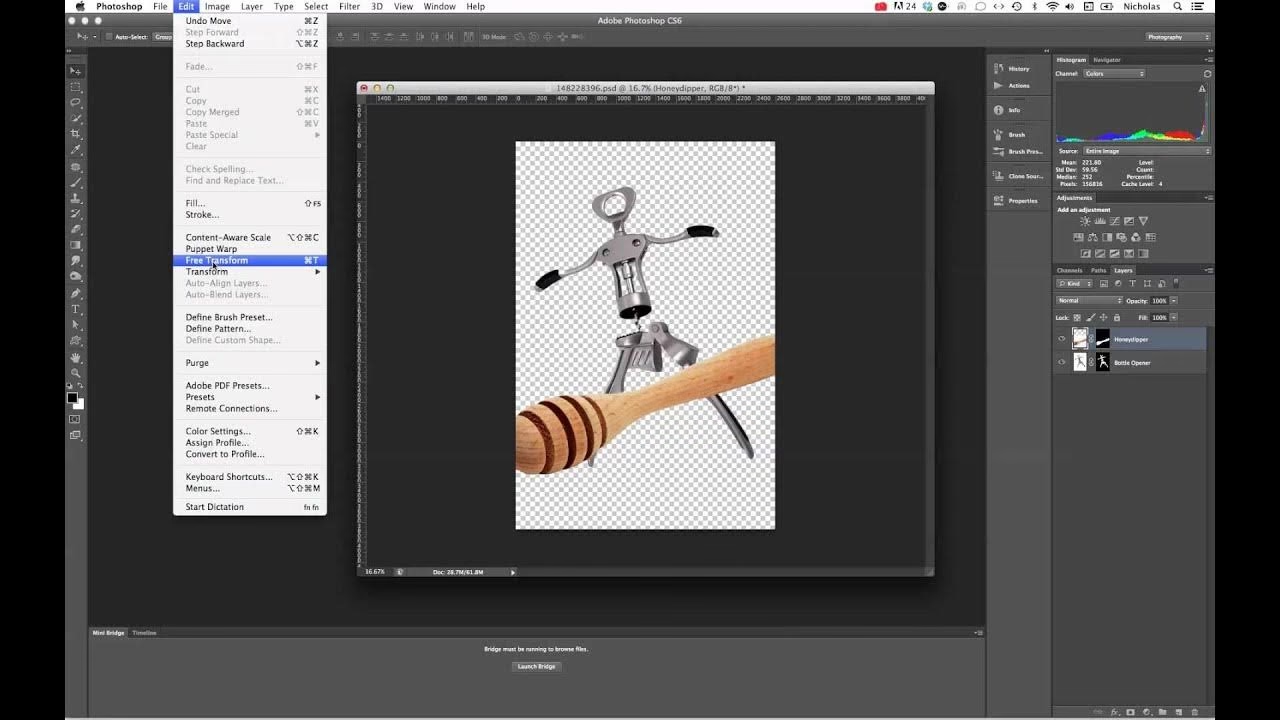
Du behøver ikke avanceret eller dyr software for at lave et side om side billede. Der findes mange forskellige værktøjer, der passer til forskellige behov og færdighedsniveauer. Her er en oversigt over typer af værktøjer:
| Værktøjstype | Eksempler (Generelle) | Fordele | Ulemper |
|---|---|---|---|
| Desktop Redigeringssoftware | Adobe Photoshop, GIMP, Affinity Photo | Kraftfuld, præcis kontrol, mange funktioner, høj billedkvalitet | Kræver installation, kan være dyr, stejlere indlæringskurve |
| Online Billedredigeringsværktøjer | Canva, Photopea, Fotor | Nem adgang via browser, ofte gratis eller abonnementsbaseret, brugervenlig | Kræver internetforbindelse, mindre avancerede funktioner, begrænset til browserens muligheder |
| Mobil Apps | Layout from Instagram, Diptic, PicCollage | Praktisk på farten, hurtig at bruge, mange skabeloner | Begrænset skærmstørrelse, mindre præcis kontrol, ofte med vandmærker i gratis versioner |
Valget af værktøj afhænger af, hvor meget kontrol du ønsker, hvor ofte du vil lave side om side billeder, og om du foretrækker at arbejde på computer, tablet eller telefon. For enkle sammenstillinger er en online tjeneste eller mobil app ofte tilstrækkelig, mens mere komplekse layout og højeste kvalitet bedst opnås med desktop software.
Trin for trin: Sådan laver du et side om side billede
Processen er i store træk den samme, uanset hvilket værktøj du vælger. Her er de grundlæggende trin:
Trin 1: Vælg dine billeder
Det første skridt er at vælge de billeder, du vil sætte sammen. For et effektivt side om side billede er det ofte bedst at vælge billeder, der er taget under lignende forhold, hvis formålet er at vise en direkte sammenligning. Tænk på lys, vinkel, afstand og komposition. Hvis du viser en før/efter situation, så prøv at genskabe den originale ramme så præcist som muligt i dit 'efter' billede. Billederne skal også have en passende opløsning, så det endelige resultat ser skarpt ud.
Trin 2: Vælg dit værktøj
Baseret på dine behov og den platform du arbejder på, vælg det værktøj, der passer bedst. Åbn softwaren eller gå til den online tjeneste/app.
Trin 3: Opret et nyt lærred
Dette er et centralt trin i de fleste redigeringsprogrammer. Du skal oprette et nyt, tomt billede, der er stort nok til at indeholde dine to (eller flere) billeder side om side. Forestil dig, at du lægger dine to billeder ved siden af hinanden på et bord – hvor stort skal bordet mindst være?
- Hvis billederne har samme højde, skal det nye lærred være cirka dobbelt så bredt som et enkelt billede (plus eventuel plads til en midterlinje eller kant) og have samme højde.
- Hvis billederne har forskellig højde, skal lærredets højde være den højeste af de to billeders højder, og bredden skal være summen af de to billeders bredder (plus eventuel plads).
- Husk at tage højde for billedernes opløsning (antal pixels). Hvis dine billeder er 1920 pixels brede og 1080 pixels høje, og du vil have dem side om side, skal dit nye lærred være mindst 3840 pixels bredt og 1080 pixels højt.
- Opret lærredet med en baggrund, der passer til dit formål – ofte er hvid, sort eller transparent passende.
Trin 4: Indsæt billederne
Nu skal du importere dine valgte billeder ind på det nye lærred. I de fleste programmer kan du enten trække billedfilerne direkte ind i vinduet, eller bruge en 'Indsæt', 'Placer' eller 'Åbn som lag' funktion. Hvert billede vil typisk blive placeret på sit eget lag, hvilket gør det nemmere at justere dem individuelt.
Trin 5: Juster størrelse og placering
Dette er hvor du arrangerer billederne på lærredet. Brug et 'Flyt' eller 'Vælg' værktøj til at trække hvert billede på plads. Placer dem ved siden af hinanden. Hvis billederne ikke har samme størrelse, skal du muligvis skalere dem. De fleste programmer lader dig ændre størrelsen på et billede ved at trække i hjørnerne (hold 'Shift' nede for at bevare proportionerne!).
- Sørg for, at billederne er pænt justeret, enten langs toppen, bunden eller midten, afhængigt af hvad der ser bedst ud for dine billeder. Mange programmer har hjælpelinjer eller 'snap'-funktioner, der hjælper dig med at justering præcist.
- Du kan vælge at lade billederne røre hinanden, eller efterlade en lille afstand imellem dem for at skabe en ramme eller adskillelse.
Trin 6: Tilføj eventuelle effekter eller tekst
Dette trin er valgfrit, men kan forbedre dit side om side billede. Du kan tilføje en kant omkring hvert billede eller omkring hele kompositionen. For før/efter billeder er det meget almindeligt at tilføje teksten "Før" og "Efter" over eller under de respektive billeder. Vælg en skrifttype og farve, der er let at læse og passer til billedernes stil.
Trin 7: Gem og eksporter
Når du er tilfreds med layoutet, skal du gemme dit arbejde. Gem først en version i programmets eget format (f.eks. .PSD for Photoshop, .XCF for GIMP), hvis du vil kunne redigere lagene senere. Derefter skal du eksport billedet i et standardformat som JPG eller PNG, der er egnet til deling online eller udskrivning. Vælg en passende kvalitet og opløsning til det formål, du skal bruge billedet til.
Tips til det perfekte sammenligningsbillede
For at dit side om side billede virkelig skinner, overvej disse tips:
- Konsistens er Nøglen: Især for før/efter billeder, prøv at tage billederne fra præcis samme vinkel, afstand og højde. Brug samme lysforhold eller tid på dagen, hvis muligt. Dette minimerer distraktioner og fremhæver forskellen.
- Ensfarvet Baggrund (hvis muligt): Hvis du sammenligner genstande, kan en neutral, ensfarvet baggrund hjælpe med at isolere motivet og gøre sammenligningen klarere.
- Opløsning og Størrelse: Start med billeder af god kvalitet. Når du opretter dit lærred, sørg for, at det er stort nok til at rumme billederne uden at skulle skalere dem op, hvilket kan føre til tab af skarphed. Skalering ned er generelt OK.
- Justering og Mellemrum: Brug programmets justeringsværktøjer eller hjælpelinjer til at sikre, at billederne flugter perfekt. En lille ensartet afstand mellem billederne kan ofte give et mere rent udseende end hvis de rører.
- Minimalistisk Design: Medmindre det er en kreativ kollage, hold designet rent. Lad billederne tale for sig selv. Hvis du tilføjer tekst, skal den være let at læse og ikke dominere billederne.
- Overvej Beskæring: Nogle gange kan det være nødvendigt at beskære billederne let for at få dem til at passe bedre sammen eller for at fjerne distraherende elementer.
Avancerede teknikker og variationer
Når du er komfortabel med de grundlæggende trin, kan du eksperimentere med mere komplekse layouts. Dette kan omfatte at sætte tre eller fire billeder sammen i et gitter, eller at skabe mere organiske kollager, hvor billederne overlapper eller er arrangeret asymmetrisk. Du kan også lege med at tilføje pile eller cirkler for at fremhæve specifikke forskelle, eller bruge masker til at blande billeder mere kreativt.
Ofte stillede spørgsmål (FAQ)
Hvilken størrelse skal mit lærred have?
Lærredets bredde skal som minimum være summen af bredderne på de billeder, du sætter side om side (plus eventuelt mellemrum). Lærredets højde skal som minimum være den højeste højde blandt dine billeder.
Skal billederne have samme størrelse før jeg sætter dem sammen?
Nej, men det gør processen med at justere dem nemmere. Hvis de ikke har samme størrelse, skal du skalere dem på dit nye lærred. Det er vigtigere, at de har en tilstrækkelig høj opløsning til det endelige formål.
Kan jeg lave dette på min telefon?
Ja, der findes mange mobil apps designet specifikt til at lave billedkollager og side om side layouts. Søg efter "photo collage" eller "layout" apps i din app store.
Hvordan sikrer jeg, at billedkvaliteten er god i det færdige billede?
Start med billeder i høj opløsning. Undgå at skalere billeder meget op på lærredet. Når du eksporterer, vælg et format (som JPG med høj kvalitet eller PNG) og en opløsning, der passer til, hvor billedet skal bruges (web, print osv.).
Kan jeg tilføje tekst eller en ramme?
Ja, de fleste billedredigeringsprogrammer og mange online/mobilværktøjer tilbyder funktioner til at tilføje tekst, former eller rammer til din komposition.
At mestre kunsten at lave side om side billeder åbner op for nye måder at præsentere dine fotografier og visuelle data på. Med de rette værktøjer og en smule øvelse kan du hurtigt skabe overbevisende sammenligninger og kreative layouts. Prøv dig frem med forskellige billeder og layouts for at finde den stil, der bedst kommunikerer dit budskab.
Hvis du vil læse andre artikler, der ligner Sådan laver du side om side billeder, kan du besøge kategorien Fotografi.