

I den digitale tidsalder, hvor billedredigering og grafisk design spiller en central rolle, er forståelsen af filformater afgørende. Et af de mest fundamentale formater for enhver, der arbejder med Adobe Photoshop, er PSD-filen. Men hvad er en PSD-fil helt præcist, og hvordan sikrer du, at dit arbejde gemmes i den bedst mulige kvalitet, uanset om det er til videre redigering eller endelig eksport?
- Hvad er en Photoshop-fil (PSD)?
- Fordele ved at bruge PSD-filer
- Kompatibilitet: Kan PSD-filer åbnes i anden software?
- Tekniske Aspekter af PSD-filer
- Konvertering og Deling af PSD-filer
- PSD-filer i Arbejdsgange
- Håndtering af PSD-filstørrelser
- PSD kontra andre filformater
- Sådan Eksporterer du Photoshop til Højeste Kvalitet
- Ofte Stillede Spørgsmål om PSD og Gemning
- Konklusion
Hvad er en Photoshop-fil (PSD)?
PSD står for Photoshop Document og er Adobe Photoshops eget, native filformat. Dette format er unikt, fordi det gemmer et billede med alle dets redigerbare elementer intakte. Når du gemmer en fil som PSD, bevarer du information om lag, masker, smarte objekter, justeringslag, tekstlag, stier, former og andre Photoshop-specifikke funktioner. Dette gør PSD-filer uundværlige for grafiske designere, webudviklere og andre, der arbejder med digital billedbehandling, fordi de tillader en enorm fleksibilitet og kontrol over redigeringsprocessen.
Fordele ved at bruge PSD-filer
Brugen af PSD-filer medfører en række betydelige fordele:
- Ikke-destruktiv redigering: Fordi PSD bevarer alle lag og justeringer separat, kan du foretage ændringer til et element uden permanent at påvirke den oprindelige billedkvalitet eller andre dele af billedet.
- Fleksibilitet: Du kan nemt justere individuelle lag, ændre tekst, erstatte billeder i smarte objekter eller finjustere effekter. Dette er ideelt til at skabe flere variationer af et design eller foretage hurtige revisioner.
- Bevaring af redigerbare elementer: Modsat formater som JPEG, der flader billedet ud til et enkelt lag, bevarer PSD alle de komponenter, der udgør dit design, hvilket gør fremtidig redigering mulig og effektiv.
Kompatibilitet: Kan PSD-filer åbnes i anden software?
PSD-filer er primært designet til Adobe Photoshop. Mens mange andre grafiske programmer tilbyder en form for kompatibilitet med PSD-filer, er det vigtigt at bemærke, at fuld understøttelse af alle Photoshop-funktioner sjældent er garanteret. Programmer som GIMP, Affinity Photo og CorelDRAW kan ofte åbne PSD-filer og give adgang til basale lag og elementer, men komplekse funktioner som specifikke justeringslag, lagstile eller smarte objekter kan muligvis ikke blive gengivet korrekt eller være redigerbare.
Tekniske Aspekter af PSD-filer
Størrelsen på en PSD-fil kan variere enormt afhængigt af billedets dimensioner, opløsning, antal lag, og indholdets kompleksitet. Den maksimale filstørrelse bestemmes i høj grad af operativsystemets filsystembegrænsninger og den tilgængelige lagerplads, men de kan typisk strække sig fra få megabyte til flere gigabyte for meget komplekse projekter.
PSD-filer understøtter en bred vifte af farvetilstande, herunder:
- RGB (Rød, Grøn, Blå)
- CMYK (Cyan, Magenta, Gul, Sort)
- Gråtoner
- Bitmap
- Duotone
Denne fleksibilitet gør PSD-filer egnet til forskellige formål, fra webdesign (typisk RGB) til print (typisk CMYK).
Som nævnt kan PSD-filer indeholde smarte objekter. Disse er specielle lag, der indeholder billeddata fra et raster- eller vektorformat, såsom en JPEG, AI eller endda en anden PSD-fil. Smarte objekter bevarer kildens originale egenskaber, hvilket betyder, at du kan skalere, rotere eller transformere dem uden at miste billedkvalitet, indtil du rasteriserer laget.
Photoshop understøtter både 16-bit og 32-bit PSD-filer. Højere bit-dybder giver mulighed for en mere præcis farvegengivelse og et bredere farveområde, hvilket er særligt relevant for professionel fotoredigering og HDR-billeder (High Dynamic Range).
Konvertering og Deling af PSD-filer
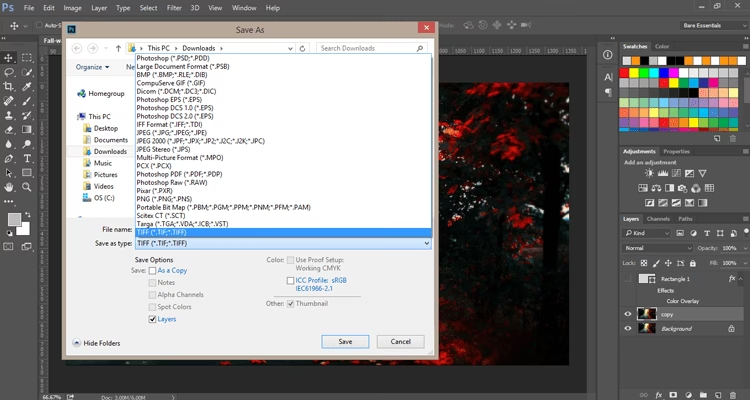
Når dit design er færdigt, skal du ofte gemme det i et andet format for at dele det eller bruge det online eller til print. Den nemmeste måde at konvertere en PSD-fil til formater som JPEG eller PNG er at åbne filen i Photoshop og vælge "Filer" > "Gem som". Vælg det ønskede format fra rullemenuen og klik på "Gem".
Ved deling af PSD-filer er det vigtigt at overveje modtagerens behov og software. For at sikre kompatibilitet kan du overveje at flade lagene ud (konvertere alle lag til et enkelt baggrundslag) eller konvertere tekstlag til former, før du deler filen. Alternativt kan det være mere praktisk at gemme en kopi i et almindeligt udvekslingsformat som JPEG eller PDF, som kan ses på næsten enhver enhed uden behov for Photoshop.
PSD-filer i Arbejdsgange
PSD-filer er en integreret del af mange kreative arbejdsgange:
- Webdesign: PSD-filer bruges ofte som designskabeloner til hjemmesider. Designere opretter visuelt tiltalende layouts og brugergrænseflader (UI/UX) i Photoshop, før designet konverteres til kode.
- Udvikling af mobilapps: Ligesom med webdesign bruges PSD-filer til at skabe mockups af appens brugergrænseflade og brugeroplevelse, hvilket giver udviklere en klar visuel guide.
- Lagstile: PSD bevarer lagstile, som er effekter (f.eks. skygger, skrå kanter, farveovergange) anvendt på individuelle lag. Disse tilføjer visuel appel og kan nemt justeres.
- Slices (Udsnit): Photoshop tillader opdeling af et billede i mindre udsnit, som kan eksporteres som separate filer. Dette var især nyttigt i ældre webdesign til at opdele layouts i billeder og optimere indlæsningstider.
- Integration med andre Adobe CC-apps: PSD-filer kan importeres til og redigeres i andre Adobe Creative Cloud-applikationer som Adobe Illustrator og Adobe InDesign, hvor lag og elementer ofte bevares for yderligere designintegration.
- Fjernelse af baggrunde: Inden for en PSD kan du nemt fjerne baggrunde ved at bruge Photoshops udvælgelsesværktøjer (f.eks. Tryllestaven, Hurtig Markering) og derefter oprette en lagmaske for ikke-destruktivt at skjule baggrunden.
Håndtering af PSD-filstørrelser
Store PSD-filer kan påvirke ydeevnen. For at håndtere filstørrelser kan du bruge optimeringsteknikker:
- Flet unødvendige lag (hvis du er sikker på, at du ikke længere behøver at redigere dem individuelt).
- Flad effekter ud, hvis de ikke længere skal justeres.
- Fjern skjulte lag, du ikke længere har brug for.
- Gem en kopi i et mere komprimeret format til arkivering, hvis den fulde redigerbarhed ikke er kritisk.
PSD kontra andre filformater
Det er nyttigt at forstå, hvordan PSD adskiller sig fra andre almindelige billedformater:
| Format | Beskrivelse | Primær Brug | Lag Support | Komprimering |
|---|---|---|---|---|
| PSD | Adobe Photoshop's native format | Redigering i Photoshop, designprojekter | Ja (fuld) | Tabsfri (større filer) |
| AI | Adobe Illustrator's native format | Vektorgrafik, illustrationer, logoer | Ja (vektorobjekter) | Tabsfri |
| Universal dokumentformat | Deling af dokumenter, print | Kan indeholde lag (afhængigt af indstillinger) | Variabel (tabsfri/tabsgivende) | |
| TIFF | Tagged Image File Format | Print, arkivering, professionel billedbehandling | Kan indeholde lag (mindre udbredt end PSD) | Tabsfri eller tabsgivende |
| JPEG | Joint Photographic Experts Group | Fotografier, webbrug | Nej (flad) | Tabsgivende (mindre filer) |
| PNG | Portable Network Graphics | Webgrafik, billeder med gennemsigtighed | Ja (grundlæggende) | Tabsfri (større filer end JPEG) |
Sådan Eksporterer du Photoshop til Højeste Kvalitet
At gemme dit arbejde i Photoshop handler ikke kun om at bevare redigerbarhed med PSD, men også om at eksportere det endelige billede i den bedst mulige kvalitet til dets tilsigtede brug. Her er en guide til at sikre høj kvalitet ved eksport:
Vælg det Rette Filformat
Valget af format er kritisk for kvaliteten:
- TIFF (.tiff): Fremragende til at gemme billeder uden tab af kvalitet. Understøtter lag og gennemsigtighed. Ideel til højopløsningsbilleder og print.
- PNG (.png): Perfekt til billeder, der kræver gennemsigtighed (f.eks. logoer til web). Bruger tabsfri komprimering, hvilket bevarer alle billeddata. Bedst til grafik med få farver.
- PSD (.psd): Som diskuteret, bedst til at bevare redigerbare elementer til fremtidig brug. Ikke ideel til endelig eksport til web eller print på grund af filstørrelse og kompatibilitet.
- JPEG (.jpg): Mest brugt til fotografier. Anvender tabsgivende komprimering for at reducere filstørrelsen. Ved at gemme med de højeste kvalitetsindstillinger kan du minimere tabet.
Gem til Web (Ældre)
Dette er en ældre, men stadig nyttig funktion til finjusteret kontrol over billedkvalitet og filstørrelse specifikt til online brug.
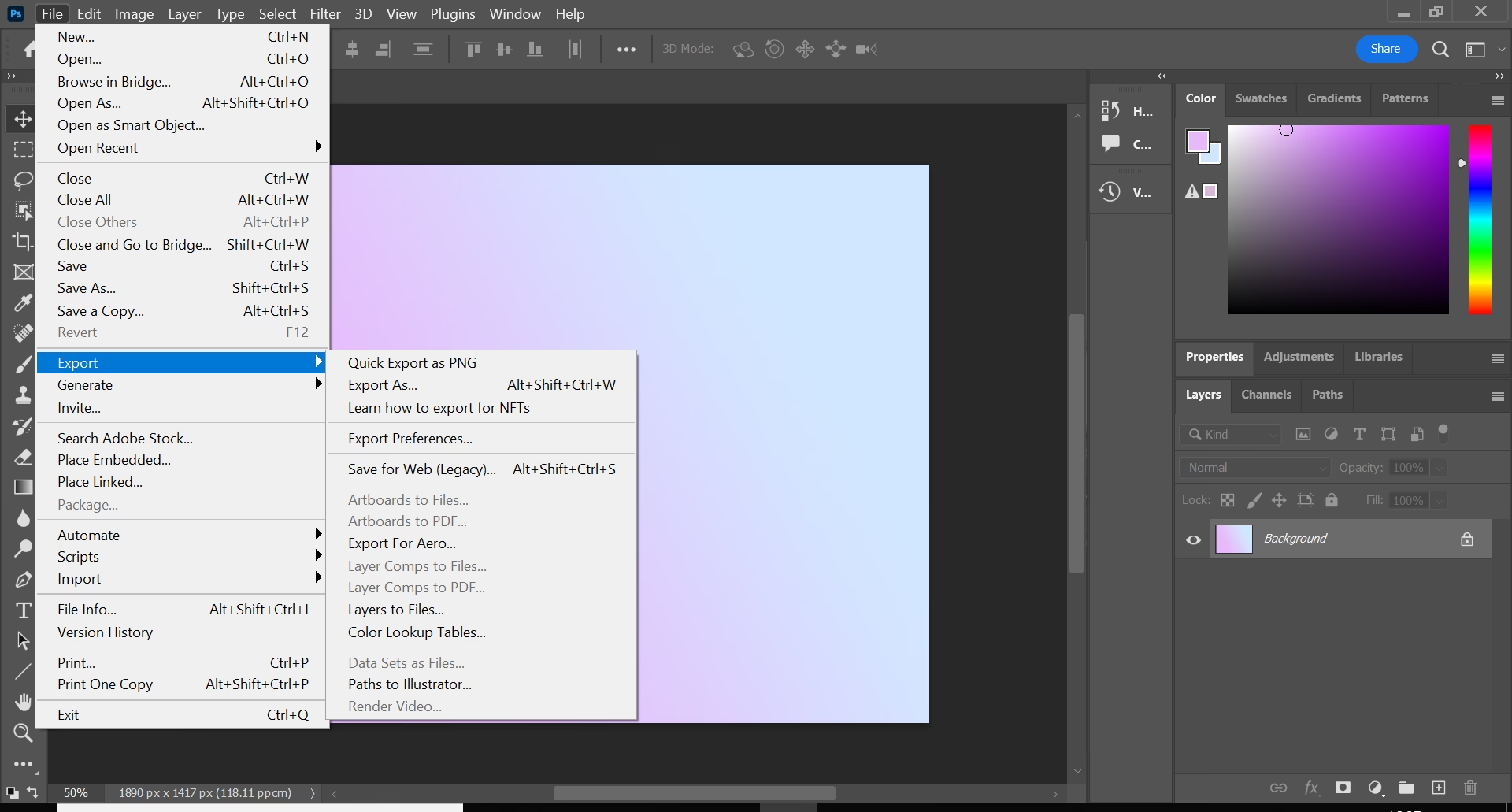
- Gå til Filer > Eksporter > Gem til web (Ældre).
- Vælg filformat (JPEG, PNG, GIF). For JPEG, sæt kvaliteten til 100 for maksimal kvalitet.
- Tjek 'Billedstørrelse' for at sikre korrekte dimensioner.
- Brug 'Eksempel' for at se resultatet.
Eksporter Som
En mere moderne og fleksibel eksportfunktion, der understøtter flere formater, herunder SVG og PDF.
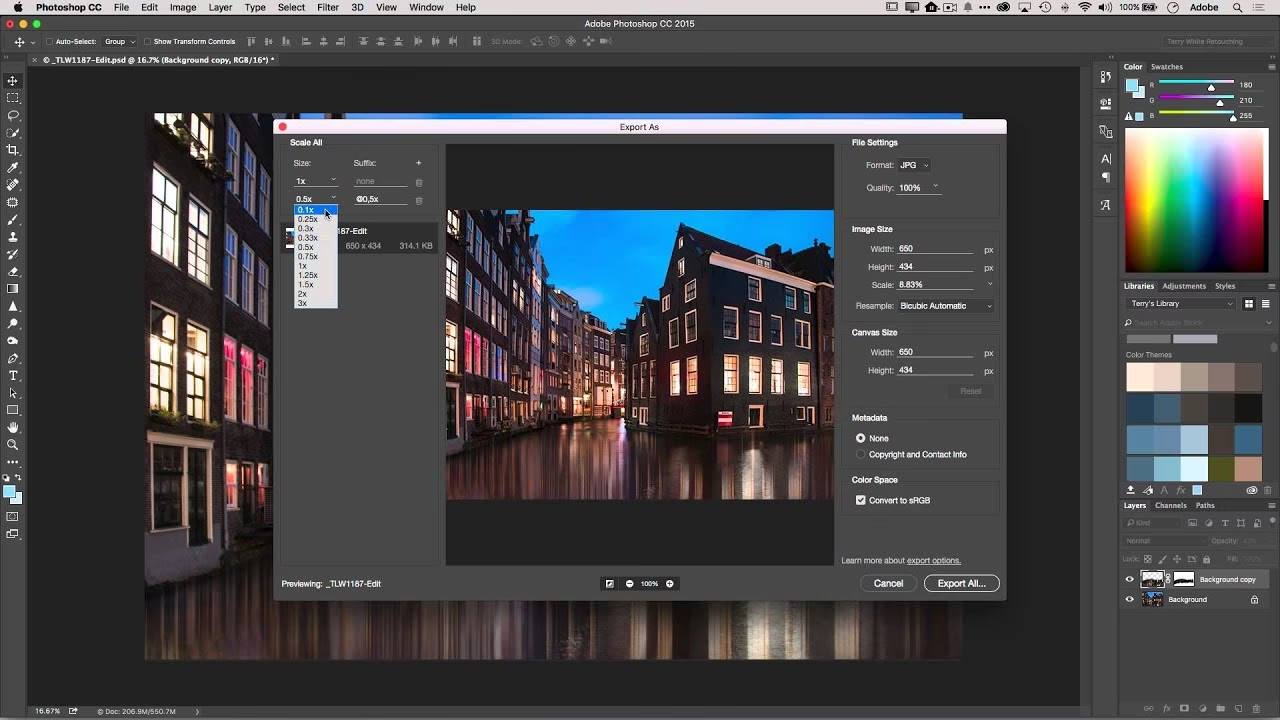
- Gå til Filer > Eksporter > Eksporter som.
- Vælg ønsket filformat og juster kvalitets-skyderen (sæt den på højeste for bedst kvalitet).
- Under 'Billedstørrelse' kan du ændre dimensioner.
- Marker 'Genindlæs' (Resample), hvis Photoshop skal håndtere skalering for at bevare kvaliteten bedst muligt.
- Klik 'Eksporter'.
Justering af Billedstørrelse og Opløsning
Før eksport er det vigtigt at indstille de korrekte dimensioner og opløsning for den tilsigtede brug.
- Gå til Billede > Billedstørrelse.
- For printkvalitet, sæt opløsningen til 300 PPI (pixels per inch). For webbrug er 72 PPI normalt tilstrækkeligt.
- Juster dimensionerne. For at undgå at ændre billeddata, skal 'Genindlæs' (Resample) være FRAKRYDSET, når du kun ændrer opløsningen uden at ændre det faktiske antal pixels.
- Klik OK.
Maksimal Kvalitet i JPEG Eksport
Hvis du vælger JPEG, skal du sikre dig de maksimale kvalitetsindstillinger.
- Gå til Filer > Gem som, og vælg JPEG.
- I JPEG-indstillingsdialogboksen, flyt Kvalitets-skyderen til 12 (Maksimum).
- Sæt 'Formatindstillinger' til 'Baseline (Standard)' for bedst kompatibilitet.
- Klik OK.
Farveprofilindstillinger
For at sikre ensartet farvegengivelse på tværs af enheder er det vigtigt at indlejre en farveprofil.
- Gå til Rediger > Konverter til profil.
- Vælg en passende profil, f.eks. sRGB IEC61966-2.1 til web eller Adobe RGB (1998) til print.
- Når du gemmer din fil (f.eks. som JPEG eller TIFF), skal du sørge for at markere 'Indlejre farveprofil' (Embed Color Profile).
Ofte Stillede Spørgsmål om PSD og Gemning
Er PSD en Photoshop-fil?
Ja, PSD (Photoshop Document) er det native filformat for Adobe Photoshop.
Hvad er fordelene ved at bruge PSD-filer?
De tillader ikke-destruktiv redigering, bevarer alle lag og redigerbare elementer, og giver stor fleksibilitet til justeringer og ændringer.
Kan PSD-filer åbnes i anden software end Photoshop?
Ja, mange andre grafiske programmer (f.eks. GIMP, Affinity Photo) kan åbne PSD-filer, men fuld kompatibilitet med alle Photoshop-funktioner er sjældent garanteret.
Hvad er den maksimale filstørrelse for et PSD-dokument?
Den maksimale størrelse begrænses primært af operativsystemets filsystem og den tilgængelige lagerplads, men PSD-filer kan blive meget store, ofte flere gigabyte.
Hvilke farvetilstande understøttes i PSD-filer?
PSD understøtter RGB, CMYK, Gråtoner, Bitmap og Duotone.
Kan PSD-filer indeholde smarte objekter?
Ja, PSD-filer kan indeholde smarte objekter, som bevarer kildedata og tillader ikke-destruktive transformationer.
Hvordan konverterer jeg en PSD-fil til andre formater som JPEG eller PNG?
Åbn filen i Photoshop, gå til Filer > Gem som, og vælg det ønskede format.
Hvad er forskellen mellem PSD- og AI-filer?
PSD er primært til rasterbilleder og redigeres i Photoshop, mens AI er til vektorgrafik og redigeres i Adobe Illustrator.
Gemmer Photoshop automatisk backup-kopier af PSD-filer?
Som standard gemmer Photoshop ikke automatisk backups, men det tilbyder auto-gendannelsesmuligheder i tilfælde af nedbrud.
Hvad er almindelige anvendelser af PSD-filer i webdesign?
De bruges som designskabeloner, til layout og UI/UX-mockups.
Hvad er lagstile i Photoshop PSD-filer?
Lagstile er effekter (f.eks. skygger, skrå kanter) anvendt på individuelle lag, som gemmes med PSD-filen.
Hvordan håndterer jeg PSD-filstørrelser for at undgå ydeevneproblemer?
Flet unødvendige lag, flad effekter ud, fjern skjulte lag og optimer indholdet.
Hvad er forskellen mellem PSD- og TIFF-formater?
PSD er Photoshops proprietære format, der fuldt ud bevarer lag. TIFF er et mere universelt format, der understøtter tabsfri komprimering, men lagunderstøttelse er mindre standardiseret end i PSD.
Hvordan sikrer jeg kompatibilitet ved deling af PSD-filer?
Overvej at flade lag ud, konvertere tekst til former, eller gem en kopi i et universelt format som JPEG eller PDF.
Kan PSD-filer adgangskodebeskyttes?
Ja, du kan indstille en adgangskode ved at vælge 'Krypter med adgangskode' under gemmeindstillinger.
Hvad er alternativerne til Photoshop til redigering af PSD-filer?
Alternativer inkluderer Affinity Photo, GIMP, CorelDRAW og Paint.NET, med varierende grad af PSD-kompatibilitet.
Kan PSD-filer bruges i udvikling af mobilapps?
Ja, de bruges til at skabe UI/UX-mockups for apps.
Hvad er forskellen mellem en PSD- og en PDF-fil?
PSD er et redigerbart, lagdelt format til billeder (Photoshop), mens PDF er et universelt, primært ikke-redigerbart format til dokumentlayout og design.
Understøtter Photoshop 16-bit og 32-bit PSD-filer?
Ja, for højere farvedybde og præcision.
Hvad er formålet med PSD-slices (udsnit)?
At opdele et billede i mindre segmenter til eksport, ofte brugt i ældre webdesign til at skabe web-ready grafik.
Kan PSD-filer redigeres i andre Adobe Creative Cloud-applikationer?
Ja, de kan importeres til og redigeres i f.eks. Illustrator og InDesign, ofte med bevarelse af lag.
Hvordan fjerner jeg baggrunde fra billeder i en PSD-fil?
Brug Photoshops udvælgelsesværktøjer og opret en lagmaske for at skjule baggrunden ikke-destruktivt.
Hvordan eksporterer jeg Photoshop til højeste kvalitet?
Vælg det rette format (TIFF, PNG, JPEG med maksimal kvalitet), brug "Gem til web (Ældre)" eller "Eksporter som" med de højeste indstillinger, juster billedstørrelse og opløsning korrekt, og indlejre en farveprofil. Se afsnittet "Sådan Eksporterer du Photoshop til Højeste Kvalitet" ovenfor for detaljer.
Konklusion
PSD-filen er rygraden i arbejdet med Adobe Photoshop. Dens evne til at bevare alle redigerbare elementer giver uovertruffen fleksibilitet og kontrol gennem hele design- og redigeringsprocessen. At forstå PSD'ens natur og fordele er essentielt for enhver seriøs bruger af Photoshop. Samtidig er det lige så vigtigt at mestre teknikkerne til at gemme og eksportere dit arbejde i den optimale kvalitet for det tilsigtede formål, hvad enten det er til web, print eller arkivering. Ved at vælge det rette format, justere indstillingerne korrekt og overveje filens endelige destination, sikrer du, at dit visuelle arbejde præsenteres bedst muligt.
Hvis du vil læse andre artikler, der ligner Forstå PSD og Gem Bedst i Photoshop, kan du besøge kategorien Grafik.