


Fotografering handler i høj grad om lys, men evnen til at kontrollere og manipulere mørket er mindst lige så vigtig. At gøre dele af et billede mørkere kan skabe stemning, fremhæve detaljer i lysere områder, øge kontrasten eller simpelthen korrigere en situation, hvor billedet er blevet for lyst. I Adobe Photoshop findes der et væld af kraftfulde værktøjer til præcist dette formål. At mestre disse værktøjer kan fuldstændig transformere dine billeder og give dem et professionelt præg. I denne artikel dykker vi ned i de mest anvendte og effektive metoder til at øge mørket i dine billeder ved hjælp af Photoshops justeringsmuligheder.
Det er vigtigt at bemærke, at den 'bedste' metode ofte afhænger af det specifikke billede og det ønskede resultat. Nogle værktøjer er bedre til globale justeringer, mens andre giver mere finkornet kontrol over bestemte toneområder. Desuden anbefales det altid at arbejde non-destruktivt, hvilket betyder at man bruger justerlag (adjustment layers). Justerlag lader dig foretage ændringer uden permanent at ændre billedets originale pixeldata. Dette giver dig fleksibilitet til at justere eller fjerne dine ændringer senere, hvis nødvendigt.
Brug af Justerlag til Mørkere Billeder
Justerlag er hjørnestenen i non-destruktiv billedredigering i Photoshop. Når du tilføjer et justerlag, oprettes et nyt lag oven på dit billedlag. Justeringen anvendes på alle lagene nedenunder, men selve justeringen kan redigeres eller slettes når som helst uden at påvirke det originale billede. For at tilføje et justerlag klikker du på ikonet for 'Opret nyt fyld- eller justerlag' (halvt sort/halvt hvid cirkel) i panelet Lag (Layers) og vælger den ønskede justering fra listen.
1. Niveauer (Levels) Justerlag
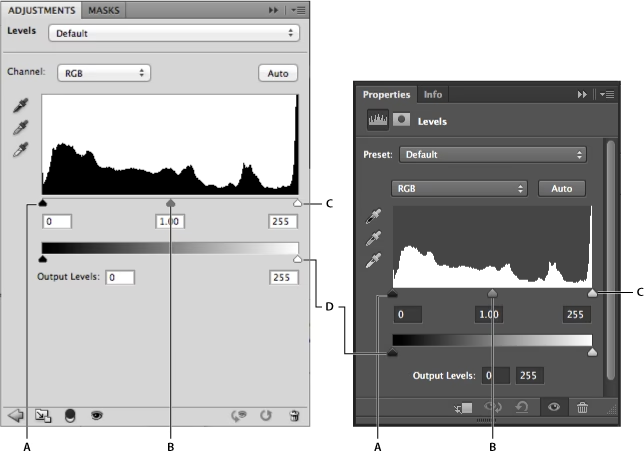
Niveauer er et fundamentalt værktøj til at justere billedets toneområde. Det giver dig kontrol over billedets sorte punkt, hvide punkt og midtpunkter (gamma). Ved at manipulere disse punkter kan du øge mørket i billedet på en kontrolleret måde.
Sådan bruger du Niveauer til at gøre billedet mørkere:
- Tilføj et 'Niveauer' justerlag.
- I panelet Egenskaber (Properties) ser du et histogram, der viser fordelingen af pixels i billedet fra sort (venstre) til hvid (højre).
- Under histogrammet er der tre skydere: en sort til venstre, en grå i midten og en hvid til højre. Disse repræsenterer henholdsvis billedets sorte punkt, midtpunkter (gamma) og hvide punkt.
- For at gøre billedet mørkere globalt kan du gøre en eller begge af følgende ting:
- Flyt den sorte skyder mod højre: Dette genopretter det sorte punkt, hvilket betyder at pixels, der tidligere var mørkegrå, nu bliver helt sorte. Dette øger kontrasten og mørkner skyggeområderne markant. Vær forsigtig, da dette kan 'knuse' skyggerne, hvilket resulterer i tab af detaljer i de mørkeste områder. Overvåg histogrammet for at se, om der opstår et 'bjerg' helt til venstre, hvilket indikerer knuste skygger.
- Flyt den grå (midtpunkt/gamma) skyder mod højre: Dette justerer midtpunkterne i billedet. Ved at flytte skyderen til højre gøres midttonerne mørkere uden at påvirke de sorte og hvide punkter lige så drastisk som den sorte skyder. Dette er ofte en mere subtil måde at øge mørket på, især hvis du vil bevare detaljer i skyggerne.
- Du kan eksperimentere med begge skydere for at opnå det ønskede resultat.
Niveauer er fremragende til hurtigt at indstille billedets overordnede lysstyrke og kontrast. Ved at fokusere på den sorte og den grå skyder kan du effektivt øge mørket i billedet, enten i skyggerne eller i midttonerne.
2. Kurver (Curves) Justerlag
Kurver er et af de mest kraftfulde og fleksible værktøjer i Photoshop til at justere lysstyrke og kontrast. Det giver dig mulighed for at kortlægge et billedes originale lysstyrkeværdier (input) til nye lysstyrkeværdier (output). Mens Niveauer kun giver dig tre kontrolpunkter (sort, grå, hvid), giver Kurver dig mulighed for at tilføje og manipulere et ubegrænset antal punkter langs en kurve, hvilket giver utrolig præcis kontrol over hvert toneområde.
Sådan bruger du Kurver til at gøre billedet mørkere:
- Tilføj et 'Kurver' justerlag.
- I panelet Egenskaber ser du en diagonal linje på et gitter. Den nederste venstre del af gitteret repræsenterer skyggerne (sort), midten repræsenterer midttonerne (grå), og den øverste højre del repræsenterer højlysene (hvid). Den originale diagonale linje betyder, at inputværdien er lig med outputværdien – ingen ændring.
- For at gøre billedet mørkere skal du trække kurven nedad.
- Træk midten af kurven nedad: Dette vil gøre billedets midttoner mørkere. Dette er en almindelig metode til at øge den overordnede dybde og drama i et billede.
- Træk den nederste del af kurven nedad: Dette vil gøre skyggeområderne endnu mørkere.
- Tilføj punkter: Klik på kurven for at tilføje punkter. Du kan tilføje flere punkter for at 'låse' visse toneområder og kun justere andre. For eksempel kan du sætte et punkt i højlysene for at forhindre dem i at blive påvirket, mens du trækker midttonerne og skyggerne nedad.
- Jo længere du trækker kurven nedad, desto mørkere bliver de tilsvarende toneområder i billedet.
Kurver giver den mest præcise kontrol over tonejusteringer. Du kan forme kurven præcist for at mørkne specifikke områder af billedets toneområde, fra de dybeste skygger til de lyseste midttoner. Dette værktøj kræver lidt mere øvelse end Niveauer, men dets fleksibilitet er uovertruffen.
3. Eksponering (Exposure) Justerlag
Eksponering justerlaget er designet til at efterligne justeringer af eksponeringen i et kamera. Det er et simpelt værktøj, der primært påvirker højlysene, men det kan også bruges til at mørkne hele billedet.
Sådan bruger du Eksponering til at gøre billedet mørkere:
- Tilføj et 'Eksponering' justerlag.
- I panelet Egenskaber finder du tre skydere: Eksponering, Forskydning (Offset) og Gammakorrektion (Gamma Correction).
- Træk skyderen 'Eksponering' mod venstre: Dette vil reducere den samlede lysstyrke i billedet, hvilket effektivt gør det mørkere. Dette er en meget global justering, der påvirker alle toneområder, men med størst effekt på højlysene.
- Træk skyderen 'Forskydning' mod venstre: Denne skyder påvirker primært skyggerne og midttonerne. Ved at trække den til venstre kan du gøre disse områder mørkere.
- Træk skyderen 'Gammakorrektion' mod højre: Denne skyder påvirker midttonerne. Ved at trække den til højre kan du gøre midttonerne mørkere.
Eksponering er et hurtigt værktøj til globale justeringer af lysstyrke. Mens det ikke tilbyder den samme præcision som Kurver eller Niveauer, er det nemt at bruge til hurtigt at justere den samlede lysstyrke i billedet.
4. Lysstyrke/Kontrast (Brightness/Contrast) Justerlag
Dette er et af de mest grundlæggende justerlag og er meget ligetil at bruge. Det justerer den samlede lysstyrke og kontrast i billedet.
Sådan bruger du Lysstyrke/Kontrast til at gøre billedet mørkere:
- Tilføj et 'Lysstyrke/Kontrast' justerlag.
- Træk skyderen 'Lysstyrke' mod venstre. Dette vil reducere den samlede lysstyrke i billedet.
- Du kan eventuelt øge 'Kontrast' skyderen mod højre for at kompensere for det fladere udseende, som en reduktion af lysstyrken kan forårsage.
Lysstyrke/Kontrast er det simpleste værktøj til at justere lysstyrke, men det er også ofte det mindst præcise. Det kan nemt føre til tab af detaljer i både skygger og højlys, især ved store justeringer. Hvis muligt, foretrækkes Niveauer eller Kurver for mere kontrollerede resultater.
Selektiv Mørkning: Gør kun dele af billedet mørkere
Ofte ønsker man kun at mørkne specifikke områder af et billede, f.eks. baggrunden, himlen eller et bestemt objekt, for at skabe fokus på hovedmotivet eller rette lokale problemer med eksponering. Justerlag er perfekte til dette formål, da de automatisk kommer med en lagmaske.
Brug af Lagmasker til Selektiv Mørkning:
- Tilføj et af justerlagene nævnt ovenfor (f.eks. Kurver eller Niveauer) og foretag justeringen for at gøre billedet mørkere, som du ønsker det i de områder, der skal mørknes. På dette tidspunkt vil hele billedet blive påvirket.
- Vælg lagmasken for dit justerlag (den hvide boks ved siden af justeringsikonet i Lag-panelet).
- Vælg Børsteværktøjet (Brush Tool) med en blød kant og sæt Forgrundsfarven til sort.
- Mal med den sorte børste over de områder af billedet, hvor du IKKE ønsker, at justeringen skal være synlig. Sort på en lagmaske skjuler effekten af laget.
- Hvis du maler for meget, kan du skifte Forgrundsfarven til hvid og male over området igen for at afsløre justeringen (hvid på en lagmaske afslører effekten).
Denne teknik er utrolig effektiv til at styre præcis, hvor din mørkningseffekt anvendes. Du kan endda bruge forskellige opaciteter på børsten for at anvende effekten gradvist.
Efterbelysningsværktøjet (Burn Tool):
Et andet værktøj til lokal mørkning er Efterbelysningsværktøjet (Burn Tool). Dette værktøj minder om en traditionel mørkekammetode, hvor man 'brænder ind' et område for at gøre det mørkere. Du finder det grupperet med Modlysværktøjet (Dodge Tool) i værktøjslinjen.
- Vælg Efterbelysningsværktøjet.
- Indstil Rækkevidde (Range) i indstillingslinjen øverst. Du kan vælge Skygger (Shadows), Midttoner (Midtones) eller Højlys (Highlights) for at målrette din justering mod specifikke toneområder.
- Indstil Eksponering (Exposure) – dette styrer intensiteten af effekten. Start med en lav værdi (f.eks. 10-20%) for bedre kontrol.
- Mal over de områder, du vil gøre mørkere.
Vigtig bemærkning: Efterbelysningsværktøjet er et destruktivt værktøj, da det permanent ændrer billedets pixels. For maksimal fleksibilitet anbefales det at duplikere dit billedlag (Ctrl+J eller Cmd+J) og anvende Burn Tool på kopien, eller arbejde på et tomt lag sat til blandingstilstanden 'Overlay' eller 'Soft Light' og male med gråtoner (en avanceret teknik kendt som Dodge & Burn).
Sammenligning af Metoder
Her er en kort opsummering af de primære metoder til at øge mørket:
- Niveauer: God kontrol over sorte punkt og midttoner. Hurtig justering af overordnet toneområde. Nem at bruge.
- Kurver: Ultimativ kontrol over alle toneområder. Kræver mere forståelse af kurven. Mest fleksibel til præcise justeringer.
- Eksponering: Simpel global justering, der efterligner kameraeksponering. Bedst til hurtige, overordnede justeringer.
- Lysstyrke/Kontrast: Meget simpel, men ofte destruktiv. Mindst anbefalet til finjustering.
- Justerlag med Masker: Essentielt for selektiv mørkning af specifikke områder. Kan bruges med Niveauer, Kurver, Eksponering osv.
- Efterbelysningsværktøjet: Godt til lokal, penselbaseret mørkning. Potentielt destruktivt, så brug med forsigtighed eller på separate lag.
Tips til Bedste Praksis
- Brug altid Justerlag: Som nævnt flere gange, er dette nøglen til non-destruktiv redigering. Det lader dig vende tilbage og justere dine ændringer senere.
- Arbejd på en kopi: Hvis du bruger destruktive værktøjer som Burn Tool, arbejd da på en duplikeret version af dit baggrundslag.
- Overvåg dit Histogram: Hold øje med histogrammet, mens du justerer. En stigning i den sorte ende af histogrammet indikerer, at du er ved at 'knuse' skyggerne og miste detaljer.
- Brug Lagmasker: Kombiner justerlag med lagmasker for at anvende effekten kun, hvor det er nødvendigt. Dette giver langt mere kontrol og præcision.
- Start subtilt: Det er nemmere at tilføje mere mørke gradvist end at fjerne for meget. Start med små justeringer og øg dem, indtil du opnår det ønskede look.
- Kalibrer din skærm: For at sikre, at de mørkningsjusteringer, du foretager, ser korrekte ud for andre, er det vigtigt at have en kalibreret skærm.
Ofte Stillede Spørgsmål
Hvilken metode er den bedste til at gøre billeder mørkere?
Der er ikke én 'bedste' metode; det afhænger af situationen. Kurver giver mest kontrol og fleksibilitet, især til finjustering af specifikke toneområder. Niveauer er fremragende til hurtige overordnede justeringer og indstilling af det sorte punkt. Eksponering er god til hurtig global lysstyrkejustering, mens Lysstyrke/Kontrast er den simpleste, men mindst anbefalede til præcis redigering. Til selektiv mørkning er justerlag med masker ideelle.
Kan jeg gøre kun himlen mørkere?
Ja, absolut! Brug et justerlag (f.eks. Niveauer eller Kurver) til at mørkne billedet, som du ønsker himlen skal være. Brug derefter lagmasken til at 'male' justeringen væk fra alt andet end himlen ved at male med sort farve på masken overalt undtagen himlen.
Vil mørkning af billedet reducere støj?
Mørkning i sig selv reducerer ikke støj. Faktisk kan mørkning af skyggerne med Niveauer eller Kurver potentielt gøre eksisterende støj i skyggerne mere synlig. Hvis støj er et problem, bør du overveje støjreduktion som et separat trin, ofte tidligt i din redigeringsproces eller ved hjælp af værktøjer specifikt designet til støjreduktion.
Hvordan undgår jeg at miste detaljer i skyggerne, når jeg gør billedet mørkere?
Dette kaldes 'knusning af skyggerne'. For at undgå det skal du overvåge dit histogram. Hvis histogrammets graf stiger stejlt og stopper brat helt til venstre, 'knuser' du skyggerne. Brug den grå (gamma) skyder i Niveauer i stedet for den sorte skyder, eller juster forsigtigt den nederste del af Kurven, og undgå at trække den helt ned til bunden. Brug også justerlag, så du nemt kan justere effekten, hvis den er for kraftig.
Konklusion
At mestre kunsten at øge mørket i dine billeder i Photoshop åbner op for utallige kreative muligheder. Uanset om du har brug for at korrigere en overeksponering, tilføje drama til et landskab, eller fremhæve dit motiv ved at dæmpe baggrunden, tilbyder Photoshop en række værktøjer til opgaven. Vi har gennemgået de mest almindelige og effektive metoder: Niveauer, Kurver, Eksponering og Lysstyrke/Kontrast, samt teknikken med at bruge lagmasker til selektiv justering. Husk altid at arbejde med justerlag for maksimal fleksibilitet og eksperimenter med de forskellige værktøjer for at finde den tilgang, der passer bedst til dine behov og din stil. Med praksis vil du blive fortrolig med at forme lys og mørke i dine billeder præcist, som du forestiller dig det.
Hvis du vil læse andre artikler, der ligner Øg Mørket i Dine Billeder med Photoshop, kan du besøge kategorien Redigering.