

I den digitale verden af fotoredigering og grafisk design spiller forskellige filformater en afgørende rolle for at udvide vores kreative muligheder. En af disse er PAT-filen, som indeholder foruddefinerede mønstre. Disse mønstre kan bruges til at fylde områder, tilføje teksturer, skabe baggrunde eller designelementer i dine billeder og digitale kunstværker. At vide, hvordan man indlæser disse filer i sit foretrukne redigeringsprogram, er fundamentalt for at kunne udnytte dem fuldt ud. Denne guide vil primært fokusere på Adobe Photoshop, da det er et af de mest udbredte programmer, der bruger .pat-formatet, men vi vil også kort berøre andre programmer.
Mønstre er utroligt alsidige. Forestil dig at tilføje en subtil lærredstekstur til et portræt, et dekorativt gentagelsesmønster til en baggrund, eller endda bruge et mønster som en del af en digital collage. PAT-filer gemmer disse mønstre på en måde, så de nemt kan genbruges og anvendes på forskellige måder i dit workflow. Uanset om du har downloadet et sæt gratis mønstre fra internettet eller købt en premium-pakke, er processen for at få dem ind i dit program typisk ligetil, når du først kender trinene.
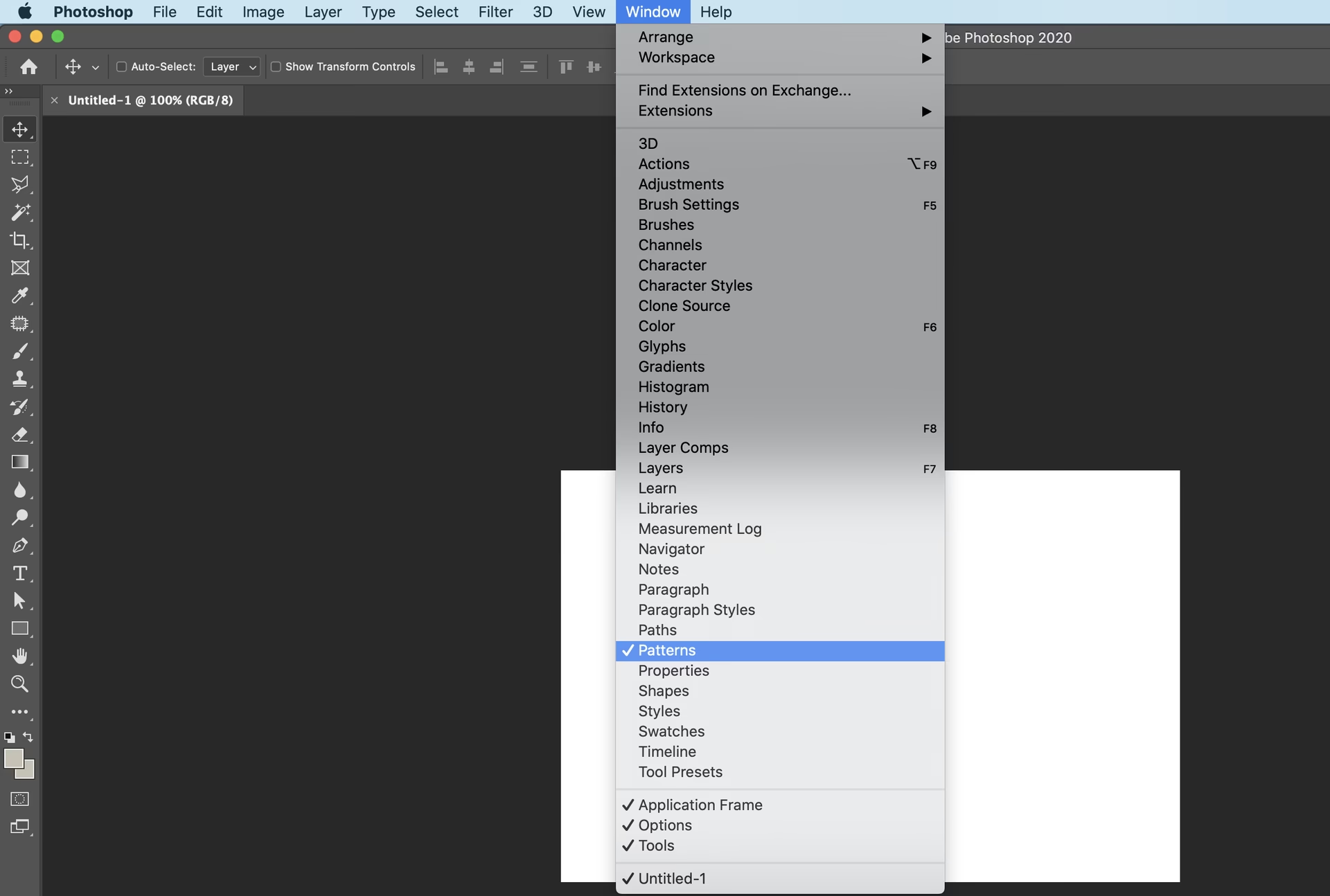
Sådan Indlæses PAT-Filer i Adobe Photoshop
Adobe Photoshop er standarden inden for professionel billedredigering, og det understøtter fuldt ud .pat-filer. Der er et par primære måder at indlæse mønstre på i Photoshop, som giver dig fleksibilitet afhængigt af, hvor og hvornår du vil bruge mønstret.
Metode 1: Brug af Preset Manager
Dette er den mest almindelige og organiserede måde at indlæse større sæt af mønstre på. Preset Manager giver dig et overblik over alle dine forudindstillinger, herunder mønstre, pensler, forløb og former.
Trin-for-trin:
- Åbn Adobe Photoshop.
- Gå til menuen
Rediger(Edit). - Vælg
Forudindstillinger(Presets). - Vælg
Preset Manager...(Preset Manager...). - I vinduet Preset Manager, find rullemenuen øverst, der siger
Forudindstillingstype(Preset Type). Klik på den og vælgMønstre(Patterns). - Nu ser du en liste over alle de mønstre, der i øjeblikket er indlæst i Photoshop.
- For at indlæse en ny PAT-fil, klik på knappen
Indlæs...(Load...). - Naviger til den mappe på din computer, hvor din .pat-fil er gemt.
- Vælg den .pat-fil, du vil indlæse, og klik på
Åbn(Open). - De nye mønstre fra filen vil nu blive tilføjet til listen i Preset Manager.
- Klik på
Færdig(Done) for at lukke Preset Manager.
De nyindlæste mønstre er nu tilgængelige i alle de værktøjer og dialogbokse i Photoshop, der bruger mønstre.
Metode 2: Indlæsning via Mønstervælgeren
Du kan også indlæse mønstre direkte fra de værktøjer, der bruger dem, såsom Mønsterstempelværktøjet, Fyld-dialogboksen eller Lagstilindstillinger (Layer Styles).
Trin-for-trin (eksempel med Fyld-dialogboksen):
- Åbn et dokument i Photoshop.
- Gå til menuen
Rediger(Edit). - Vælg
Fyld...(Fill...). - I Fyld-dialogboksen, under
Indhold(Contents), vælgMønster(Pattern) i rullemenuen. - Nu vises en forhåndsvisning af det aktuelle mønster. Klik på den lille pil ved siden af mønsterets miniature for at åbne mønstervælgeren.
- I mønstervælgerens panel, find det lille gearikon (indstillinger) øverst til højre. Klik på det.
- I den menu, der popper op, vælg
Indlæs mønstre...(Load Patterns...). - Naviger til din .pat-fil, vælg den, og klik på
Åbn(Open). - De nye mønstre vil blive tilføjet til mønstervælgeren, og du kan nu bruge dem til at fylde dit lag eller din markering.
- Klik på
OKi Fyld-dialogboksen for at anvende mønstret.
Denne metode er praktisk, hvis du allerede arbejder med et værktøj, der bruger mønstre, og hurtigt vil tilføje et nyt sæt.
Metode 3: Træk og Slip (Afhængig af version og operativsystem)
I nyere versioner af Photoshop på visse operativsystemer kan du undertiden trække .pat-filen direkte ind i Photoshop-vinduet. Dette vil typisk indlæse mønstrene med det samme. Dette er den hurtigste metode, men er ikke altid understøttet eller lige pålidelig for alle filtyper og versioner.
Hvorfor Bruge Mønstre i Fotoredigering?
Selvom mønstre umiddelbart lyder som noget for grafikere, har de mange anvendelser inden for fotoverdenen:
- Baggrunde: Tilføj interessante baggrunde til produktbilleder, portrætter (hvor motivet er klippet ud) eller kompositbilleder.
- Teksturer: Overlay subtile eller dramatiske teksturer (som stof, papir, mursten) for at give billeder et mere taktilt eller kunstnerisk udtryk.
- Digitale Kunstværker: Skab komplekse digitale malerier eller illustrationer, der inkorporerer gentagende elementer.
- Designelementer: Brug mønstre til at designe vandmærker, rammer, kort eller andre grafiske elementer relateret til dine fotos.
- Webdesign: Tilføj mønstre til webbannere, baggrunde for onlinegallerier osv.
Ved at udvide dit bibliotek af mønstre får du flere kreative muligheder for at forbedre og transformere dine billeder.
Find og Opret Dine Egne Mønstre
Hvor finder man PAT-filer? Internettet er fyldt med ressourcer:
- Gratis ressourcer: Websites som DeviantArt, Brusheezy, og mange designblogs tilbyder gratis mønsterpakker. Vær altid opmærksom på licensbetingelserne.
- Betalte ressourcer: Markedspladser som Adobe Stock, Creative Market, Envato Elements sælger premium mønstersæt af høj kvalitet.
Du kan også nemt oprette dine egne mønstre fra ethvert billede eller en markering i Photoshop:
- Åbn det billede, du vil bruge som grundlag for mønstret.
- Brug et markeringsværktøj (f.eks. Rektangulær markering) til at vælge det område, der skal gentages. For sømløse mønstre kræver dette ofte lidt forberedelse for at sikre, at kanterne passer sammen.
- Gå til menuen
Rediger(Edit). - Vælg
Definer mønster...(Define Pattern...). - Giv dit nye mønster et navn og klik
OK.
Dit brugerdefinerede mønster er nu gemt i dit mønsterbibliotek og kan indlæses og bruges som ethvert andet mønster.
Mønstre i Andre Programmer
Mens Photoshop er den primære bruger af .pat-formatet, understøtter nogle andre programmer også mønstre, men processen og filformaterne kan variere:
| Program | PAT-kompatibilitet (PS .pat) | Indlæsningsmetode (Generelt) | Noter |
|---|---|---|---|
| Adobe Photoshop | Ja | Preset Manager / Værktøjsvælger | Standard for .pat-filer. |
| GIMP | Ja (ofte) | Placer i specifik mappe | Skal typisk placeres manuelt i GIMP's 'patterns' mappe for at blive fundet ved opstart. Kræver genstart af programmet. |
| Affinity Photo | Nej | Importerer .afpatterns | Bruger sit eget format (.afpatterns). Kræver konvertering eller at finde mønstre i Affinity-format. Import sker via 'Studio' > 'Assets' eller 'Patterns' paneler. |
| Paint.NET | Nej | Bruger plugins/andre metoder | Kræver typisk et specifikt plugin for at bruge mønstre, og formatet er ofte anderledes. |
Som tabellen viser, er det mest ligetil at arbejde med .pat-filer i Photoshop. Hvis du bruger GIMP, skal du finde GIMP's installationsmappe, derefter navigere til mappen 'share' -> 'gimp' -> [versionsnummer] -> 'patterns'. Placer dine .pat-filer her, og genstart GIMP. De skulle så dukke op i Mønster-dialogen (Windows > Dockable Dialogs > Patterns).
Fejlfinding og Tips
Støder du på problemer med at indlæse dine PAT-filer? Her er et par tips:
- Forkert filformat: Dobbelttjek, at filen rent faktisk er en .pat-fil. Nogle gange kan downloadede filer have forkert filendelse.
- Komprimeret mappe: Hvis filen er downloadet som en .zip- eller .rar-fil, skal du huske at udpakke den først, før du forsøger at indlæse .pat-filen.
- Forkert mappe i GIMP: Hvis du bruger GIMP, skal du sikre dig, at du placerer .pat-filen i den korrekte 'patterns'-mappe under GIMP's installationsbibliotek.
- Genstart programmet: Især i GIMP, men nogle gange også i Photoshop, kan det hjælpe at genstarte programmet efter at have indlæst eller placeret nye filer.
- Beskadiget fil: I sjældne tilfælde kan selve .pat-filen være beskadiget under download. Prøv at downloade den igen.
- Photoshop version: Meget gamle .pat-filer er måske ikke fuldt kompatible med helt nye Photoshop-versioner, men dette er sjældent et problem for standardmønstre.
Ofte Stillede Spørgsmål om PAT-Filer
Her er svar på nogle almindelige spørgsmål vedrørende PAT-filer og mønstre:
Hvad er en .pat-fil præcist?
En .pat-fil er et filformat brugt af grafikprogrammer til at gemme foruddefinerede mønstre, som er små billeder eller designs, der kan gentages sømløst for at fylde et større område.
Kan jeg bruge Photoshop .pat-filer i GIMP eller Affinity Photo?
Du kan typisk bruge Photoshop .pat-filer i GIMP ved at placere dem i den korrekte mappe og genstarte programmet. Affinity Photo understøtter ikke direkte .pat-filer; det bruger sit eget format (.afpatterns). Du skal finde mønstre i Affinity-format eller konvertere dem, hvis muligt.
Hvor gemmer Photoshop mine mønstre?
Photoshop gemmer indlæste mønstre som en del af dine præferencer. De originale .pat-filer gemmes, hvor du placerede dem, da du indlæste dem. Du kan eksportere dine mønstre som en .pat-fil via Preset Manager for at gemme dem eller dele dem.
Er mønstre opløsningsuafhængige?
Nej, mønstre i .pat-filer er baseret på pixels, ligesom almindelige billeder. De er ikke vektorbaserede. Hvis du bruger et mønster designet til lav opløsning på et meget stort billede, kan det blive pixeleret. Nogle mønstre er dog designet til at gentage sig og kan skaleres via indstillingerne, men selve mønsterelementet har en fast pixelstørrelse.
Kan jeg redigere et mønster efter at have indlæst det?
Du kan ikke direkte redigere mønsteret i Preset Manager. Du skal anvende mønstret på et lag, redigere det der, og derefter definere det redigerede resultat som et nyt mønster ved hjælp af funktionen 'Definer mønster...'.
Hvad er forskellen på mønstre og pensler?
Pensler (.abr) bruges til at male med og har typisk definerede former og teksturer for et enkelt strøg eller tryk. Mønstre (.pat) er designet til at gentage sig sømløst over et område for at skabe en fyldning eller baggrund.
Konklusion
At indlæse PAT-filer i dit fotoredigeringsprogram, især Photoshop, er en hurtig og effektiv måde at udvide dine kreative værktøjer på. Ved at følge de simple trin beskrevet her, kan du nemt tilføje nye mønstre og teksturer til dit bibliotek og begynde at inkorporere dem i dine billeder og designprojekter. Uanset om du bruger gratis ressourcer eller investerer i premium-mønstre, åbner de op for en verden af muligheder for at gøre dine digitale kreationer endnu mere unikke og iøjnefaldende.
Hvis du vil læse andre artikler, der ligner Indlæs PAT-Filer til Dine Fotoprojekter, kan du besøge kategorien Redigering.