

Photoshop Actions er et utroligt kraftfuldt værktøj for enhver fotograf eller grafisk designer, der ønsker at strømline og automatisere gentagne opgaver. Forestil dig at kunne anvende en kompleks række redigeringstrin – justeringer, filtre, lagmanipulationer – med blot et enkelt klik. Det er præcis, hvad actions gør. De er simpelthen optagelser af de trin, du udfører i Adobe Photoshop, som du derefter kan afspille igen og igen på andre billeder for at opnå det samme resultat. Dette sparer dig for utallige timer ved tastaturet og musen, og frigiver tid til at fokusere på den kreative proces.
https://www.youtube.com/watch?v=0gcJCdgAo7VqN5tD
Hvad er Photoshop Actions helt præcist?
Som nævnt er en Photoshop Action en optagelse af en serie af kommandoer og operationer. Når du 'optager' en action, registrerer Photoshop hvert trin, du tager – lige fra åbning af paneler, valg af værktøjer, anvendelse af justeringer, brug af filtre, oprettelse af lag, ændring af blandingsindstillinger og meget mere. Når optagelsen er færdig, gemmes denne sekvens af trin som en enkelt action. Denne action kan derefter 'afspilles' på et andet billede, og Photoshop vil automatisk gentage alle de optagede trin i præcis samme rækkefølge.
En af de store fordele ved Photoshop Actions er deres kompatibilitet på tværs af platforme. Uanset om en action blev optaget på en Mac eller en pc, kan du uden problemer afspille den i Photoshop på både Windows- og Mac-versioner. Dette gør actions til en fleksibel måde at dele arbejdsgange på med andre eller bruge actions, du har downloadet eller købt online, uanset dit eget operativsystem.
Actions er organiseret i sæt, kaldet Action Sets. Et Action Set er en mappe eller en container, der kan indeholde en eller flere individuelle actions. Dette hjælper med at holde dine actions organiserede og gør det nemmere at administrere større samlinger af actions. I Panelet for Actions vil du tydeligt kunne se forskellen mellem et Action Set (typisk repræsenteret ved et mappikon) og de individuelle Actions (typisk repræsenteret ved et filikon eller en lille trekant, du kan klikke på for at afspille).
Find Panelet for Actions
For at arbejde med Photoshop Actions er det første skridt at finde og åbne det relevante panel i Photoshop-brugerfladen. Dette panel kaldes simpelthen 'Actions'. Hvis du ikke kan se Panelet for Actions på din skærm, skal du blot gå til Photoshops hovedmenu øverst. Klik på 'Vindue' (Window) og vælg derefter 'Actions'. Panelet vil nu dukke op, og du kan trække det hen, hvor det passer bedst i dit arbejdsområde. Dette panel er dit centrale knudepunkt for alt relateret til actions – her kan du se dine nuværende actions, afspille dem, optage nye, redigere eksisterende, slette dem og ikke mindst – indlæse nye actions.
Panelet for Actions indeholder typisk et par standard actions, der følger med Photoshop. Ud over disse standard actions kan du indlæse actions, du selv har oprettet, eller actions, du har downloadet fra internettet. Disse actions gemmes som filer på din computer, typisk med filtypenavnet .atn.
Sådan Indlæser Du Actions
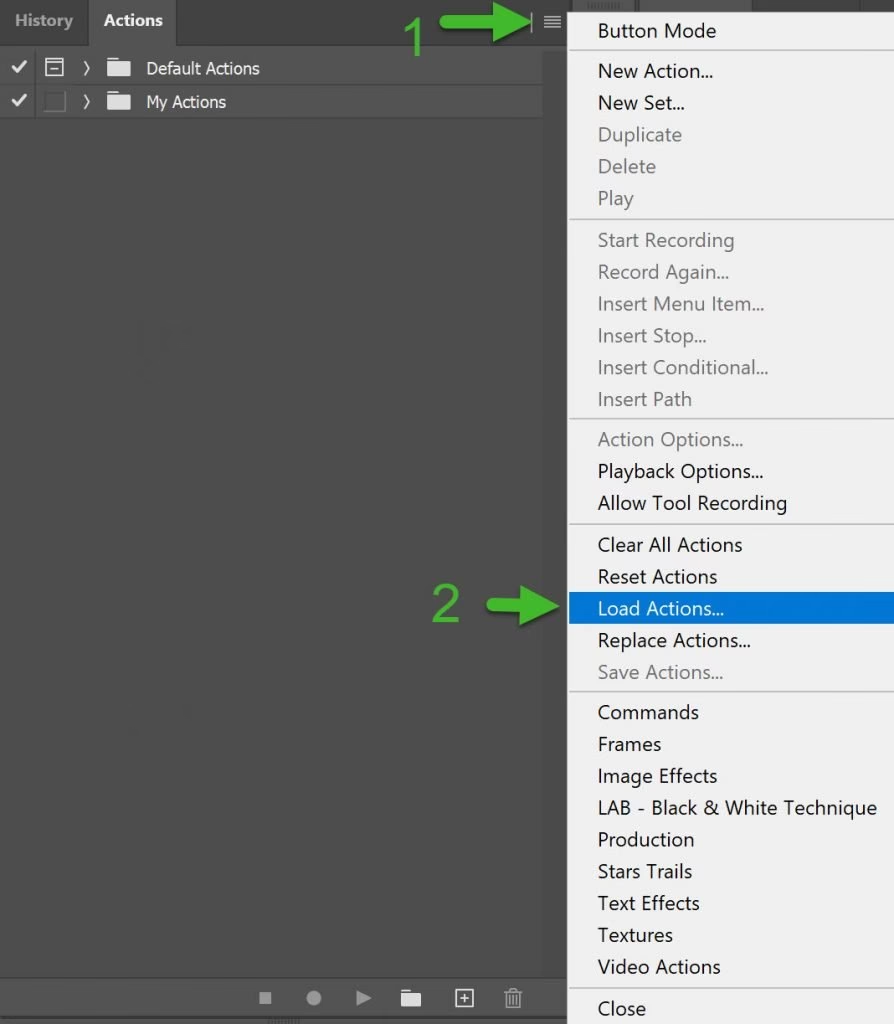
Når du har fundet Panelet for Actions, er det ligetil at indlæse nye action-sæt. For at indlæse en actionfil (.atn), skal du bruge menuen i Panelet for Actions. Denne menu er normalt tilgængelig ved at klikke på et lille ikon med fire vandrette streger (nogle gange beskrevet som et 'hamburger'-ikon) i øverste højre hjørne af Panelet for Actions. Når du klikker på dette ikon, åbnes en rullemenu med forskellige muligheder for at administrere dine actions.
I denne menu finder du en mulighed, der hedder 'Indlæs Actions...' (Load Actions...). Klik på denne mulighed. Photoshop vil nu åbne et filhåndteringsvindue, hvor du skal navigere til den placering på din computer, hvor din .atn-fil er gemt. Vælg den .atn-fil, du ønsker at indlæse, og klik på 'Åbn' (Open) eller 'Indlæs' (Load). Action-sættet og de actions, det indeholder, vil nu blive tilføjet til dit Panelet for Actions og være klar til brug.
Hvis dine actions pludselig er forsvundet fra panelet (hvilket vi diskuterer mere nedenfor), er proceduren for at få dem tilbage den samme: Du skal bruge funktionen 'Indlæs Actions...' og pege Photoshop hen til den originale .atn-fil på din computer. Uden denne fil kan Photoshop ikke 'genfinde' actions, da de ikke er indlejret i selve programmet på permanent basis, men gemmes som eksterne filer, indtil de indlæses i panelet.
Hvorfor Virker Mine Actions Ikke?
Selvom Photoshop Actions er designet til at forenkle dit workflow, kan du fra tid til anden opleve, at en action ikke virker korrekt, eller at du får en fejlmeddelelse, når du forsøger at afspille den. Dette kan være frustrerende, især hvis du er afhængig af actions for at opnå et bestemt look eller effektivisere din redigering.

Årsagerne til, at en action ikke virker, kan være forskellige. Ofte opstår problemer, fordi den måde, du arbejder med billedet på, er anderledes end den måde, action'en forventer, at du arbejder på. Actions er meget specifikke. De er optagelser af en nøjagtig sekvens af trin udført under bestemte forhold. Hvis disse betingelser ikke er opfyldt, når action'en afspilles, kan det føre til fejl. Andre gange kan actions være optaget på en måde, der kan give tekniske fejl, når en bruger afspiller action'en i en anden opsætning eller på et billede med en anden struktur eller et andet farverum. I modsætning til f.eks. Lightroom-presets, hvor justeringerne er mere dynamiske og tilpasser sig billedet, kræver actions, at alt gøres i den korrekte rækkefølge og under de forventede forhold.
Heldigvis er de fleste almindelige problemer med actions relativt simple at løse, når du først forstår årsagen. Nedenfor gennemgår vi et af de mest hyppige problemer og hvordan du kan fejlfinde og rette det.
Almindeligt Problem: Rodede Lag
Et meget almindeligt scenarie, hvor actions kan fejle, opstår, når du kører flere actions efter hinanden, eller når du kører en action på et billede, du allerede har redigeret manuelt og som indeholder mange forskellige lag, justeringslag, smarte objekter osv. I disse tilfælde kan action'en støde på uventede lagstrukturer, navne eller tilstande, som den ikke er designet til at håndtere, hvilket fører til fejl eller uforudsigelige resultater.
Action'en vil måske ikke give en fejl, hvis du kører den som den allerførste handling på et 'frisk' billede – altså et billede, der lige er blevet åbnet, og som kun består af et enkelt baggrundslag. Men hvis du har lavet omfattende manuel redigering, der involverer mange lag, og derefter forsøger at køre en action, kan Photoshops 'forvirring' over den eksisterende lagstruktur forhindre action'en i at køre korrekt.
En hurtig måde at finde ud af, om dette er årsagen til dit problem, er at teste action'en under mere kontrollerede forhold. Før du gør noget, er det en god idé at oprette et øjebliksbillede (snapshot) af dit nuværende arbejde. Et øjebliksbillede gemmer den aktuelle tilstand af dit billede i Historik-panelet, så du nemt kan vende tilbage til den, hvis din test ikke går som forventet. For at oprette et øjebliksbillede, gå til menuen 'Vindue' > 'Historik' for at åbne Historik-panelet. Klik derefter på ikonet 'Opret nyt øjebliksbillede' (normalt et lille kameraikon) nederst i panelet.
Når du har oprettet dit øjebliksbillede, skal du forenkle din lagstruktur. Vælg alle synlige lag i Lag-panelet (klik på det øverste lag, hold Shift nede og klik på det nederste synlige lag) og vælg derefter 'Fladgør billede' (Flatten Image) fra menuen 'Lag' (Layer) øverst i Photoshop eller fra menuen i Lag-panelet. Kommandoen 'Fladgør billede' fletter alle synlige lag sammen til ét enkelt baggrundslag. Dette efterlader dig med en ren og enkel lagstruktur, der ligner et 'frisk' billede.
Prøv nu at afspille action'en igen på dette fladgjorte billede. Hvis action'en nu kører uden problemer, ved du, at problemet stammer fra noget i din tidligere redigering eller din lagstruktur, som action'en ikke kunne håndtere. Løsningen i dette tilfælde kan være at køre action'en tidligere i din redigeringsproces, eller at justere din manuelle redigering for at imødekomme action'ens krav. Husk, at du altid kan vende tilbage til din komplekse lagstruktur ved at klikke på det øjebliksbillede, du oprettede i Historik-panelet, efter du har testet action'en på det fladgjorte billede.
Denne fejlfindingsteknik med at fladgøre billedet er utrolig effektiv til at isolere, om et action-problem skyldes lagstrukturen eller selve action'en. Hvis action'en *stadig* ikke virker efter fladgørelsen, kan problemet ligge i action'en selv (f.eks. en fejl under optagelsen) eller skyldes andre faktorer, som kræver en dybere analyse af action'ens trin.
Hvad Gør Jeg, Hvis Mine Actions Er Forsvundet?
Det kan være en ubehagelig overraskelse at åbne Photoshop og opdage, at alle dine gemte actions – ud over de helt basale standard actions – er forsvundet fra Panelet for Actions. Dette sker heldigvis ikke ofte, men det kan forekomme, f.eks. efter en opdatering af Photoshop, en fejl i præferencefilerne, eller hvis panelet er blevet nulstillet ved en fejl. Som en bruger nævnte, kan man forsøge at 'Genindlæs Actions' (Reload Actions), men dette kræver, at man peger Photoshop hen til den fil, der skal genindlæses. Problemet er ofte, at man ikke ved, hvilken fil det er, eller hvor den er gemt.

Photoshop gemmer ikke dine tilpassede actions permanent inde i selve programmet på en måde, så de automatisk dukker op, hvis de forsvinder fra panelet. Dine actions, især dem du selv har oprettet eller downloadet, gemmes som separate .atn-filer på din computer. Når du 'indlæser' actions, læser Photoshop informationen fra disse .atn-filer og viser actions'ene i panelet for den aktuelle session og fremtidige sessioner, indtil de fjernes.
Hvis dine actions er forsvundet, skyldes det sandsynligvis, at linket til den .atn-fil, de blev indlæst fra, er blevet brudt, eller at panelets indstillinger er blevet nulstillet. For at få dine actions tilbage, skal du bruge funktionen 'Indlæs Actions...' i menuen i Panelet for Actions (som beskrevet tidligere) og navigere til den originale .atn-fil, der indeholder dine actions. Dette er den eneste måde at 'genindlæse' dem på.
Hvis du ikke ved, hvor din .atn-fil er gemt, kan det være nødvendigt at søge efter filer med filtypenavnet .atn på din computer. Hvis actions'ene var nogle, du downloadede, kan du muligvis finde dem i din 'Downloads'-mappe eller den mappe, du normalt gemmer downloadede filer i. Hvis du selv oprettede actions'ene, håber vi, at du gemte action-sættet (ved at vælge 'Gem Actions...' fra Panelets Actions menu) på et velkendt sted.
Desværre giver den information, vi har, ikke en forklaring på *hvorfor* actions forsvinder, kun at det sker, og at løsningen er at genindlæse den originale .atn-fil. En god praksis for at undgå dette problem i fremtiden er regelmæssigt at gemme dine action-sæt som .atn-filer på et sikkert sted, eventuelt en backup-placering, så du altid nemt kan genindlæse dem, hvis de skulle forsvinde fra panelet.
Ofte Stillede Spørgsmål (FAQ)
Her er svar på nogle almindelige spørgsmål om Photoshop Actions, baseret på de informationer, vi har gennemgået:
Q: Hvordan indlæser jeg en action i Photoshop?
A: For at indlæse en action, skal du først åbne Panelet for Actions ved at gå til 'Vindue' > 'Actions'. Klik derefter på menuikonet i øverste højre hjørne af panelet og vælg 'Indlæs Actions...'. Naviger til den .atn-fil, der indeholder den action eller det action-sæt, du ønsker at indlæse, vælg filen og klik på 'Åbn' eller 'Indlæs'. Actions'ene vil derefter blive tilføjet til dit panel.
Q: Hvorfor virker min Photoshop action ikke?
A: Actions kan fejle af flere årsager. Ofte skyldes det, at billedets tilstand, lagstruktur eller workflow ikke stemmer overens med, hvad action'en forventer. Et almindeligt problem er 'rodede lag'. Actions er optaget til at køre under specifikke forhold, og hvis disse betingelser ikke er opfyldt (f.eks. hvis action'en forventer et enkelt baggrundslag, men du har mange justeringslag), kan den fejle. Test action'en på et fladgjort billede for at se, om det løser problemet, hvilket indikerer, at din lagstruktur var synderen.
Q: Hvad skal jeg gøre, hvis mine actions er forsvundet?
A: Hvis dine actions er forsvundet fra Panelet for Actions, skal du genindlæse dem fra den originale .atn-fil, der indeholder actions'ene. Åbn Panelet for Actions ('Vindue' > 'Actions'), klik på menuikonet og vælg 'Indlæs Actions...'. Naviger til den .atn-fil, du tidligere indlæste actions'ene fra (eller den fil, hvor du gemte dit action-sæt), og indlæs den igen. Uden den originale .atn-fil kan du ikke genindlæse actions'ene.
Ved at forstå, hvordan du indlæser og fejlfinder de mest almindelige problemer med Photoshop Actions, kan du sikre, at dette kraftfulde værktøj forbliver en effektiv del af dit billedredigerings-workflow og hjælper dig med at opnå konsistente resultater på rekordtid.
Hvis du vil læse andre artikler, der ligner Indlæs & Fejlsøg Photoshop Actions, kan du besøge kategorien Redigering.