

Som fotograf eller grafisk designer kender du sikkert følelsen: Du arbejder intenst på et billede i Photoshop, finjusterer detaljer, og pludselig, med et enkelt klik eller træk, kommer du til at flytte et element, der skulle have været fastlåst. Det kan ødelægge dit omhyggeligt opbyggede layout og koste værdifuld tid at rette op på. Heldigvis tilbyder Photoshop robuste værktøjer til at forhindre netop dette. At låse lag er en fundamental færdighed, der sikrer din arbejdsgang og beskytter dine design mod utilsigtede ændringer. Det handler ikke kun om at undgå fejl; det handler om at skabe et mere effektivt og mindre frustrerende kreativt miljø.
At mestre brugen af laglåse kan virkeligt strømline din redigeringsproces. Forestil dig at have komplekse kompositioner med mange elementer – baggrunde, tekst, grafiske overlejringer, justeringslag – hvoraf mange skal forblive præcist, hvor de er. Uden muligheden for at låse disse elementer risikerer du konstant at forstyrre dit layout, hver gang du interagerer med dit dokument. Ved at låse de lag, der er færdige eller skal være stationære, frigør du dig til at arbejde frit på de resterende elementer uden bekymring for at ødelægge det, du allerede har opnået. Dette er især vigtigt i projekter med mange lag, hvor kompleksiteten hurtigt kan føre til fejl, hvis ikke de rette foranstaltninger tages.
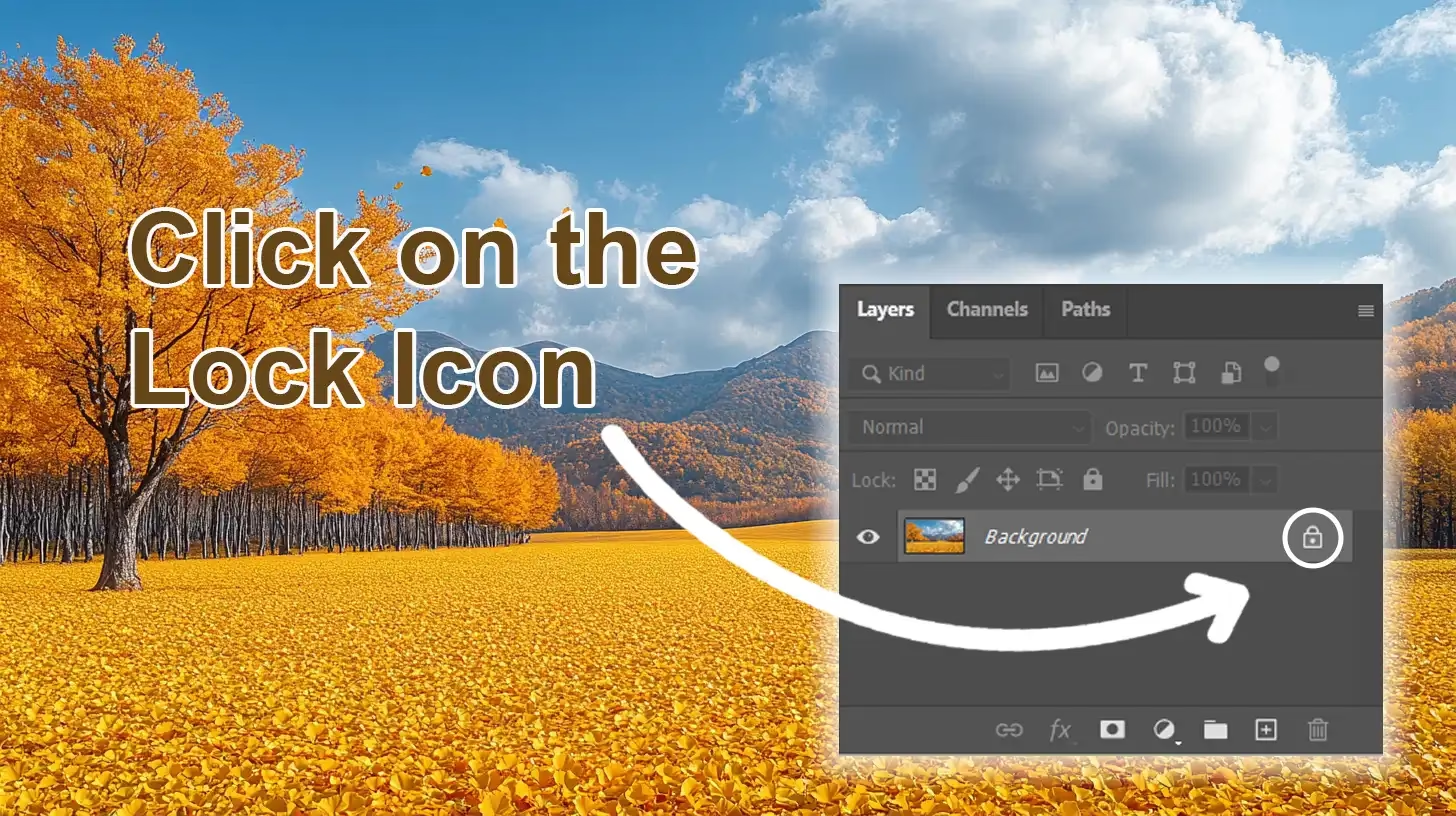
Hvor Finder Du Låseindstillingerne?
Alle de vigtigste låseindstillinger finder du bekvemt placeret i Lag-panelet i Photoshop. Øverst i panelet, lige over listen over dine lag, ser du en række små ikoner. Disse ikoner repræsenterer de forskellige typer af låse, du kan anvende på det eller de valgte lag. Når et lag er låst, vises et lille låseikon ved siden af lagets navn i panelet, hvilket giver en klar visuel indikation af dets status. At kende placeringen af disse ikoner og forstå deres funktion er det første skridt mod at tage kontrol over dine lag.
Lag-panelet er dit kommandocenter i Photoshop, når det kommer til laghåndtering. Udover låseindstillingerne finder du her også muligheder for at justere opacitet, blandingstilstande, oprette masker, tilføje lagstilarter og meget mere. De låseikoner, vi fokuserer på, er en lille, men utrolig vigtig del af dette panel. De er designet til at være nemme at tilgå og anvende, så du hurtigt kan skifte mellem at låse og låse op, alt efter hvad din aktuelle arbejdsopgave kræver.
De Forskellige Typer af Laglåse
Photoshop tilbyder flere forskellige låsetyper, hver designet til at beskytte specifikke aspekter af et lag. At forstå forskellen på disse er afgørende for at vælge den rigtige lås til den givne situation og dermed opnå den mest effektive beskyttelse af dit arbejde. Lad os dykke ned i de mest almindelige låsetyper:
Lås Gennemsigtige Pixels (Lock Transparent Pixels)
Dette er den første låseindstilling, repræsenteret ved et ternet ikon (ligner et skakbræt). Når du aktiverer denne lås, forhindrer du enhver form for maling eller redigering i de områder af laget, der er helt gennemsigtige. Du kan kun male eller redigere på de områder, der allerede indeholder billedpunkter (pixels). Dette er utroligt nyttigt, når du for eksempel arbejder med udklippede objekter eller tekstlag. Du kan male eller justere farver inden i objektets eller tekstens grænser uden at bekymre dig om at spilde farve eller effekter uden for formen. Det er perfekt til at farvelægge stregtegninger eller tilføje teksturer til et eksisterende element uden at påvirke dets kant eller baggrundstransparens.
Forestil dig, at du har et lag med en figur, du har klippet ud fra en baggrund. Figuren har en klar form og er omgivet af gennemsigtighed. Hvis du ønsker at ændre farven på denne figur eller male detaljer på den, men *kun* inden for figurens form, er 'Lås Gennemsigtige Pixels' den ideelle løsning. Med denne lås aktiveret kan du frit male med en pensel, bruge fyldværktøjet eller anvende justeringer som Lysstyrke/Kontrast eller Farvetone/Mætning, og disse ændringer vil udelukkende påvirke de eksisterende, ikke-transparente pixels på laget. De gennemsigtige områder forbliver fuldstændig uberørte.
Lås Billedpunkter (Lock Image Pixels)
Dette låseikon ligner en pensel. Når 'Lås Billedpunkter' er aktiveret, forhindrer det dig i at male, tegne eller anvende filtre direkte på lagets pixels. Dybest set låser det indholdet af laget, så du ikke ved et uheld kommer til at ændre selve billedinformationen. Du kan stadig flytte laget rundt (medmindre positionen også er låst), men du kan ikke male ovenpå det eller slette dele af det med viskelæderet. Denne lås er nyttig, når du har et billede eller et grafisk element, der er præcis, som det skal være, og du vil sikre dig, at du ikke ved en fejl kommer til at ødelægge det, mens du arbejder på andre dele af dit design. Det er en god måde at beskytte dine kildebilleder eller færdige grafiske elementer på.
En almindelig anvendelse kunne være, at du har placeret et logo eller et referencebillede på et lag. Du skal bruge dette billede som en guide eller en del af din komposition, men du må under ingen omstændigheder ændre selve billedfilen eller male ovenpå den. Ved at anvende 'Lås Billedpunkter' sikrer du, at selvom du vælger laget og forsøger at bruge et tegnings- eller redigeringsværktøj på det, vil Photoshop forhindre handlingen. Dette giver en ekstra sikkerhed mod utilsigtede redigeringer, især i komplekse projekter, hvor du hurtigt skifter mellem forskellige værktøjer.
Lås Position (Lock Position)
Låseikonet for 'Lås Position' ligner fire pile, der peger væk fra et centralt punkt. Som navnet antyder, forhindrer denne lås dig i at flytte laget. Når et lag er låst i position, kan du ikke trække det med Flytteværktøjet (Move Tool) eller flytte det med piletasterne. Dette er sandsynligvis den mest almindeligt anvendte lås, da utilsigtet flytning af elementer er en meget hyppig fejl. Brug denne lås på baggrundslag, designelementer der skal forblive stationære (som en ramme, vandmærke eller en fast tekstblok), eller når du har placeret et element præcist, hvor det skal være, og ikke ønsker at flytte det igen.
Denne lås er uundværlig i layout-tunge opgaver. Hvis du designer en plakat, et webbanner eller et magasinopslag, har du ofte elementer, der danner grundlaget for designet – baggrundsbilleder, faste overskrifter eller grafiske skabeloner. Når disse elementer er placeret korrekt, er det essentielt at kunne låse deres position. Dette lader dig derefter frit arrangere og redigere andre elementer ovenpå uden risikoen for at forstyrre grundlaget. Det sparer dig for konstant at skulle kontrollere og justere positionen af dine faste elementer.
Lås Alt (Lock All)
Det sidste låseikon ligner en klassisk hængelås. Dette er den mest omfattende lås. Når 'Lås Alt' er aktiveret, låser det alle aspekter af laget: position, billedpunkter, gennemsigtige pixels og endda lagstilarter og masker (i den forstand, at du ikke kan redigere dem direkte eller flytte dem uafhængigt). Dybest set gør det laget fuldstændig uimodtageligt for næsten enhver form for redigering eller manipulation. Brug denne lås, når et lag er 100% færdigt, og du vil være helt sikker på, at det ikke bliver ændret på nogen måde. Det er den ultimative beskyttelse for et afsluttet element i din komposition.
'Lås Alt' er som at sætte et permanent segl på et lag (indtil du selv fjerner låsen, naturligvis). Hvis du har arbejdet i timevis på et komplekst element – måske en fotomanipulation med mange justeringer, masker og effekter – og du er fuldstændig tilfreds med resultatet, er 'Lås Alt' den bedste måde at sikre dette resultat på. Det fjerner enhver risiko for utilsigtet redigering, uanset hvilket værktøj du bruger, eller hvor du klikker på lærredet. Det giver en dyb følelse af sikkerhed for de vigtigste dele af dit projekt.
Hvordan Man Anvender og Fjerner Låse
At anvende en lås på et lag er utrolig simpelt. Først skal du vælge det lag eller de lag, du ønsker at låse, i Lag-panelet. Du kan vælge flere lag ved at holde 'Shift'-tasten nede (for at vælge en række af lag) eller 'Ctrl'/'Cmd'-tasten nede (for at vælge individuelle, ikke-sammenhængende lag), mens du klikker på dem. Når et eller flere lag er valgt, klikker du blot på det relevante låseikon øverst i panelet. Klik på ikonet for 'Lås Position' for kun at låse positionen, klik på ikonet for 'Lås Billedpunkter' for kun at låse billedpunkter, og så videre. Hvis du klikker på hængelåseikonet ('Lås Alt'), vil det automatisk aktivere alle de individuelle låse (position, billedpunkter, gennemsigtige pixels) for det valgte lag.
Når en lås er aktiv på et lag, vil det tilsvarende ikon blive fremhævet (typisk lysere eller med en farvet baggrund) i Lag-panelet, og et lille hængelåseikon vil dukke op ved siden af lagets navn. For at fjerne en lås, skal du blot vælge det låste lag og klikke på det fremhævede låseikon igen. Klik på et aktivt låseikon (f.eks. 'Lås Position') for at deaktivere netop den lås. Hvis du klikker på det lille hængelåseikon ved siden af lagets navn, vil det fjerne *alle* låse, der er anvendt på laget på én gang – svarende til at klikke på 'Lås Alt' ikonet, hvis det var aktivt.
Processen er designet til at være hurtig og intuitiv, så du nemt kan skifte mellem låste og ulåste tilstande for dine lag, efterhånden som din arbejdsgang skrider frem. Det er god praksis løbende at låse lag, så snart du er færdig med at redigere dem eller har placeret dem endeligt. Dette forebygger fejl, før de opstår.
Sammenligning af Låsetyper
For at opsummere forskellene mellem de mest almindelige låsetyper, se tabellen herunder:
| Låseikon | Navn (Dansk) | Beskrivelse | Hvad forhindrer den? | Bedst til: |
|---|---|---|---|---|
| Ternet skakbræt | Lås Gennemsigtige Pixels | Beskytter gennemsigtige områder på laget. | Maling/redigering i gennemsigtige områder. | Farvelægning af figurer/tekst, arbejde inden for masker. |
| Pensel | Lås Billedpunkter | Beskytter lagets billedindhold. | Maling, tegning, sletning, brug af filtre direkte på pixels. | Beskyttelse af kildebilleder, færdige grafikker. |
| 4 pile | Lås Position | Forhindrer laget i at blive flyttet. | Flytning af laget med Flytteværktøjet eller piletasterne. | Baggrunde, faste layout-elementer, vandmærker. |
| Hængelås | Lås Alt | Kombinerer alle ovenstående låse. | Enhver form for redigering, maling, flytning, ændring af lagstilarter/masker. | Færdige lag, elementer der ikke må røres. |
Det er vigtigt at bemærke, at 'Lås Alt' er en kombination af de individuelle låse (Gennemsigtige Pixels, Billedpunkter, Position). Når du klikker på 'Lås Alt', aktiveres disse tre automatisk. Hvis du derefter klikker på f.eks. 'Lås Position' ikonet, mens 'Lås Alt' er aktivt, vil du deaktivere *kun* positionslåsen, mens de andre forbliver låst. Hvis du klikker på hængelåseikonet ved siden af lagets navn, fjernes *alle* låse på én gang.
Ofte Stillede Spørgsmål om Laglåse
Her er svar på nogle almindelige spørgsmål, der ofte opstår, når man arbejder med at låse lag i Photoshop:
Kan jeg låse flere lag på én gang?
Ja, absolut! Som nævnt tidligere kan du vælge flere lag i Lag-panelet ved at bruge 'Shift' eller 'Ctrl'/'Cmd' tasterne. Når du har valgt flere lag, vil enhver låseindstilling, du klikker på øverst i panelet, blive anvendt på *alle* de valgte lag samtidigt. Dette sparer enormt meget tid, når du arbejder med komplekse dokumenter, hvor du har brug for at låse mange elementer på én gang, f.eks. alle dine baggrundselementer eller alle dine tekstlag.
Hvorfor kan jeg ikke redigere et lag?
Hvis du oplever, at du ikke kan male på, slette fra, eller flytte et lag, er den mest sandsynlige årsag, at laget er låst. Tjek Lag-panelet for at se, om der er aktive låseikoner ved siden af lagets navn. Hvis et eller flere ikoner er fremhævede, indikerer det, at laget er delvist eller fuldt låst. Du skal fjerne den relevante lås ved at klikke på ikonet for at kunne redigere laget igen. Husk, at hvis hængelåseikonet er synligt ved siden af lagets navn, kan du klikke på det for hurtigt at fjerne alle låse på laget.
Kan jeg låse Baggrundslaget?
Baggrundslaget i Photoshop er en smule specielt. Som standard er det delvist låst – du kan ikke flytte det, og det har ingen gennemsigtighed. Du kan dog male og redigere på det. Hvis du vil have fuld kontrol over Baggrundslaget og kunne anvende alle låsetyper (inklusive position), skal du først konvertere det til et almindeligt lag. Dette gøres nemt ved at dobbeltklikke på Baggrundslaget i Lag-panelet og klikke 'OK' i dialogboksen, der popper op. Det omdøber Baggrundslaget til 'Lag 0' (eller lignende) og giver det fuld funktionalitet som et standardlag, hvorefter du kan anvende enhver lås på det, præcis som med ethvert andet lag.
Påvirker låse lagstilarter eller masker?
De individuelle låse (Gennemsigtige Pixels, Billedpunkter, Position) påvirker primært lagets pixelindhold og position. De forhindrer ikke direkte redigering af lagstilarter eller masker, *medmindre* du bruger 'Lås Alt'. Når 'Lås Alt' er aktivt, låses stort set alle aspekter af laget, hvilket inkluderer at forhindre ændringer i lagstilarter og masker. Hvis du kun har positionslåsen aktiv, kan du stadig redigere lagets maske eller lagstilarter, men du kan ikke flytte laget (hvilket også vil flytte masken/stilen med det). Hvis du har billedpunktslåsen aktiv, kan du stadig redigere lagets maske (hvis masken er valgt i Lag-panelet), men du kan ikke male på lagets pixels. 'Lås Alt' er den eneste lås, der effektivt 'fryser' lagstilarter og masker sammen med resten af laget.
Konklusion
At bruge laglåse i Photoshop er en simpel, men utrolig effektiv metode til at forbedre din arbejdsgang og beskytte dine design mod utilsigtede ændringer. Ved at gøre det til en vane at låse lag, så snart de er færdige eller skal forblive statiske, minimerer du risikoen for fejl og kan arbejde hurtigere og med større selvtillid. Uanset om du arbejder med komplekse fotomanipulationer, detaljerede grafiske design eller simple billedjusteringer, vil kendskab til og brug af de forskellige låsetyper i Lag-panelet vise sig at være en uvurderlig del af din Photoshop-værktøjskasse. Tag kontrol over dine lag i dag, og oplev forskellen en organiseret og beskyttet arbejdsgang kan gøre for dit kreative output.
Hvis du vil læse andre artikler, der ligner Stop Lag i Photoshop: En Komplet Guide, kan du besøge kategorien Fotografi.