
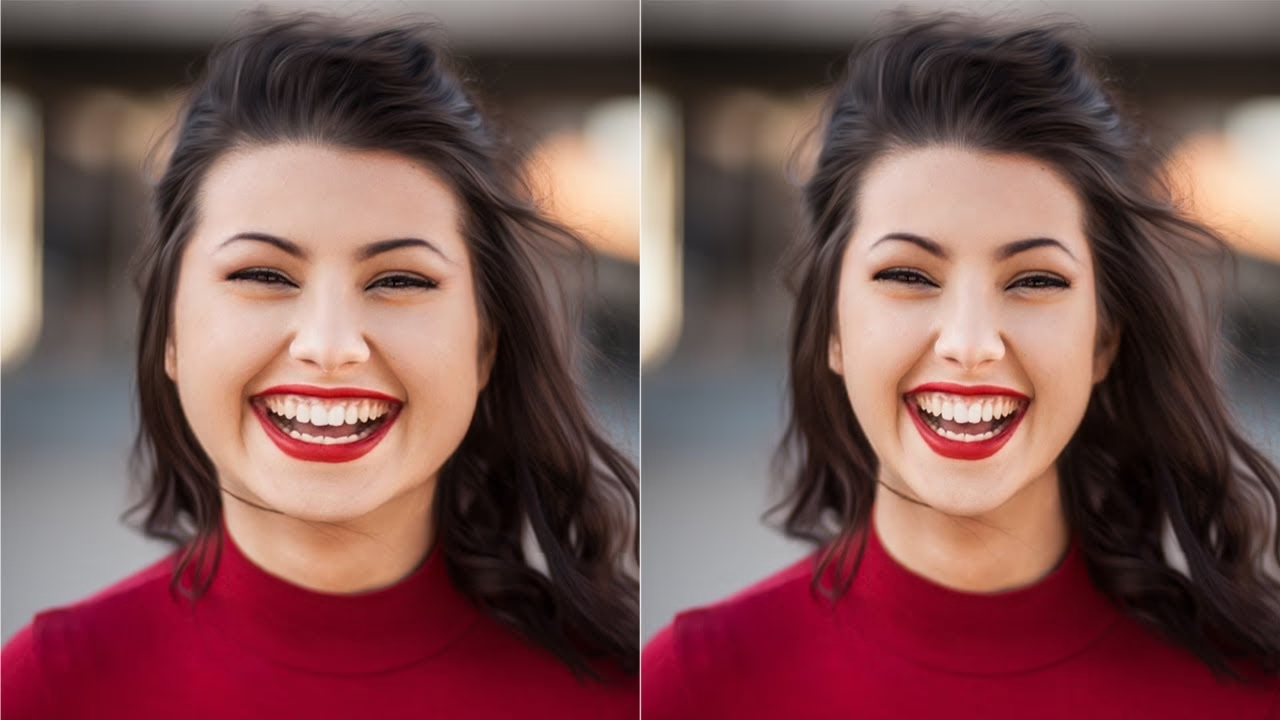

Photoshop er et utroligt kraftfuldt program, der har revolutioneret måden, vi redigerer billeder på. Dets alsidighed og de mange funktioner gør det til et uundværligt værktøj for både professionelle fotografer og entusiaster. En af de mere populære – og sommetider kontroversielle – redigeringsteknikker er at ændre en persons kropsform. Hvis du ønsker at lære, hvordan du diskret kan justere silhuetten på en person for at få dem til at se tyndere ud i Photoshop, er du kommet til det rette sted. Denne guide vil føre dig gennem processen ved hjælp af nogle af Photoshops mest effektive værktøjer til formgivning.
https://www.youtube.com/watch?v=ygUTI2ZhdHRvdGhpbnBob3Rvc2hvcA%3D%3D
At transformere en kropsform fra 'tyk' til 'tynd' i Photoshop er faktisk ligetil, når du kender de rigtige værktøjer og teknikker. Det handler om at bruge de rette funktioner præcist og med omtanke for at opnå et overbevisende og naturligt resultat. Processen kan udføres i relativt få trin, men det kræver en god forståelse for, hvordan værktøjerne påvirker billedet.
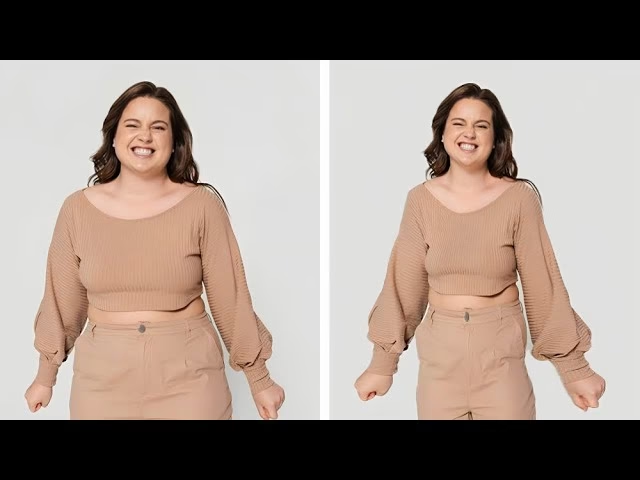
- Værktøjerne du skal bruge
-
Trin-for-Trin Guide til at Gøre en Person Tyndere
- Trin 1: Åbn Billedet i Photoshop
- Trin 2: Brug Hurtigt Markeringsværktøj
- Trin 3: Konverter Laget til et Smart Objekt
- Trin 4: Anvend og Juster med Liquify Filteret
- Trin 5: Duplikér det Originale Billede
- Trin 6: Brug Kloneværktøjet til at Dække Baggrundsforvridninger
- Trin 7: Finpudsning og Sammenligning
- Tips til et Naturligt Resultat
- Ofte Stillede Spørgsmål om Kropsformning i Photoshop
- Konklusion
Værktøjerne du skal bruge
Før vi dykker ned i selve processen, er det vigtigt at kende de primære værktøjer, der gør denne form for redigering mulig. Photoshop tilbyder flere muligheder, men vi vil fokusere på de mest effektive til netop dette formål. De vigtigste værktøjer og funktioner, du skal have kendskab til, inkluderer:
- Hurtigt markeringsværktøj (Quick Selection Tool)
- Smart objekter (Smart Objects)
- Vrid filteret (Liquify Filter)
- Formindskningsværktøj (Pucker Tool - inden for Liquify)
- Fremadrettet vridværktøj (Forward Warp Tool - inden for Liquify)
- Kloneværktøj (Clone Stamp Tool)
Disse værktøjer arbejder sammen for at give dig kontrol over billedets pixels og mulighed for at omforme områder uden at ødelægge billedkvaliteten – især når du arbejder med smart objekter.
Trin-for-Trin Guide til at Gøre en Person Tyndere
Følg disse trin omhyggeligt for at opnå det ønskede resultat. Husk, at øvelse gør mester, og det kan tage et par forsøg at få teknikken helt på plads.
Trin 1: Åbn Billedet i Photoshop
Det første skridt er naturligvis at åbne det billede i Photoshop, som du ønsker at redigere. Gå til menuen 'Filer' (File), vælg 'Åbn' (Open), og naviger til det billede, du vil arbejde med. Når billedet er åbnet, vil det typisk ligge på et baggrundslag i dit lagpanel.
Trin 2: Brug Hurtigt Markeringsværktøj
For at isolere det område, du vil redigere – typisk personen eller den del af kroppen, du ønsker at gøre tyndere – skal du bruge Hurtigt markeringsværktøj. Find dette værktøj i værktøjslinjen (det ligner en tryllestav med en cirkel omkring). Klik og træk over personen for at markere dem. Photoshop er ret god til at genkende kanter, men du skal muligvis justere markeringen ved at holde Alt-tasten nede for at fjerne områder, der er markeret ved en fejl, eller Shift-tasten for at tilføje områder.
Når markeringen er tilfredsstillende, er det en god idé at raffinere kanterne (Select and Mask) for at sikre en blød overgang, selvom dette trin kan springes over for en hurtig redigering. Kopier derefter den markerede person til et nyt lag. Den nemmeste måde at gøre dette på er ved at trykke på tastaturgenvejen Ctrl+J (på Windows) eller Cmd+J (på Mac). Dette opretter et nyt lag, der kun indeholder den markerede person.
Trin 3: Konverter Laget til et Smart Objekt
Dette er et afgørende skridt for at bevare fleksibilitet og muliggøre ikke-destruktiv redigering. Højreklik på det nye lag med personen i lagpanelet, og vælg 'Konverter til Smart Objekt' (Convert to Smart Object). Et smart objekt giver dig mulighed for at anvende filtre og justeringer på en måde, der nemt kan redigeres eller fjernes senere. Det er især vigtigt, når du bruger filtre som Liquify, da du kan vende tilbage og ændre indstillingerne, hvis du ikke er tilfreds med resultatet første gang.
Trin 4: Anvend og Juster med Liquify Filteret
Nu kommer vi til kernen af processen: at bruge Liquify filteret til at omforme kroppen. Med dit smart objekt-lag valgt, gå til menuen 'Filter', og vælg 'Liquify' (Vrid). Dette åbner Liquify-dialogboksen, som er et separat arbejdsområde med en række værktøjer specifikt designet til at skubbe, trække, dreje og omforme billedets pixels.
Inden for Liquify finder du flere værktøjer i venstre side:
- Fremadrettet vridværktøj (Forward Warp Tool): Dette er det mest brugte værktøj. Det lader dig skubbe pixels rundt, som om du trækker en pensel gennem våd maling. Brug dette forsigtigt til at 'skubbe' indad på områder som taljen, hofterne, lårene eller armene for at gøre dem smallere. Juster penselstørrelsen og trykket i indstillingerne til højre for at have fin kontrol. En større pensel med lavere tryk giver blødere overgange.
- Formindskningsværktøj (Pucker Tool): Dette værktøj trækker pixels ind mod midten af penslen. Det er ideelt til at 'suge' områder indad, f.eks. for at reducere omkredsen af en mave eller talje. Brug det med forsigtighed, da det hurtigt kan skabe urealistiske effekter, hvis det bruges for aggressivt.
- Forstørrelsesværktøj (Bloat Tool): Dette værktøj gør det modsatte af Pucker Tool – det skubber pixels væk fra midten af penslen. Selvom målet er at gøre personen tyndere, kan dette værktøj faktisk være nyttigt i små mængder til at bevare proportioner eller justere andre områder, f.eks. for at undgå at gøre hovedet for lille i forhold til kroppen.
- Hvirvelværktøj (Twirl Tool): Skaber en hvirveleffekt. Sjældent nyttigt til realistisk kropsformning, men kan have kreative anvendelser.
Arbejd langsomt og i små trin. Zoom ind på de områder, du redigerer, og hold øje med baggrunden bag personen. Liquify påvirker alle pixels under penslen, så baggrunden kan blive forvrænget, hvilket afslører din redigering. Prøv at holde penslen væk fra kanterne, hvor det er muligt, eller brug 'Freeze Mask Tool' (frysemaske) til at beskytte dele af billedet (f.eks. baggrunden eller ansigtet) mod Liquify-effekten. Når du er tilfreds med justeringerne, klik på 'OK' for at anvende filteret.
Da du arbejdede med et smart objekt, vil Liquify filteret blive vist som et 'Smart Filter' under laget i lagpanelet. Du kan dobbeltklikke på 'Liquify' i lagpanelet for at åbne dialogboksen igen og foretage yderligere justeringer, hvis nødvendigt.
Trin 5: Duplikér det Originale Billede
Dette trin er nyttigt for at kunne maskere eventuelle baggrundsforvridninger forårsaget af Liquify filteret på laget med personen. Vælg det originale baggrundslag i lagpanelet. Duplikér dette lag ved at trykke Ctrl+J (Windows) eller Cmd+J (Mac).

Trin 6: Brug Kloneværktøjet til at Dække Baggrundsforvridninger
Træk det duplikerede baggrundslag (Layer 1 eller Background copy) over laget med den redigerede person i lagpanelet. Vælg dette lag. Nu skal du bruge Kloneværktøjet (Clone Stamp Tool). Vælg kloneværktøjet fra værktøjslinjen (det ligner et stempel). Hold Alt-tasten nede og klik på et område i baggrunden, der ser normalt ud, for at 'sample' (tage en prøve) af dette område. Slip Alt-tasten, og mal derefter over de områder i baggrunden på laget med personen, der er blevet forvrænget af Liquify. Du maler i virkeligheden normale pixels fra baggrundskopien over de forvrængede områder. Vær omhyggelig med at matche teksturer og mønstre i baggrunden for at redigeringen ikke bliver synlig.
Alternativt kan du oprette en lagmaske på laget med den redigerede person og maskere de områder ud, hvor baggrunden er forvrænget, så den originale, uændrede baggrund nedenunder bliver synlig. Dette er ofte en mere fleksibel metode.
Trin 7: Finpudsning og Sammenligning
Gå laget med den redigerede person igennem igen. Er kanterne bløde? Ser proportionerne naturlige ud? Du kan skifte mellem at vise og skjule laget med den redigerede person (klik på øje-ikonet ved siden af laget i lagpanelet) for at sammenligne 'før' og 'efter'. Foretag eventuelle yderligere justeringer med Liquify (dobbeltklik på filteret) eller brug andre værktøjer som f.eks. et blødt viskelæder på lagmasken (hvis du brugte den metode) til at finjustere overgange.
Når du er helt tilfreds med resultatet, kan du gemme billedet. Det anbefales at gemme en version som en Photoshop-fil (.PSD), der bevarer lagene, så du altid kan vende tilbage og foretage ændringer. Gem derefter en kopi i et format som .JPG eller .PNG til deling.
Tips til et Naturligt Resultat
Nøglen til en succesfuld kropsformning i Photoshop er subtilitet. Hvis du overdriver, vil billedet hurtigt se urealistisk og redigeret ud. Her er et par yderligere tips:
- Arbejd i små trin: Foretag små justeringer og vurder resultatet løbende i stedet for at lave store træk på én gang.
- Brug passende penselstørrelse: En penselstørrelse, der matcher størrelsen på det område, du redigerer, giver mere kontrol.
- Vær opmærksom på baggrunden: Forvrængninger i baggrunden er ofte det, der afslører redigeringer. Brug kloneværktøjet eller lagmasker til at rette op på dette.
- Bevar proportionerne: Sørg for, at hovedet, lemmerne og andre kropsdele stadig ser proportionelle ud i forhold til hinanden.
- Tjek fra afstand: Zoom ud for at se billedet i sin helhed og vurdere, om redigeringen ser naturlig ud ved normal betragtningsstørrelse.
Husk, at formålet med redigering bør være at forbedre et billede eller realisere en kreativ vision, ikke nødvendigvis at skabe et urealistisk billede af en person. Brug disse værktøjer etisk og med respekt.
Ofte Stillede Spørgsmål om Kropsformning i Photoshop
Her er svar på nogle almindelige spørgsmål vedrørende justering af kropsformer i Photoshop:
Hvilke værktøjer i Photoshop kan bruges til at transformere kropsformer?
Det primære og mest effektive værktøj til at omforme kropsdele, herunder at få nogen til at virke tyndere, er Liquify filteret. Værktøjer som Fremadrettet vridværktøj og Formindskningsværktøj inden for Liquify er centrale. Derudover er Kloneværktøjet vigtigt for at rette op på baggrundsforvridninger forårsaget af Liquify.
Hvad er nogle tips til at bruge Photoshop til at transformere kropsformer?
Det vigtigste tip er at bruge subtile justeringer. Undgå at overdrive ændringerne, da dette hurtigt kan skabe et urealistisk billede. Arbejd langsomt, vær opmærksom på baggrunden, og tjek proportionerne løbende. Brug smart objekter for at muliggøre nemme justeringer bagefter.
Hvordan bruger man Liquify filteret i Photoshop til at transformere en kropsform?
Åbn Liquify filteret fra menuen 'Filter'. Brug værktøjer som Fremadrettet vridværktøj til forsigtigt at skubbe og trække i billedets pixels, og Formindskningsværktøj til at trække områder indad. Juster penselstørrelse og tryk efter behov. Husk at beskytte områder som baggrunden med frysemasken, hvis det er nødvendigt. Klik OK for at anvende effekten.
Kan jeg gøre en person tyndere med en gratis version af Photoshop?
Gratis versioner af Photoshop, som f.eks. webbaserede Photoshop Express, har typisk ikke det avancerede Liquify filter eller de dybere lag- og klonefunktioner, der er nødvendige for at udføre denne specifikke type redigering effektivt og med et realistisk resultat. De mere kraftfulde kropsformningsværktøjer er primært tilgængelige i den fulde abonnementsbaserede version af Photoshop (Adobe Photoshop CC).
Konklusion
Photoshop er et utrolig dygtigt værktøj, der giver brugerne mulighed for at redigere og transformere billeder på mange måder, herunder at justere kropsformer. Ved at mestre brugen af Liquify filteret, i kombination med teknikker som smart objekter og kloneværktøjet, kan du foretage justeringer for at få en person til at se tyndere ud. Det er dog altafgørende at bruge disse værktøjer med omhu og undgå at overdrive for at bevare et realistisk og naturligt udseende. Husk, at et godt resultat kommer fra subtile, velovervejede ændringer.
Hvis du vil læse andre artikler, der ligner Fotografi: Gør en person tyndere i Photoshop, kan du besøge kategorien Fotografi.