
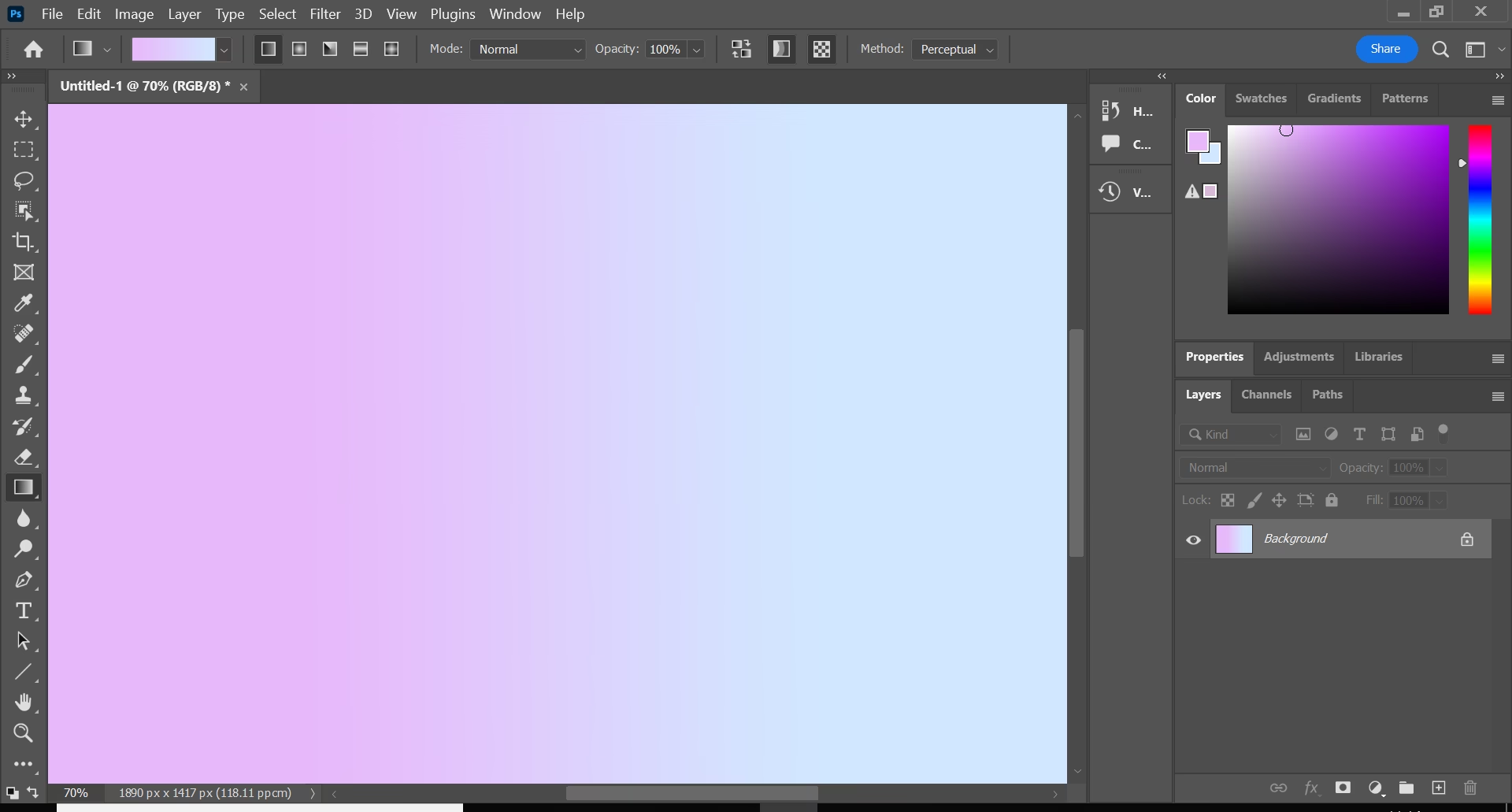

Farveovergange, eller gradienter som de ofte kaldes, er et fundamentalt værktøj inden for både fotografi og digitalt design. De giver os mulighed for at skabe bløde, flydende overgange mellem to eller flere farver, hvilket kan tilføje dybde, stemning og visuel interesse til et billede eller et design. Uanset om du ønsker at erstatte en kedelig himmel, skabe en stilfuld baggrund eller tilføje en kreativ effekt, er evnen til at mestre gradienter en værdifuld færdighed. Men hvordan skaber man egentlig disse overgange effektivt, og hvilke muligheder findes der?
At forstå principperne bag farveovergange er det første skridt mod at kunne bruge dem kreativt og effektivt i dine egne projekter. En farveovergang er ikke bare en simpel blanding; det er en nøje styret proces, der kan påvirke den endelige visuelle oplevelse markant.
- Hvad er en Farveovergang (Gradient)?
- De Forskellige Typer af Gradienter
- Værktøjer til at Lave Gradienter
- Trin-for-Trin Guide til Oprettelse af Gradienter (Generel)
- Anvendelser af Gradienter i Fotografi og Design
- Tips til at Skabe Perfekte Gradienter
- Sammenligning af Gradienttyper
- Ofte Stillede Spørgsmål om Gradienter
Hvad er en Farveovergang (Gradient)?
En farveovergang er, i sin mest simple form, en gradvis blanding af farver over et defineret område. I stedet for en skarp grænse, hvor én farve pludselig afløses af en anden, skaber en gradient en jævn, trinløs overgang fra én farve til en anden – eller endda mellem flere farver. Forestil dig en solnedgang, hvor himlens farver skifter blødt fra varm orange til dyb lilla og blå. Det er et perfekt naturligt eksempel på en gradient.

I den digitale verden er gradienter typisk defineret af start- og slutpunkter (eller en form/retning) samt de farver, der er involveret i overgangen. Software beregner derefter alle mellemtrinnene for at skabe den glidende effekt. Dette sikrer en ensartet og professionel overgang, forudsat at de rette indstillinger anvendes.
Gradienter kan være så enkle som en overgang fra hvid til sort eller fra én nuance af blå til en lysere nuance. De kan også være meget komplekse og involvere mange forskellige farver, der flettes sammen. Fleksibiliteten i digitale gradienter gør dem til et uundværligt værktøj for både fotografer, der arbejder med billedmanipulation, og grafikere, der skaber illustrationer og layouter.
De Forskellige Typer af Gradienter
Når du arbejder med digitale værktøjer til at oprette gradienter, vil du typisk støde på forskellige typer, der bestemmer, hvordan farverne spredes over det område, du anvender gradienten på. Valget af type afhænger af den ønskede visuelle effekt.
Lineær Gradient
Den mest intuitive og ofte anvendte type er den lineære gradient. Her overgår farverne i en lige linje fra et startpunkt til et slutpunkt. Du definerer typisk retningen af denne linje ved at trække med et værktøj på lærredet. Linjen kan være vandret, lodret, diagonal eller enhver anden vinkel. Længden af dit træk bestemmer, hvor hurtig eller langsom overgangen er. En kort linje giver en hurtig overgang, mens en lang linje skaber en blødere, mere gradvis overgang. Lineære gradienter er fremragende til at simulere lys, der falder jævnt over et område, skabe simple farvede baggrunde eller til at maskere dele af et billede væk med en glidende effekt.
Radial Gradient
Den radiale gradient skaber en overgang, der spreder sig udad fra et centralt punkt. Farverne danner koncentriske cirkler eller ellipser omkring dette punkt. Forestil dig et spotlys, der lyser op på et bestemt område, eller en sten, der kastes i vandet, hvor ringene breder sig ud. Radial gradienter bruges ofte til at skabe vignetter (mørkning af billedets kanter for at trække opmærksomhed mod midten), simulere lyskilder eller at give en fornemmelse af dybde ved at lade farverne falme ud mod kanterne.
Vinkel Gradient (Angle Gradient)
Vinkelgradienten er mindre almindelig i typisk fotoredigering, men meget nyttig i grafisk design. Her fejer farverne rundt om et centralt punkt i en cirkulær bevægelse, ligesom viserne på et ur. Overgangen sker over en fuld 360-graders vinkel. Denne type er god til at skabe effekter, der ligner et farvehjul, pie charts eller andre roterende mønstre.
Reflekteret Gradient (Reflected Gradient)
Den reflekterede gradient er en variation af den lineære gradient. I stedet for kun at gå fra A til B, opretter den en lineær gradient fra A til B og spejler den derefter, så den fortsætter fra B til A. Resultatet er en symmetrisk overgang, der spejles omkring startpunktet for trækket. Denne type er nyttig til at skabe effekter, der ser ud til at reflektere, eller til at skabe baggrunde med en central, symmetrisk overgang.
Diamant Gradient (Diamond Gradient)
Diamantgradienten minder om den radiale gradient ved, at den spreder sig ud fra et centralt punkt. Men i stedet for at skabe cirkulære overgange, danner den overgange, der følger kanterne af en roteret firkant, hvilket resulterer i en diamantform. Denne type bruges ofte til at skabe grafiske baggrunde med en mere struktureret eller geometrisk fornemmelse end den blødere radiale gradient.
Værktøjer til at Lave Gradienter
At skabe gradienter er en kernefunktion i stort set al digital billedredigerings- og designsoftware. Selvom brugerfladerne og de specifikke navne på værktøjerne kan variere, er de underliggende principper og funktioner ofte meget ens.
Programmer som Adobe Photoshop, GIMP (et gratis alternativ), Affinity Photo, Procreate og mange andre har dedikerede funktioner til gradienter. Typisk vil du finde:
- Gradientværktøjet: Dette er ofte et specifikt ikon i værktøjslinjen. Når du vælger det, kan du klikke og trække direkte på billedet for at definere gradientens position, størrelse og retning.
- Gradient Overlays / Fyld: Mange programmer lader dig anvende en gradient som en lag-effekt eller et fyld på et eksisterende lag, en form eller et tekstlag. Dette er en ikke-destruktiv metode, der gør det nemt at redigere gradienten senere.
- Gradient Editor / Indstillinger: Dette er hjertet i gradientværktøjet. Her definerer du de farver, der skal indgå (kaldet "farvestop"), deres placering langs gradienten, og ofte deres opacitet. Du vælger også gradienttypen (lineær, radial osv.) og andre indstillinger som blending mode, opacitet for hele gradienten og dithering. En god farvevælger er essentiel her for at vælge præcise farver.
- Forudindstillinger (Presets): De fleste programmer kommer med et udvalg af forudindstillede gradienter, og du kan som regel også gemme dine egne oprettede gradienter til senere brug.
Uanset hvilket program du bruger, er det vigtigste at finde gradientværktøjet og dets tilhørende indstillinger for at kunne tilpasse overgangen præcist til dit behov.
Trin-for-Trin Guide til Oprettelse af Gradienter (Generel)
Processen for at oprette en gradient er ret standard på tværs af de fleste digitale billedbehandlingsprogrammer. Her er en generel guide:
- Forbered Dit Arbejdsområde: Start altid med at overveje, hvor gradienten skal placeres. Skal den dække hele billedet som en baggrund, eller skal den kun påvirke en del? Det er næsten altid en god idé at oprette gradienten på et separat, tomt lag over dit billede. Dette giver maksimal fleksibilitet til at flytte, redigere eller slette gradienten uden at beskadige det oprindelige billede. Opret et nyt, tomt lag via lag-menuen.
- Vælg Gradientværktøjet: Find gradientværktøjet i din værktøjslinje. Det kan ligne et rektangel, der gradvist skifter farve.
- Åbn Gradient Editor/Indstillinger: Klik typisk på en prøve af den nuværende gradient i indstillingslinjen øverst på skærmen eller i et separat panel for at åbne gradient-editoren.
- Definer Farvestop: I editoren ser du en stribe, der repræsenterer gradienten. Under striben er der små markører – dette er farvestoppene. Klik på en markør for at vælge en farve til det punkt. Du kan bruge en farvevælger til at vælge farven. Klik under striben for at tilføje nye farvestop, og træk dem langs striben for at ændre deres placering. Over striben kan der være opacitetsstop, der lader dig gøre dele af gradienten gennemsigtige.
- Vælg Gradienttype: I værktøjets indstillinger (ofte tæt på gradientprøven) vælger du, om du vil have en lineær, radial, vinkel, reflekteret eller diamant gradient.
- Juster Yderligere Indstillinger: Indstil gradientens blending mode (hvordan den interagerer med lagene nedenunder) og opacitet for hele laget. Find også indstillingen for "Dither" og overvej at slå den til for at forhindre banding (synlige striber).
- Anvend Gradienten på Lærredet: Med gradientværktøjet valgt og indstillingerne sat, klik og træk på dit billede på det nye, tomme lag. For en lineær gradient trækker du fra, hvor gradienten skal starte, til hvor den skal slutte. For en radial gradient trækker du fra centrum og ud til kanten. Længden og retningen af dit træk bestemmer gradientens udseende. Slip museknappen, når du er tilfreds.
- Finjuster: Fordi gradienten er på et separat lag, kan du nu eksperimentere. Prøv at ændre lagets blending mode eller opacitet. I nogle programmer kan du også flytte selve gradienten eller redigere dens indstillinger efter den er anvendt.
Anvendelser af Gradienter i Fotografi og Design
Gradienter er utroligt alsidige og kan bruges til en bred vifte af formål, fra subtile forbedringer til dramatiske effekter.
- Himmel Erstatning/Forbedring: En klassisk brug i landskabsfotografi. En kedelig, udvasket himmel kan nemt forbedres eller erstattes helt med en levende lineær gradient fra en lysere farve nær horisonten til en dybere farve øverst.
- Baggrunde: Skab rene, moderne og stilfulde baggrunde til webbannere, præsentationer, produktbilleder eller grafisk design. En simpel to-farvet gradient er ofte mere interessant end en ensfarvet baggrund.
- Vignetter: En radial gradient fra sort (eller en mørk farve) til transparent kan lægges over billedet for at mørkne kanterne og trække beskuerens øje ind mod billedets centrum.
- Kreative Farveeffekter: Brug gradient maps eller farvede gradienter med forskellige blending modes (som "Overlay" eller "Soft Light") til at tone hele billedet i bestemte farveskemaer, f.eks. en kølig blå/cyan gradient for et natligt look eller en varm orange/gul gradient for at simulere gyldent lys.
- Maskering og Blanding: Anvend en sort-til-hvid gradient på en lagmaske for at skabe en glidende overgang mellem to billeder eller lag. Hvid afslører laget, sort skjuler det, og gråtonerne i gradienten skaber den bløde overgang.
- Tekst Effekter: Fyld tekst med en gradient i stedet for en ensfarvet fyldning for at give den dybde, glans eller et mere dynamisk udseende.
- Simulering af Lys og Skygge: Brug radial gradienter til at skabe en fornemmelse af et punktlys eller lineær gradienter til at simulere en lyskilde, der kaster lys eller skygge over et område.
Tips til at Skabe Perfekte Gradienter
At lave en grundlæggende gradient er nemt, men at skabe en, der ser professionel og behagelig ud, kræver overvejelse og ofte lidt finjustering.
- Vælg Harmoniske Farver: Tænk over dit farveskema. Overgange mellem farver, der ligger tæt på hinanden på farvehjulet (analoge farver), skaber ofte bløde og behagelige overgange. Kontrastfarver kan skabe mere dramatiske effekter. Undgå at springe mellem meget forskellige farver, medmindre det er et bevidst designvalg. Brug en farvevælger til at sikre, at dine farver passer sammen.
- Undgå Banding:Banding er et almindeligt problem, hvor gradienten viser synlige "trin" eller striber i farverne i stedet for en jævn overgang. Dette skyldes, at der ikke er nok farvetoner tilgængelige til at skabe en helt glat overgang over et stort område, især i 8-bit billeder. For at undgå banding: Arbejd i 16-bit farvedybde, hvis muligt. Gør gradienten kortere eller mindre kontrastfuld. Vigtigst: Slå "Dither" til i gradientindstillingerne. Dithering tilføjer en smule kontrolleret støj, der snyder øjet til at se en glattere overgang.
- Brug Gradient Editor Avanceret: De fleste programmer har en avanceret gradient editor, hvor du ikke kun kan tilføje flere farvestop, men også justere "midtpunktet" mellem farvestoppene. Dette styrer, hvor hurtigt overgangen sker mellem to specifikke farver. Udnyt dette til at finjustere overgangens hastighed og udseende.
- Eksperimenter med Opacitet og Blending Modes: Som nævnt tidligere behøver en gradient ikke være 100% dækkende. Ved at reducere opaciteten eller ændre blending mode kan du lade gradienten interagere med billedet nedenunder på kreative og uventede måder.
- Test på Forskellige Skærme: Hvordan en gradient ser ud, kan variere lidt afhængigt af skærmens kvalitet og kalibrering. Tjek dit arbejde på forskellige skærme, hvis muligt, for at sikre, at gradienten ser glat ud.
- Start Simpelt: Hvis du er ny til gradienter, start med simple to-farvede lineære eller radiale gradienter. Mestre disse, før du bevæger dig videre til mere komplekse flerfarvede gradienter eller andre typer.
Sammenligning af Gradienttyper
Her er en hurtig oversigt over de mest almindelige gradienttyper og deres typiske anvendelser:
| Type | Beskrivelse | Typisk Anvendelse |
|---|---|---|
| Lineær | Farver skifter langs en lige linje defineret af start- og slutpunkt. | Himmel, baggrunde, simulering af retningsbestemt lys eller skygge, maskering. |
| Radial | Farver skifter udad fra et centralt punkt i en cirkulær eller elliptisk form. | Vignetter, spotlys, fremhævelse af midten, lyskilder. |
| Vinkel | Farver skifter rundt om et centralt punkt i en cirkel (360 grader). | Abstrakte/grafiske effekter, farvehjulslignende mønstre. |
| Reflekteret | Lineær gradient spejlet fra midten af trækket, skaber symmetri. | Symmetriske baggrunde, refleksionseffekter. |
| Diamant | Farver skifter udad fra et centralt punkt i en diamantform. | Grafiske baggrunde, strukturerede effekter. |
Ofte Stillede Spørgsmål om Gradienter
- Hvor mange farver kan en gradient have?
- De fleste moderne programmer tillader et ubegrænset eller meget stort antal farvestop i en enkelt gradient, hvilket muliggør komplekse flerfarvede overgange. Du er sjældent begrænset til kun to farver.
- Hvad er "banding", og hvordan undgår jeg det?
- Banding er synlige, skarpe trin i en gradient i stedet for en jævn overgang. Det skyldes ofte for få farvetoner til at dække overgangen, især i 8-bit billeder eller over lange, kontrastrige overgange. Undgå det ved at arbejde i 16-bit farvedybde, gøre gradienten kortere eller mindre kontrastfuld, eller vigtigst, slå dithering til i gradientindstillingerne.
- Kan jeg bruge gradienter på tekst?
- Ja, i de fleste designprogrammer kan du nemt anvende en gradient som fyldfarve på tekstlag for at give teksten et mere dynamisk udseende.
- Hvordan laver jeg en gradient, der går fra en farve til transparent?
- I gradient-editoren kan du typisk justere opaciteten for hvert farvestop. Sæt opaciteten for det ene stop til 0% (og eventuelle mellemliggende opacitetstop) for at skabe en overgang fra en farve til fuldstændig gennemsigtighed.
- Er gradienter kun til digitale billeder?
- Begrebet gradient findes også i fysisk kunst (f.eks. malingsteknikker som airbrushing), men i digital sammenhæng er de et præcist og let kontrollerbart værktøj i software.
- Kan jeg gemme mine egne gradienter?
- Ja, de fleste professionelle programmer lader dig gemme dine oprettede gradienter som forudindstillinger (presets), så du nemt kan genbruge dem i fremtidige projekter.
At mestre kunsten at lave gradienter åbner op for en verden af kreative muligheder i dine billeder og designs. Fra subtile himmelændringer til dristige grafiske baggrunde, gradienter er et alsidigt værktøj, der er værd at bruge tid på at lære. Ved at forstå de forskellige typer, de tilgængelige værktøjer og de bedste fremgangsmåder kan du skabe visuelt tiltalende og professionelle resultater. Eksperimenter med forskellige farver, typer og indstillinger for at se, hvordan du kan forbedre dine visuelle projekter og udtrykke din kreativitet.
Hvis du vil læse andre artikler, der ligner Skab Smukke Farveovergange i Dine Billeder, kan du besøge kategorien Fotografi.