

Når du arbejder med billeder, kan det ofte være nyttigt at tilføje ekstra plads rundt om selve billedindholdet eller specifikke objekter i billedet. Dette ekstra mellemrum kaldes 'kantfyld' (padding), og det kan bruges til mange formål – for eksempel til at give billedet luft i et layout, skabe en visuel ramme, eller sikre at tekst eller andre elementer ikke sidder helt klistret på billedets kanter. For objekter i et billede kan kantfyld bruges til at definere mellemrummet mellem kanten af objektet og eventuel tekst inden i det.
https://www.youtube.com/watch?v=ygUOI2Rlc2lnbm1hcmdpbnM%3D
Processen for at tilføje kantfyld kan variere lidt afhængigt af, om du ønsker at anvende det på et enkelt, specifikt billede, eller om du ønsker at indstille det som en standard for fremtidige billeder, du optager eller behandler. Lad os se på de to primære metoder beskrevet:
Metode 1: Tilføj Kantfyld til et Enkelt Billede
Hvis dit mål er hurtigt at tilføje kantfyld til et billede, du allerede har åbnet eller netop har taget, er den mest direkte vej at bruge dialogboksen 'Filindstillinger'. Denne metode er ideel til engangsjusteringer på specifikke billedfiler.
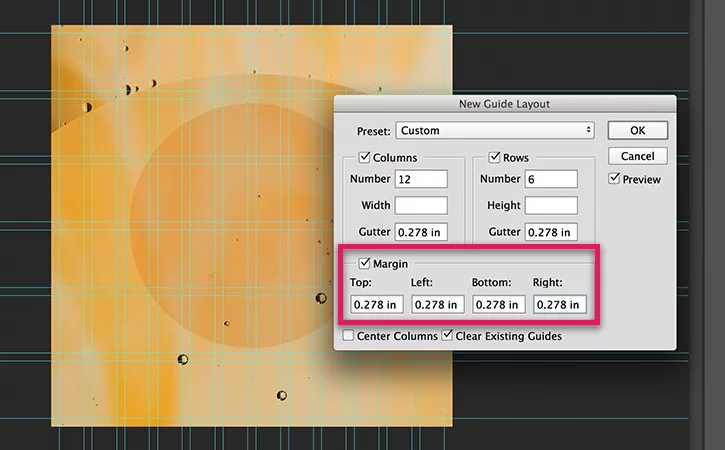
Følg disse trin for at tilføje kantfyld ved hjælp af Filindstillinger:
- Først skal du have billedet klar. Enten optag et nyt billede direkte i programmet, eller åbn et eksisterende billede, du ønsker at redigere. Billedet skal være synligt og aktivt i arbejdsområdet.
- Når billedet er åbent, skal du dobbeltklikke på selve billedet. Vær opmærksom på, at du skal dobbeltklikke på billedområdet og ikke på eventuelle figurer eller objekter, der måtte ligge ovenpå billedet. Dette dobbeltklik åbner dialogboksen med billedets egenskaber.
- I den dialogboks, der dukker op – 'Filindstillinger' – finder du forskellige faneblade med indstillinger. Vælg fanebladet mærket 'Udseende'. Dette faneblad indeholder typisk indstillinger, der påvirker, hvordan billedet præsenteres visuelt, herunder kantfyld.
- Inden for 'Udseende'-fanebladet vil du finde en sektion dedikeret til 'Kantfyld'. Denne sektion indeholder fire separate felter, der giver dig kontrol over mellemrummet på hver side af billedet: 'Venstre', 'Højre', 'Top' og 'Bund'.
- Indtast de ønskede værdier i pixels i disse felter. Hvert tal repræsenterer den bredde i pixels, du ønsker at tilføje som kantfyld på den pågældende side. Du kan indtaste forskellige værdier for hver side, hvis du ønsker et asymmetrisk kantfyld, eller samme værdi for et jævnt kantfyld hele vejen rundt.
- Når du har indtastet værdierne, klikker du på 'OK' for at anvende ændringerne. Dialogboksen lukkes, og det angivne kantfyld vil straks blive tilføjet til billedet.
- Det tilføjede kantfyld vil som standard blive vist med billedets standard baggrundsfarve. Hvis denne farve ikke passer til dit formål, kan du potentielt ændre baggrundsfarven for billedet. Selvom trinnene for at ændre baggrundsfarven ikke er specificeret her, er det værd at bemærke, at denne mulighed eksisterer.
- Afslutningsvis skal du huske at gemme dit arbejde for at bevare det tilføjede kantfyld. Klik på den relevante gem-knap i programmet.
Denne metode er hurtig og effektiv, når du har brug for at justere kantfyldet for en enkelt billedfil uden at påvirke andre billeder eller fremtidige optagelser.
Metode 2: Indstil Kantfyld for Fremtidige Optagelser (Via Profilredigering)
Hvis du ofte optager billeder, der skal have en bestemt mængde kantfyld, for eksempel til dokumentation eller tutorials, kan det være mere effektivt at indstille kantfyldet som en del af en optagelsesprofil. En profil er en samling af indstillinger, der anvendes automatisk, når du bruger den pågældende profil til at optage et billede. Dette sikrer konsistens og sparer tid.
Sådan indstiller du kantfyld ved hjælp af Profilredigering:
- Gå til menuen 'Vis' (View) og vælg 'Profiler' (Profiles). Dette åbner et vindue eller en rude, hvor du kan administrere dine optagelsesprofiler.
- I det lokale værktøjslinje for profiler, typisk i venstre side, vil der være en rulleliste. Vælg den profil fra rullelisten, som du ønsker at redigere. Du redigerer her selve profilens indstillinger, ikke et specifikt billede.
- Når profilen er valgt, åbnes 'Profilredigeringen' (Profiles Editor). Ligesom med Filindstillingerne for et enkelt billede, indeholder Profilredigeringen forskellige faneblade. Vælg fanebladet mærket 'Udseende'.
- Find igen sektionen for 'Kantfyld' (Padding) inden for 'Udseende'-fanebladet. Her finder du de samme fire felter: 'Venstre', 'Højre', 'Top' og 'Bund'.
- Indtast de ønskede værdier i pixels i disse felter. Disse værdier vil nu blive gemt som en del af denne specifikke profil.
- Klik på den relevante gem-knap i Profilredigeringen for at gemme ændringerne til profilen.
- Fra nu af vil kantfyldet, du har angivet i profilen, automatisk blive tilføjet til alle billeder, som du optager ved hjælp af denne profil.
- Ligesom ved metoden for enkeltbilleder, vil det automatisk tilføjede kantfyld blive vist med billedets standard baggrundsfarve. Muligheden for at ændre denne farve eksisterer, men detaljerne for dette er ikke en del af denne specifikke procedure.
Brug af profiler til at indstille kantfyld er en effektiv måde at strømline din arbejdsgang på, især hvis du har behov for at anvende ensartede kantfyldsindstillinger på mange billeder over tid.
Automatisk Kantfyld ved Flytning af Objekter
Det er også værd at bemærke en specifik situation, hvor kantfyld automatisk kan blive tilføjet. Hvis du har tilføjet et objekt – som en figur, tekst eller en anden grafisk komponent – til dit billede, og du derefter trækker dette objekt uden for billedets oprindelige grænser, vil der automatisk blive tilføjet ekstra kantfyld. Dette sker for at kompensere for den plads, der er nødvendig for at vise det flyttede objekt fuldt ud, selvom det nu strækker sig ud over det oprindelige billedes dimensioner. Dette er en intelligent funktion, der hjælper med at forhindre, at dele af dine objekter bliver beskåret, når du flytter dem tæt på eller over billedets kanter.
Hvad Nu?
Når du har tilføjet det ønskede kantfyld, enten til et enkelt billede eller via en profil, kan du fortsætte med at redigere billedet, hvis nødvendigt. Dette kan inkludere yderligere justeringer, tilføjelse af flere objekter eller effekter, beskæring af billedet eller ændring af dets størrelse. Hvis du er tilfreds med resultatet, er det næste skridt at færdiggøre billedet ved at gemme det i det ønskede filformat.
Sammenligning af Metoderne
De to metoder til at tilføje kantfyld tjener forskellige formål og bruges i forskellige situationer. Her er en hurtig sammenligning:
| Egenskab | Enkelt Billede (Filindstillinger) | Fremtidige Optagelser (Profilredigering) |
|---|---|---|
| Anvendelse | Tilføj kantfyld til ét specifikt, eksisterende eller nyåbnet billede. | Indstil kantfyld som standard for alle billeder optaget med en given profil. |
| Værktøj/Sted | Dialogboksen 'Filindstillinger' > 'Udseende' fanebladet. | 'Profilredigering' > 'Udseende' fanebladet. Tilgås via 'Vis' > 'Profiler'. |
| Effekt | Ændringen sker øjeblikkeligt på det billede, du arbejder med. | Ændringen gemmes i profilen og gælder for billeder, der tages efter indstillingen er gemt. |
| Fleksibilitet | Maksimal fleksibilitet for hvert enkelt billede. | Sikrer ensartethed på tværs af flere billeder; mindre fleksibel pr. billede, medmindre profilen ændres eller overskrives manuelt. |
Valget af metode afhænger af din specifikke opgave og arbejdsgang. For hurtige, unikke justeringer er Filindstillinger bedst. For at strømline en gentagende proces er Profilredigering vejen frem.
Ofte Stillede Spørgsmål om Kantfyld
Her er svar på nogle almindelige spørgsmål vedrørende tilføjelse af kantfyld:
Hvad præcist er kantfyld?
Kantfyld er simpelthen det tomme mellemrum eller den ekstra plads, der tilføjes rundt om indholdet af et billede eller rundt om kanten af et specifikt objekt inden i billedet.
Hvordan måles størrelsen på kantfyldet?
Størrelsen på kantfyldet angives i pixels. Du indtaster det ønskede antal pixels for hver side (venstre, højre, top, bund).
Kan jeg tilføje forskelligt kantfyld på billedets forskellige sider?
Ja, absolut. Både i Filindstillinger og Profilredigering er der separate felter for Venstre, Højre, Top og Bund, hvilket giver dig fuld kontrol over, hvor meget kantfyld der tilføjes på hver side uafhængigt af hinanden.
Hvilken farve får det tilføjede kantfyld?
Det tilføjede kantfyld vises som standard med billedets standard baggrundsfarve. Hvis denne farve skal ændres, kræver det yderligere trin, som ligger uden for den direkte proces for at tilføje selve kantfyldet.
Udvider kantfyldet selve billedets dimensioner?
Ja, når du tilføjer kantfyld, øges det samlede lærredsområde omkring billedets oprindelige indhold. Et billede på 100x100 pixels med 10 pixels kantfyld på alle sider vil resultere i et samlet lærred på 120x120 pixels (100 + 10 venstre + 10 højre x 100 + 10 top + 10 bund).
Hvad sker der, hvis jeg trækker et objekt uden for billedets oprindelige grænser?
Hvis du trækker et objekt ud over de oprindelige kanter af billedet, vil programmet automatisk tilføje ekstra kantfyld for at sikre, at hele objektet forbliver synligt og ikke beskæres af billedets grænser. Dette er en automatisk funktion designet til at hjælpe med layout.
At mestre tilføjelsen af kantfyld giver dig mere kontrol over dine billeders udseende og hvordan de passer ind i forskellige design eller dokumenter. Uanset om du har brug for en hurtig justering eller en standardiseret proces, er disse metoder grundlæggende værktøjer til billedredigering.
Hvis du vil læse andre artikler, der ligner Tilføj Kantfyld til Dine Billeder, kan du besøge kategorien Redigering.