

Skygger er et fundamentalt element inden for både fotografi og grafisk design. De tilføjer dybde, dimension og realisme til dine billeder, hjælper med at adskille objekter fra baggrunden og forankrer dem i deres omgivelser. Uden skygger kan et objekt se ud til at svæve vægtløst i luften, hvilket bryder illusionen af virkelighed eller et velkomponeret design. Adobe Photoshop tilbyder flere måder at skabe skygger på, men en af de mest effektive metoder til at opnå maksimal kontrol og fleksibilitet er at placere skyggen på sit helt eget lag.
Traditionelt bruger mange Photoshop-brugere 'Lagstil' (Layer Styles) til at tilføje effekter som skygger, glød og streger. Lagstilen 'Drop Shadow' er hurtig og nem at anvende, og i mange simple tilfælde er den tilstrækkelig. Men hvad gør du, når du har brug for at redigere skyggen uafhængigt af objektet? Måske skal skyggen falde på en ujævn overflade, have forskellig blødhed, eller du vil anvende filtre kun på skyggen. Her kommer teknikken med at konvertere lagstilen til et separat lag ind i billedet, eller endda skabe skyggen manuelt fra bunden på et nyt lag.

- Den Standardmæssige 'Drop Shadow' Lagstil
- Konvertering af 'Drop Shadow' til et Separat Lag
- Fordele ved Skygge på Eget Lag
- Alternativ Metode: Manuel Oprettelse af Skygge
- Sammenligning af Metoder
- Tips til at Skabe Realistiske Skygger
-
Ofte Stillede Spørgsmål
- Kan jeg redigere skyggen med lagstilen, efter jeg har konverteret den til et lag?
- Hvordan ændrer jeg farven på en skygge på et separat lag?
- Hvad sker der, hvis jeg flytter det originale objekt, efter skyggen er på et separat lag?
- Hvordan skaber jeg en skygge, der kun dækker en bestemt del af baggrunden?
- Kan jeg have flere skygger på et objekt?
- Konklusion
Den Standardmæssige 'Drop Shadow' Lagstil
Før vi dykker ned i at arbejde med skygger på separate lag, lad os hurtigt gennemgå den indbyggede Lagstil 'Drop Shadow', da det ofte er udgangspunktet for mange brugere.
For at anvende en 'Drop Shadow' lagstil:
- Vælg det lag, der indeholder objektet, du vil tilføje en skygge til.
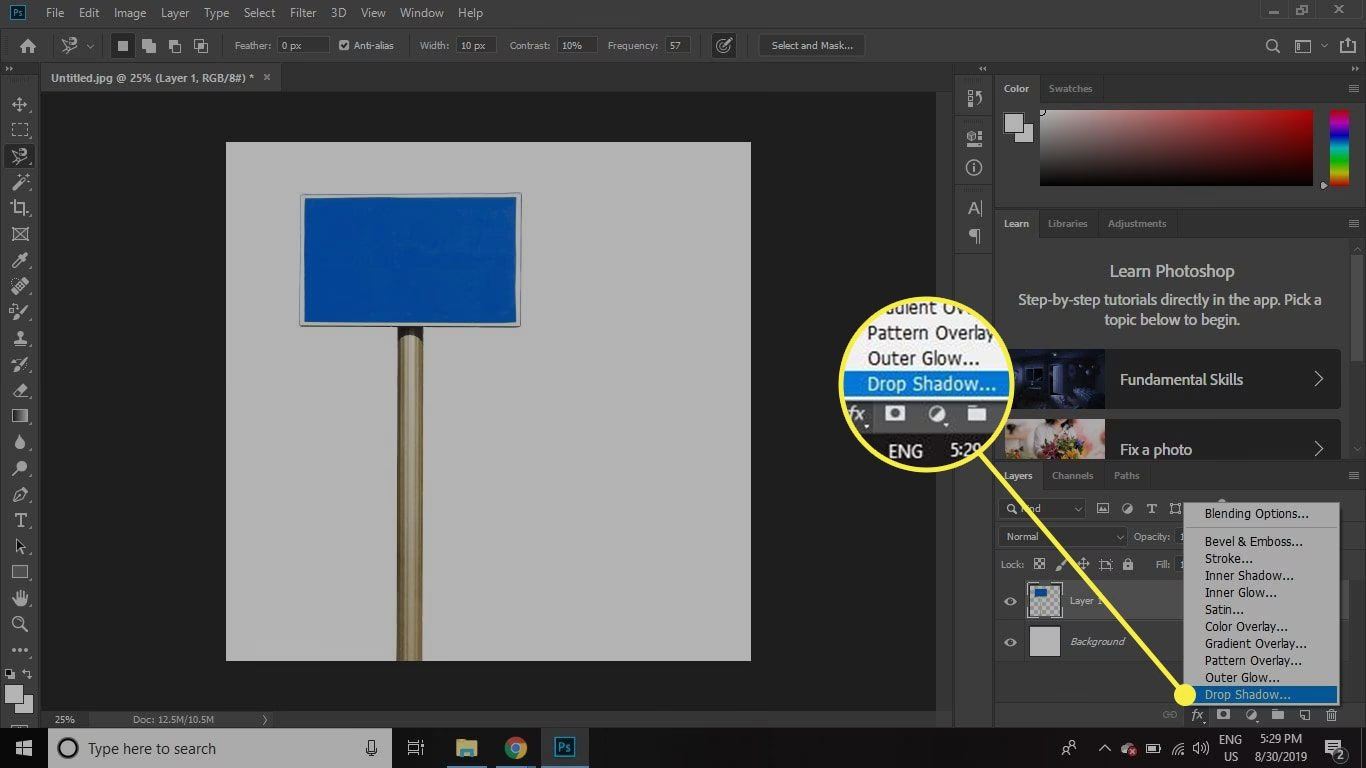
- Klik på 'fx' ikonet nederst i lagpanelet og vælg 'Drop Shadow' fra listen.
- Dette åbner dialogboksen 'Lagstil'. Her kan du justere forskellige parametre:
- Blandingsmetode (Blend Mode): Typisk 'Multiplicer' (Multiply) for en realistisk skygge.
- Opacitet (Opacity): Bestemmer hvor gennemsigtig skyggen er. En lavere værdi giver en blødere, mere subtil skygge.
- Vinkel (Angle): Angiver retningen på lyskilden. Dette bestemmer, hvor skyggen falder. Brug 'Brug global lys' (Use Global Light) for at synkronisere vinklen på alle lagstile i dokumentet.
- Afstand (Distance): Hvor langt skyggen falder fra objektet.
- Spredning (Spread): Bestemmer størrelsen på skyggens 'kerne'. En højere værdi gør skyggen mere solid og mindre blød.
- Størrelse (Size): Kontrollerer blødheden af skyggens kanter. En højere værdi giver en blødere, mere diffus skygge.
- Kontur (Contour): Ændrer skyggens fald og blødhed over dens udbredelse.
- Støj (Noise): Tilføjer korn eller tekstur til skyggen, hvilket kan hjælpe med at integrere den med en støjende baggrund.
Lagstilen er ikke-destruktiv, hvilket betyder, at du altid kan vende tilbage og redigere indstillingerne ved at dobbeltklikke på 'Drop Shadow'-effekten under lagets navn i lagpanelet. Men fleksibiliteten stopper her, hvis du vil manipulere skyggen på måder, som lagstilen alene ikke tillader.
Konvertering af 'Drop Shadow' til et Separat Lag
Dette er en nøgleteknik for at få fuld kontrol over din skygge. Ved at konvertere lagstilen til et almindeligt pixel-baseret lag, kan du redigere skyggen på samme måde som enhver anden del af dit billede.
Sådan gør du:
- Anvend en 'Drop Shadow' lagstil på dit objektlag som beskrevet ovenfor. Juster indstillingerne, så skyggen ser nogenlunde ud, som du ønsker den skal være i forhold til afstand, vinkel og blødhed.
- Højreklik på 'Effekter' (Effects) eller 'Drop Shadow' elementet under lagets navn i lagpanelet.
- Vælg 'Opret Lag' (Create Layer) fra kontekstmenuen.
- Photoshop vil nu advare dig om, at nogle lagstile kan blive ændret af denne handling. Klik 'OK'.
Hvad sker der nu? Photoshop har fjernet 'Drop Shadow' lagstilen fra dit objektlag og har i stedet oprettet et nyt lag lige under dit objektlag. Dette nye lag indeholder nu *kun* skyggen som pixeldata. Det nye lag vil typisk hedde noget i retning af '[Lagnavn] Drop Shadow' og have blandingsmetoden indstillet til 'Multiplicer' (Multiply).
Fordele ved Skygge på Eget Lag
Nu hvor skyggen er på sit eget lag, åbnes døren for en lang række redigeringsmuligheder, der ikke var mulige med den simple lagstil:
1. Avanceret Transformation og Forvridning
Med skyggen på et separat lag kan du bruge transformationsværktøjer (Ctrl+T eller Cmd+T) til at ændre dens form, størrelse og placering uafhængigt af objektet. Dette er uvurderligt, hvis skyggen skal falde på en buet overflade, følge konturer, eller hvis du har brug for at forvride (Distort) eller perspektivisk forvride (Perspective) skyggen for at matche lyskilden og overfladen mere præcist. Du kan strække skyggen, gøre den bredere end objektet, eller endda vride den rundt om et hjørne.
2. Selektiv Redigering og Sletning
Har du brug for at fjerne en del af skyggen, f.eks. hvor den ville blive blokeret af en anden genstand i scenen? Du kan simpelthen bruge viskelæderværktøjet (Eraser Tool) på skyggelaget. Du kan også bruge maskering for ikke-destruktivt at skjule dele af skyggen.
3. Anvendelse af Filtre
Lagstile tillader ikke anvendelse af filtre direkte på effekten. Men med skyggen på et separat lag kan du anvende stort set ethvert filter. Et almindeligt brugt filter er 'Gennemsnitlig sløring' (Average Blur) efterfulgt af 'Gausisk sløring' (Gaussian Blur) for at skabe en blødere overgang, eller 'Støj' (Noise) filteret for at matche korn eller tekstur i baggrunden.
4. Justering af Opacitet og Blandingsmetoder
Selvom lagstilen har disse indstillinger, kan du på et separat lag eksperimentere mere frit. Du kan bruge et justeringslag (Adjustment Layer) som 'Niveauer' (Levels) eller 'Kurver' (Curves) klippet til skyggelaget for at ændre skyggens tæthed eller farve på en ikke-destruktiv måde. Du kan også nemt ændre lagets overordnede opacitet eller prøve forskellige blandingsmetoder for specifikke effekter.
5. Farveændring
Standard 'Drop Shadow' er ofte sort. Med skyggen på sit eget lag kan du nemt ændre farven. Du kan bruge 'Farveoverlejring' (Color Overlay) lagstilen på *skygge*laget, eller blot bruge 'Farvefyld' (Color Fill) eller et justeringslag med 'Farvetone/Mætning' (Hue/Saturation) eller 'Farvebalance' (Color Balance) klippet til skyggelaget for at give skyggen en farvetone, der passer bedre til lysets farve eller miljøet.

Alternativ Metode: Manuel Oprettelse af Skygge
For fuld kontrol fra starten kan du også vælge at skabe skyggen manuelt. Dette giver dig total frihed, men kræver lidt mere arbejde.
Sådan gør du:
- Dupliker dit objektlag (Ctrl+J eller Cmd+J).
- Flyt det duplikerede lag under det originale objektlag i lagpanelet.
- Sørg for, at det duplikerede lag er valgt. Lås gennemsigtige pixels på dette lag (klik på skaktern-ikonet i lagpanelet eller tryk '/' på tastaturet).
- Fyld nu de synlige pixels på dette lag med en mørk farve, typisk sort eller en mørk grå/blå nuance, der passer til scenen. Brug 'Rediger' > 'Fyld' (Edit > Fill) og vælg 'Farve' (Color), eller brug penselværktøjet (Brush Tool). Da gennemsigtige pixels er låst, fyldes kun selve objektets form.
- Lås de gennemsigtige pixels op igen.
- Anvend et sløringsfilter, f.eks. 'Gausisk sløring' (Gaussian Blur) ('Filter' > 'Sløring' > 'Gausisk sløring' - Filter > Blur > Gaussian Blur) for at blødgøre kanterne på den nu sorte form. Juster radius, indtil du opnår den ønskede blødhed.
- Brug transformationsværktøjet (Ctrl+T eller Cmd+T) til at flytte, skalere og forvride den sorte, slørede form, så den ligner en skygge, der falder fra dit originale objekt. Brug 'Forvrid' (Distort) eller 'Perspektiv' (Perspective) funktionerne (tilgængelige ved at højreklikke, mens du transformerer) til at justere skyggens form, så den passer til lyskilden og overfladen.
- Juster lagets opacitet i lagpanelet for at gøre skyggen mere eller mindre gennemsigtig.
- Sæt lagets blandingsmetode til 'Multiplicer' (Multiply).
- Du kan nu yderligere redigere dette skyggelag med viskelæderværktøjet, filtre osv., præcis som beskrevet for den konverterede lagstil.
Den manuelle metode giver dig mest kontrol, især over skyggens oprindelige form, før du anvender sløring. Det er ofte den foretrukne metode for meget specifikke eller komplekse skygger.
Sammenligning af Metoder
Her er en hurtig sammenligning af de forskellige metoder til at skabe skygger i Photoshop:
| Funktion | Drop Shadow Lagstil | Konverteret Lagstil | Manuel Skygge |
|---|---|---|---|
| Hastighed/Nemhed | Meget Hurtig | Hurtig til mellemtid | Mellemtid til krævende |
| Kontrol over Form | Minimal (kun vinkel/afstand) | Høj (via transformation) | Meget Høj (manuel form + transformation) |
| Redigering efter Oprettelse | Ja (via lagstilindstillinger) | Meget Høj (via pixelredigering, filtre, justeringer) | Meget Høj (via pixelredigering, filtre, justeringer) |
| Anvendelse af Filtre på Skyggen | Nej | Ja | Ja |
| Selektiv Fjernelse/Maskering | Nej | Ja | Ja |
| Ikke-destruktiv | Ja | Nej (når konverteret) | Nej (når pixels er oprettet) |
| Bedst til | Simple, hurtige skygger | Skygger der kræver transformation/filtre | Komplekse skygger, specifikke former, fuld kontrol |
Tips til at Skabe Realistiske Skygger
Uanset hvilken metode du bruger, er målet ofte at skabe en skygge, der ser overbevisende ud. Her er nogle tips:
- Skyggens Farve: En skygge er sjældent ren sort. Dens farve påvirkes af farven på overfladen, den falder på, og farven på det omgivende lys. Ofte er en mørk version af baggrundsfarven eller en let blålilla nuance (på grund af omgivende himmellys) mere realistisk end ren sort. Brug en blandingsmetode som 'Multiplicer' og juster opaciteten.
- Blødhed vs. Afstand: Jo længere et objekt er fra overfladen, skyggen falder på, desto blødere og mere diffus bliver skyggen. Skygger tæt på objektet har skarpere kanter.
- Lyskildens Størrelse: En lille, fjern lyskilde (som solen) giver skarpe, veldefinerede skygger. En stor, tæt lyskilde (som et stort vindue eller en softbox) giver blødere, mere diffuse skygger.
- Flere Lyskilder: I virkeligheden er der ofte mere end én lyskilde (f.eks. hovedlys og omgivende lys). Dette kan skabe flere skygger eller skygger med varierende intensitet og blødhed. Overvej at skabe flere skyggelag for at simulere dette.
- Skyggens Form: Skyggens form afhænger af objektets form, lyskildens vinkel og overfladens form. En flad overflade giver en 'flad' skygge, mens en ujævn overflade (f.eks. foldet stof) vil forvrænge skyggens form.
- Opacitet: Skygger er mørkere tæt på objektet og bliver gradvist lysere (mere gennemsigtige), jo længere de strækker sig væk, især hvis de er meget diffuse. Du kan simulere dette på et separat skyggelag ved at bruge et blødt viskelæderværktøj med lav opacitet eller flow, eller ved at anvende en lagmaske med en gradient.
Ofte Stillede Spørgsmål
Kan jeg redigere skyggen med lagstilen, efter jeg har konverteret den til et lag?
Nej. Når du vælger 'Opret Lag' (Create Layer), fjerner Photoshop lagstilen fra det originale lag og opretter et nyt pixel-baseret lag baseret på effekten. Det nye lag er ikke længere en dynamisk lagstil, men et statisk billede af skyggen. Du skal redigere dette nye lag direkte ved hjælp af transformationsværktøjer, filtre osv.
Hvordan ændrer jeg farven på en skygge på et separat lag?
Den nemmeste måde er at sikre, at skyggelaget er valgt, og derefter bruge et justeringslag som 'Farvebalance' (Color Balance) eller 'Farvetone/Mætning' (Hue/Saturation) klippet (Clipping Mask) til skyggelaget. Alternativt kan du låse gennemsigtige pixels på skyggelaget og bruge 'Rediger' > 'Fyld' (Edit > Fill) med den ønskede farve (husk at sætte blandingsmetoden tilbage til 'Multiplicer' bagefter, hvis den ændrer sig).
Hvad sker der, hvis jeg flytter det originale objekt, efter skyggen er på et separat lag?
Hvis skyggen er på et separat lag, er den ikke længere 'knyttet' til objektet i samme forstand som en lagstil er. Hvis du flytter objektet, skal du også manuelt flytte skyggelaget for at bevare relationen mellem objekt og skygge. Det er en god idé at gruppere objektlaget og skyggelaget sammen i lagpanelet (vælg begge lag og tryk Ctrl+G eller Cmd+G) for nemmere at kunne flytte dem samlet.
Hvordan skaber jeg en skygge, der kun dækker en bestemt del af baggrunden?
Med skyggen på sit eget lag kan du bruge en lagmaske (Layer Mask). Føj en lagmaske til skyggelaget, og brug derefter en sort pensel på masken for at skjule de dele af skyggen, du ikke vil have skal være synlige.
Kan jeg have flere skygger på et objekt?
Ja. Hvis du bruger lagstilen, kan du kun have én 'Drop Shadow'. Men hvis du konverterer lagstilen til et lag, kan du derefter anvende en ny 'Drop Shadow' lagstil på det originale objekt og konvertere den igen for at få et andet skyggelag. Alternativt kan du duplikere dit manuelle skyggelag og transformere det forskelligt.
Konklusion
Mens 'Drop Shadow' lagstilen er hurtig og bekvem for simple opgaver, giver teknikken med at placere skyggen på et separat lag en uovertruffen grad af kontrol. Uanset om du vælger at konvertere lagstilen eller skabe skyggen manuelt, åbner det op for muligheden for at transformere, filtrere, slette og justere skyggen præcis, som du har brug for, hvilket resulterer i mere realistiske, dynamiske og skræddersyede effekter i dine Photoshop-projekter. Ved at mestre disse teknikker kan du løfte dine billedredigerings- og designfærdigheder til næste niveau og skabe billeder, der virkelig fanger øjet.
Hvis du vil læse andre artikler, der ligner Skab Skygger i Photoshop: Eget Lag, kan du besøge kategorien Redigering.