


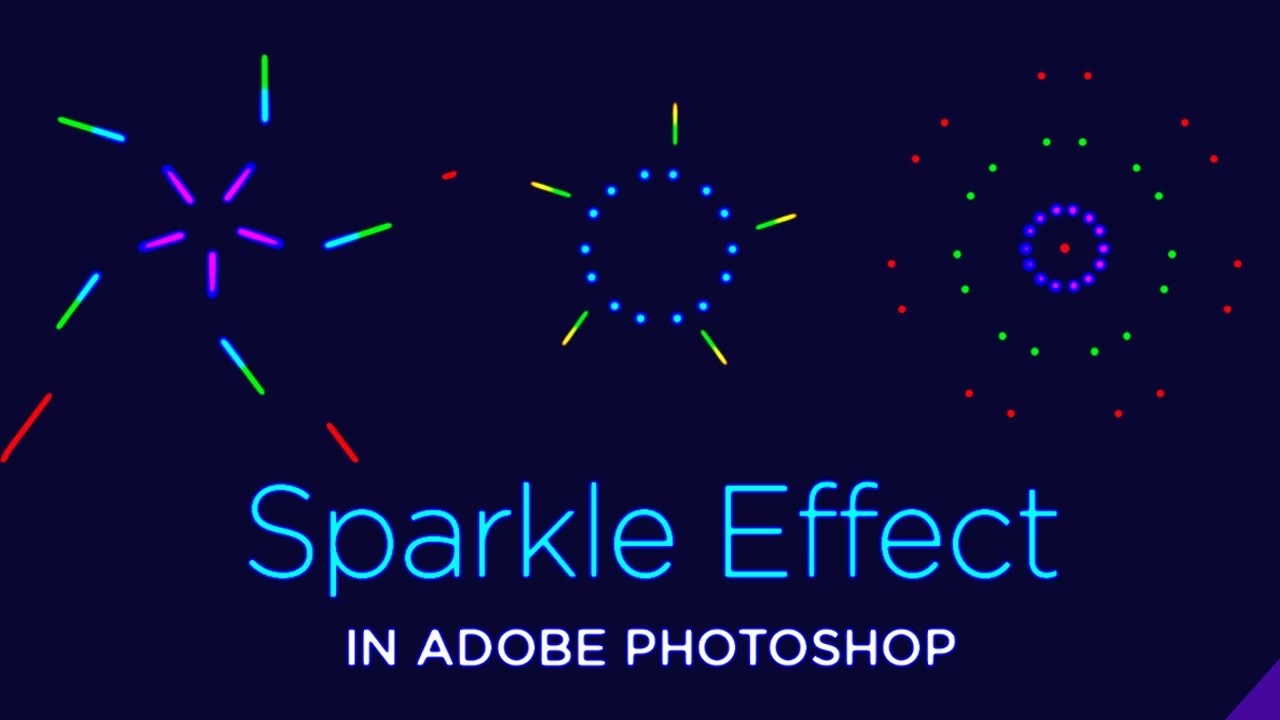
At tilføje funklende effekter til dine billeder kan give dem et helt særligt, magisk præg. Uanset om du arbejder med portrætter, produktfotos eller kreative kompositioner, kan et strejf af digitalt glimmer løfte billedet markant. I Photoshop har du kraftfulde værktøjer til rådighed for at opnå netop dette, og en af de mest effektive metoder er at oprette en specialdesignet pensel.
Denne guide vil vise dig en specifik teknik til at skabe en pensel, der genererer spredte, varierende prikker, som perfekt simulerer en funklende eller gnistrende effekt. Det er en metode, der giver dig stor kontrol over udseendet og placeringen af dine digitale gnister.
Forberedelse: Find Penselværktøjet
Først og fremmest skal du åbne dit billede i Photoshop eller oprette et nyt dokument. Vælg derefter penselværktøjet (Brush Tool) i værktøjslinjen, eller tryk blot på 'B' på tastaturet. Når penselværktøjet er aktivt, skal du åbne penselindstillingerne. Dette gøres typisk ved at klikke på penselikonet i indstillingslinjen øverst på skærmen eller ved at gå til Vindue > Penselindstillinger (Window > Brush Settings).
Penselindstillingspanelet er hjertet af denne teknik. Det er her, du kan finjustere alle aspekter af, hvordan din pensel opfører sig. Vi skal justere flere nøglekategorier for at forvandle en standard pensel til en gnist-generator.
Oprettelse af den Funklende Pensel
I penselindstillingspanelet skal du navigere gennem de forskellige kategorier i venstre sidebar. For at skabe den ønskede effekt skal vi specifikt aktivere og justere indstillingerne under 'Formdynamik' (Shape Dynamics), 'Spredning' (Scattering) og 'Udglatning' (Smoothing). Sørg for, at disse tre er markeret med et flueben.
Lad os nu gennemgå de specifikke indstillinger, du skal anvende. Start med at vælge en grundlæggende, rund penselspids. Du kan finde denne under 'Penselspidsens form' (Brush Tip Shape). Vælg en blød, rund pensel (Hardness 0%).
Penselspidsens Form i Detaljer
Under 'Penselspidsens form' skal du foretage følgende justeringer:
- Diameter: Sæt denne til en lav værdi, f.eks. 5px. Dette bestemmer størrelsen på de enkelte prikker, din pensel vil generere. En lille diameter er afgørende for at skabe fine gnister.
- Vinkel (Angle): 0 grader. Da vi bruger en rund pensel, har vinklen ingen effekt.
- Rundhed (Roundness): 100%. Dette sikrer, at prikkerne er perfekt runde.
- Hårdhed (Hardness): 0%. En blød kant på prikkerne kan give et mere diffust og lysende udseende, som passer godt til gnister.
- Mellemrum (Spacing): Dette er en af de mest kritiske indstillinger for denne effekt. Sæt mellemrummet til en høj værdi, f.eks. 386%. Standardindstillingen for mellemrum er typisk meget lav, hvilket får penselstrøget til at fremstå som en solid linje. Ved at øge mellemrummet markant sikrer du, at hvert 'aftryk' af penselspidsen er adskilt fra de næste, hvilket skaber individuelle prikker i stedet for en sammenhængende streg. Det er disse individuelle prikker, der vil danne dine gnister. Et stort mellemrum forvandler penslen fra et tegneværktøj til et spredningsværktøj.
Formdynamik for Variation
Nu skal vi tilføje variation til størrelsen af gnisterne under 'Formdynamik' (Shape Dynamics). Dette forhindrer, at alle prikker ser ens ud, hvilket giver et mere naturligt og organisk udseende til effekten.
- Størrelsesvariation (Size Jitter): Sæt denne til 100%. Dette betyder, at størrelsen af hver enkelt prik, penslen skaber, vil variere tilfældigt mellem 0% (den minimum diameter, vi snart sætter) og den fulde diameter (5px i vores eksempel). En variation på 100% er ideel for at skabe både små og større gnister i samme strøg.
- Styring (Control) for Størrelsesvariation: Sæt denne til 'Pennetryk' (Pen Pressure). Hvis du bruger en tegnetablet, vil dette gøre størrelsen af gnisterne afhængig af, hvor hårdt du trykker. Let tryk giver små gnister, hårdt tryk giver større. Hvis du bruger en mus, har denne indstilling mindre betydning, men det er god praksis at have den sat op, hvis du en dag bruger en tablet.
- Minimum Diameter: Sæt denne til 0%. Kombineret med Størrelsesvariation på 100% betyder dette, at gnisterne kan variere i størrelse fra næsten usynlige til den fulde diameter på 5px.
- Vinkelvariation (Angle Jitter): 0%. Vi vil have runde prikker, så vi behøver ikke rotere dem tilfældigt.
- Styring (Control) for Vinkelvariation: Fra (Off).
- Rundhedsvariation (Roundness Jitter): 0%. Vi vil have runde prikker, ikke ovale eller flade.
- Styring (Control) for Rundhedsvariation: Fra (Off).
- Minimum Rundhed (Minimum Roundness): 1%. Holdes tæt på 0 for at tillade variation, selvom Rundhedsvariation er slået fra.
Indstillingerne under Formdynamik, især størrelsesvariation, er essentielle for at give gnisterne et troværdigt og levende udseende.
Spredning for Fordeling
Den sidste vigtige indstilling er 'Spredning' (Scattering). Dette afgør, hvor langt fra penselstrøgets centrum prikkerne vil blive placeret. Det er denne indstilling, der forvandler en linje af prikker til en sky af spredte gnister.
- Spredning (Scatter): Vælg 'Begge akser' (Both axes). Sæt værdien til en meget høj procentdel, f.eks. 1000%. Dette vil sprede prikkerne meget langt væk fra det linjeformede spor, din musemarkør eller pen bevæger sig langs. En spredning på 1000% sikrer, at gnisterne dækker et stort område og ikke bare ligger tæt op ad penselstrøget.
- Styring (Control) for Spredning: Sæt denne til 'Pennetryk' (Pen Pressure). Ligesom med størrelsen kan du styre, hvor spredte gnisterne er, ved at variere trykket, hvis du bruger en tablet.
- Antal (Count): Sæt denne til 2. Dette bestemmer, hvor mange prikker der genereres ved hvert 'trin' af penselstrøget (antallet af prikker pr. mellemrum). En værdi på 2 giver en god tæthed af gnister.
- Antalsvariation (Count Jitter): 100%. Dette tilføjer tilfældighed til antallet af prikker, der genereres ved hvert trin, hvilket yderligere bidrager til et naturligt, tilfældigt udseende.
- Styring (Control) for Antalsvariation: Fra (Off).
Indstillingen Spredning er den, der gør, at gnisterne fordeles over et område i stedet for at følge en stram linje, hvilket er afgørende for en realistisk effekt.
Anvendelse af den Funklende Pensel
Nu hvor din pensel er konfigureret, er du klar til at bruge den. Vælg din nyoprettede pensel (den burde være den aktive pensel, hvis du ikke har skiftet værktøj). Vælg en farve til dine gnister. Klassiske valg inkluderer hvid, lysegul eller lys sølv/guld for at simulere lysrefleksioner. Du kan vælge farven i farvevælgeren.
Det er stærkt anbefalet at oprette et nyt, tomt lag over det billede, du arbejder på, før du begynder at male. Dette gøres ved at klikke på 'Opret nyt lag'-ikonet i lagpanelet (Layers panel). Ved at male gnisterne på et separat lag kan du nemt redigere, flytte, transformere eller slette effekten uden at påvirke det underliggende billede. Dette er et princip inden for ikke-destruktiv redigering, som er fundamentalt i professionelt billedarbejde.
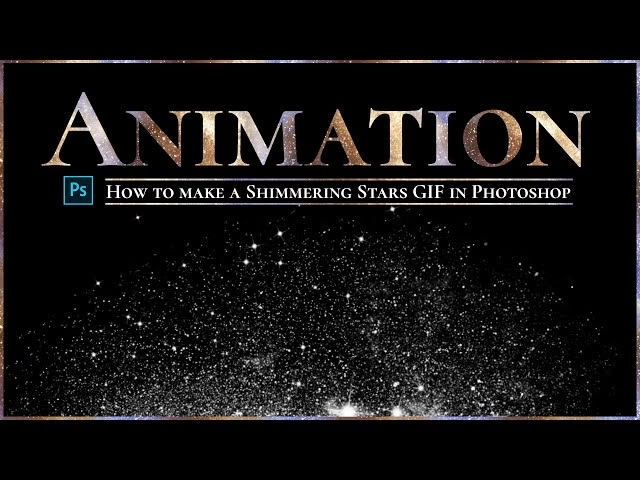
Med det nye lag valgt, din funklende pensel aktiv og den ønskede farve valgt, kan du nu male på billedet. Da penslen har et stort mellemrum og høj spredning, vil du se individuelle prikker dukke op, efterhånden som du bevæger penslen. Mal forsigtigt og gradvist opbyg effekten i de områder, hvor du ønsker gnister. Små, korte strøg eller endda enkelte klik kan være effektive til at placere klynger af gnister.
For at få gnisterne til at se lysende og strålende ud, kan du eksperimentere med lagets blandingstilstand (Blending Mode). Blandingstilstande som 'Skærm' (Screen), 'Lysere Farve' (Lighter Color) eller 'Lineær efterbelysning (Tilføj)' (Linear Dodge Add) er fremragende til at få lyse elementer til at blande sig additivt med lagene nedenunder, hvilket får dem til at se ud, som om de udsender lys. Vælg det lag med gnisterne i lagpanelet, og skift blandingstilstanden fra 'Normal' til en af disse muligheder. Du vil straks se, hvordan gnisterne lyser op.
Tilpasning og Kreative Anvendelser
Denne grundlæggende funklende pensel er et fantastisk udgangspunkt. Du kan nemt tilpasse effekten ved at ændre penselstørrelsen (Diameter) i indstillingslinjen eller endda gå tilbage til penselindstillingerne og justere 'Størrelsesvariation', 'Spredning' eller 'Antal' for at få tættere, mere spredte, større eller mindre gnister.
Du er heller ikke begrænset til hvide eller gule gnister. Prøv at bruge pastelfarver, lyse blå, pink eller lilla for en mere eventyrlig effekt. Husk at farven på gnisterne og blandingstilstanden på laget arbejder sammen om at skabe det endelige udseende.
Anvendelsesmulighederne er mange. Du kan tilføje gnister omkring lyskilder, i hår for et magisk skær, drysse dem over tøj eller objekter for at give dem et festligt eller luksuriøst udseende, eller bruge dem til at skabe en stjernehimmel eller en fe-støv effekt i kreative kompositioner. Mulighederne er kun begrænset af din fantasi.
Ofte Stillede Spørgsmål
Q: Kan jeg gemme denne pensel til senere brug?
A: Ja, absolut! Når du har konfigureret penslen præcis, som du vil have den, skal du klikke på det lille menuknappen øverst til højre i penselindstillingspanelet og vælge 'Ny Penselforudindstilling' (New Brush Preset). Giv den et sigende navn som f.eks. 'Funklende Gnister'. Den vil derefter blive gemt i din penselpalette og være tilgængelig, hver gang du bruger Photoshop.
Q: Kan jeg ændre farven på gnisterne, efter jeg har malet dem?
A: Ja, hvis du malede gnisterne på et separat lag (hvilket anbefales), kan du nemt ændre farven. Den simpleste metode er at låse lagets gennemsigtighed (klik på 'Lås Gennemsigtige Pixels' ikonet i lagpanelet) og derefter male over gnisterne med en ny farve ved hjælp af penselværktøjet eller fyldværktøjet (Fill Tool). Da gennemsigtigheden er låst, vil kun de eksisterende gnister blive farvet. Alternativt kan du bruge et justeringslag som 'Farvetone/Mætning' (Hue/Saturation) eller 'Farvebalance' (Color Balance) med en udklipsningsmaske (Clipping Mask) til gnist-laget for at ændre farven på en ikke-destruktiv måde.
Q: Vil denne metode fungere på alle billeder?
A: Ja, teknikken med at oprette og bruge en funklende pensel er universel og kan anvendes på ethvert billede i Photoshop. Effekten vil blande sig forskelligt afhængigt af billedets farver og lysforhold, især når du bruger lysende blandingstilstande, men selve penslen kan bruges overalt.
Q: Hvordan gør jeg gnisterne mere eller mindre tætte?
A: Tætheden af gnisterne styres primært af to indstillinger i penselindstillingerne: 'Mellemrum' (Spacing) og 'Antal' (Count) under 'Spredning'. Hvis du reducerer 'Mellemrum', vil prikkerne ligge tættere langs penselstrøget. Hvis du øger 'Antal', vil der genereres flere prikker ved hvert trin af penselstrøget. Du kan også simpelthen male flere gange over det samme område for at øge tætheden manuelt.
Konklusion
At mestre oprettelsen af brugerdefinerede pensler i Photoshop åbner en verden af kreative muligheder. Teknikken beskrevet her for at skabe en funklende effekt ved at justere penselindstillingerne for Formdynamik, Spredning og mellemrum er en grundlæggende, men utrolig effektiv måde at tilføje visuel interesse og et strejf af magi til dine billeder. Ved at forstå, hvordan indstillinger som størrelsesvariation og spredning påvirker penslens output, kan du ikke kun skabe gnister, men også mange andre spændende effekter. Eksperimenter med værdierne og se, hvilke unikke resultater du kan opnå!
Hvis du vil læse andre artikler, der ligner Skab Funklende Effekter i Photoshop, kan du besøge kategorien Redigering.