
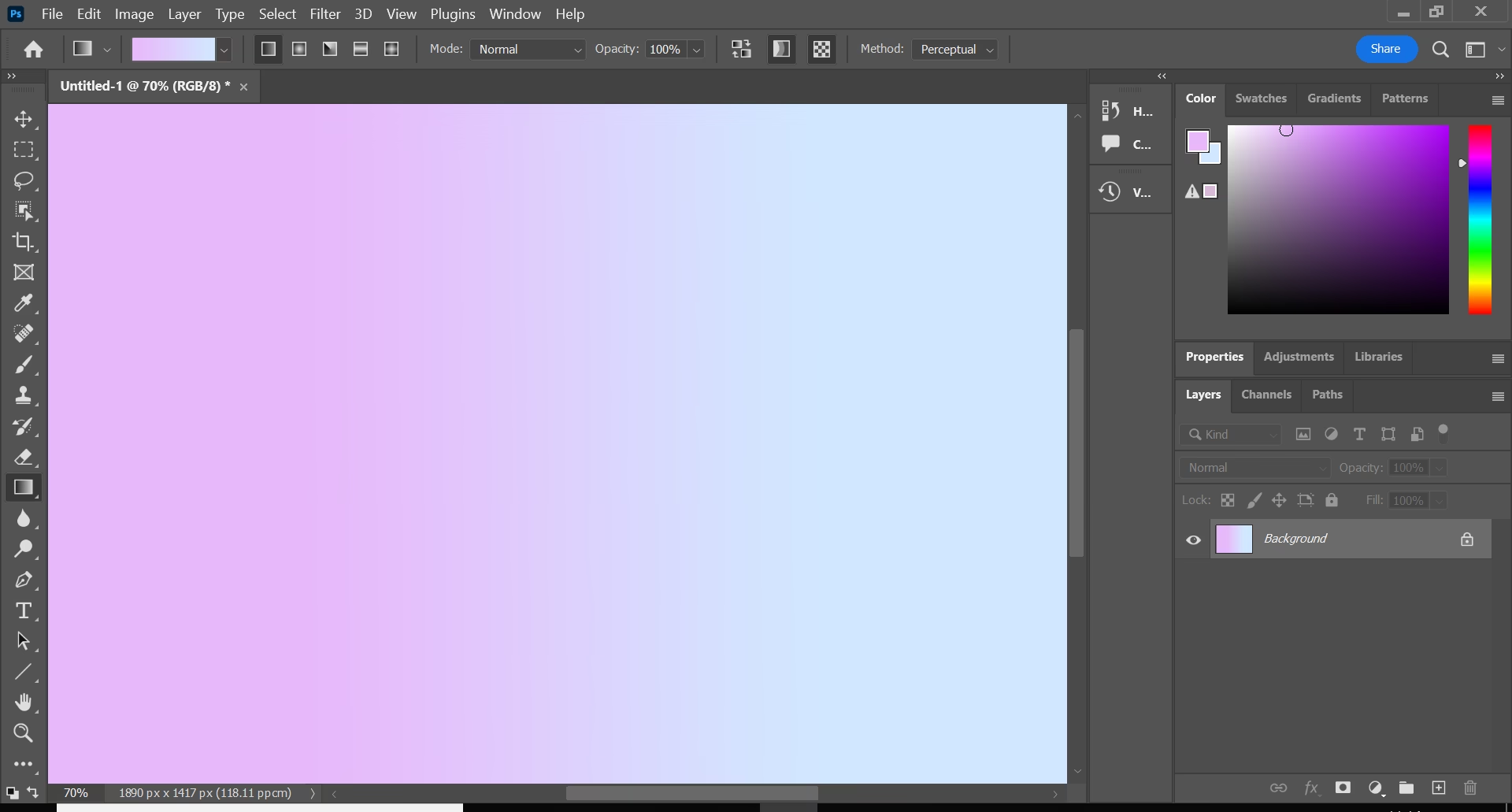

Mange, der arbejder med digital kunst eller fotoredigering i Adobe Photoshop, støder på behovet for at skabe bløde farveovergange. Forestil dig at male en himmel, der skifter farve ved solnedgang, eller at tilføje en lys-effekt, der gradvist toner ud. Intuitivt kunne man ønske sig et 'gradueringspensel'-værktøj, der lader dig male direkte med en gradient. Selvom Photoshop ikke har et enkelt værktøj med præcis det navn, findes der kraftfulde teknikker, der opnår netop dette – og endda med større fleksibilitet, end et simpelt værktøj måske ville tilbyde. Denne artikel dykker ned i de mest effektive metoder til at simulere og skabe graduerede penselstrøg i Photoshop, så du kan tilføje dybde, realisme og kunstnerisk flair til dine digitale kreationer.
Vi vil udforske, hvordan du bruger Photoshops indbyggede dynamiske penselindstillinger til at styre farveændringer langs et strøg, samt hvordan du kan kombinere standard penselstrøg med lagstils-effekter for at opnå imponerende resultater. Uanset om du er nybegyndt eller erfaren Photoshop-bruger, vil disse teknikker åbne op for nye kreative muligheder i dit workflow.

Hovedmetode: Skab Graduerede Strøg med Farvedynamik
Den mest direkte måde at få en pensel til at ændre farve under et strøg er ved at bruge funktionen Farvedynamik (Color Dynamics) i panelet Penselindstillinger (Brush Settings). Denne funktion lader dig variere farven på din penselspids baseret på forskellige faktorer som tryk, afstand eller simpelthen tilfældighed.
Her er trinene til at opsætte en pensel med farvedynamik for at simulere en gradient:
- Vælg Penselværktøjet (Brush Tool) fra værktøjslinjen (genvej: B).
- Åbn panelet Penselindstillinger. Du kan gøre dette ved at gå til menuen Vindue (Window) > Penselindstillinger (Brush Settings) eller ved at trykke på F5-tasten.
- I Penselindstillinger-panelet skal du finde og markere afkrydsningsfeltet ud for 'Farvedynamik' (Color Dynamics) i listen til venstre. Sørg for, at selve 'Farvedynamik' er valgt i listen, så indstillingerne for denne kategori vises til højre.
- Under Farvedynamik finder du flere indstillinger. De vigtigste for at skabe en gradient-lignende effekt er:
- For-/Baggrunds Farvevariation (Foreground/Background Jitter): Denne indstilling styrer, hvor meget penslen blander mellem din valgte forgrundsfarve og baggrundsfarve. En højere værdi (f.eks. 100%) betyder, at penslen vil skifte helt mellem de to farver over strøgets længde eller varighed.
- Kontrol (Control): Dette er afgørende for, hvordan Variationen (Jitter) anvendes. Vælg en mulighed fra dropdown-menuen, der bestemmer, hvordan farveblandingen sker. Populære valg for en gradient-effekt inkluderer:
- Fraktur (Fade): Farven falmer gradvist fra forgrund til baggrund over et bestemt antal trin (Steps). Du angiver antallet af trin, hvilket reelt bestemmer længden af din 'gradient'.
- Pennetryk (Pen Pressure): Hvis du bruger en tegnetablet, vil farven skifte baseret på, hvor hårdt du trykker. Let tryk bruger forgrundsfarven, hårdt tryk bruger baggrundsfarven (eller omvendt, afhængig af indstillingen).
- Penneretning (Pen Tilt), Pennerotation (Pen Rotation), Stylus-hjul (Stylus Wheel): Andre muligheder for tegnetabletbrugere, der baserer farveændringen på stylus'ens orientering.
- Sløjfekontrol (Loop): Gør at farven cykler frem og tilbage mellem forgrund og baggrund.
Vælg typisk 'Fraktur' (Fade) for en simpel gradient langs et strøg.
- Farvetonevariation (Hue Jitter): Varierer farvetonen. Hvis du ønsker en simpel gradient mellem to farver, skal denne normalt sættes til 0%.
- Mætningsvariation (Saturation Jitter): Varierer farvemætningen. Sæt til 0% for en simpel gradient.
- Lysstyrkevariation (Brightness Jitter): Varierer farvens lysstyrke. Sæt til 0% for en simpel gradient.
- Renhed (Purity): Øger eller mindsker farvernes mætning, når variationen anvendes.
- Indstil din forgrunds- og baggrundsfarve i farvevælgeren (Color Picker). Disse er de to farver, din 'gradient' vil bevæge sig imellem.
- Vælg din ønskede penselspids (Brush Tip Shape) i toppen af Penselindstillinger-panelet. Enhver penselspids kan bruges med farvedynamik.
- Begynd at male! Farven på dit strøg vil nu ændre sig i henhold til dine Farvedynamik-indstillinger.
Når du har fundet en kombination af indstillinger, du kan lide, kan du gemme den som en ny pensel-Forindstilling. Klik på 'Opret ny pensel' (Create New Brush) ikonet nederst i Penselindstillinger-panelet. Giv din pensel et beskrivende navn, f.eks. "Gradient Pensel - Blå til Gul". Den gemmes nu i din pensel-samling og kan vælges igen senere med alle dens dynamiske indstillinger intakte.
Alternativ Tilgang: Pensel og Gradueringspåføring
En anden meget fleksibel metode til at skabe graduerede effekter er at male et ensfarvet strøg eller en form på et separat lag og derefter anvende en Gradueringspåføring (Gradient Overlay) som en Lagstil (Layer Style) på det pågældende lag. Denne metode er ikke et 'penselstrøg' i traditionel forstand, der graduerer *under* maleprocessen, men resultatet kan ligne, og det giver utrolig kontrol over gradienten *efterfølgende*.
Sådan gør du:
- Opret et nyt, tomt lag over dit billede (Lag > Nyt > Lag eller genvej: Skift+Ctrl+N / Skift+Cmd+N). Det er bedst at arbejde på separate lag for fleksibilitet.
- Vælg Penselværktøjet (B) og vælg en passende penselspids. Mal det ønskede strøg eller den ønskede form på det nye lag. Brug en enkelt, ensfarvet farve (forgrundsfarven er fin).
- Højreklik på laget i Lag-panelet og vælg 'Blandingsindstillinger' (Blending Options), eller klik på 'fx'-ikonet nederst i Lag-panelet og vælg 'Gradueringspåføring' (Gradient Overlay).
- I vinduet Lagstil (Layer Style) skal du markere afkrydsningsfeltet ud for 'Gradueringspåføføring'. Sørg for, at 'Gradueringspåføføring' er valgt i listen til venstre, så du kan se dens indstillinger til højre.
- Klik på gradient-feltet (prøven) for at åbne Gradueringseditor (Gradient Editor). Her kan du vælge en forudindstillet gradient, eller oprette din egen ved at klikke på farvestoppene under gradientlinjen. Dobbeltklik på et farvestop for at vælge en farve. Du kan tilføje flere farvestop for at skabe mere komplekse gradienter. Klik 'OK', når du er tilfreds med gradienten.
- Tilbage i Gradueringspåføføring-indstillingerne kan du justere:
- Blandingstilstand (Blend Mode): Hvordan gradienten interagerer med lagene nedenunder.
- Opacitet (Opacity): Gennemsigtigheden af gradienten.
- Typografi (Style): Vælg mellem Lineær (Linear), Radial (Radial), Vinkel (Angle), Reflekteret (Reflected) eller Diamant (Diamond). Lineær er ofte bedst til at simulere et gradueret penselstrøg.
- Vinkel (Angle): Retningen af gradienten.
- Skala (Scale): Størrelsen på gradienten.
- Klik 'OK' for at anvende lagstilen.
Fordelen ved denne metode er, at gradienten er ikke-destruktiv. Du kan til enhver tid dobbeltklikke på 'Gradueringspåføføring' under laget i Lag-panelet for at redigere gradienten, farverne, vinklen eller typografien. Dette er utroligt fleksibelt, især hvis du er usikker på det endelige udseende i starten.
Forstå Pensel-Forindstillinger: Hvad Defineres Egentlig?
Det er vigtigt at forstå, hvad der sker, når du definerer en pensel-Forindstilling (Brush Preset) i Photoshop. Når du vælger et område på dit lærred (typisk noget sort på hvidt eller gråtoner) og går til Rediger (Edit) > Definer Penselforindstilling (Define Brush Preset), så gemmer Photoshop *formen* eller *gennemsigtigheden* (alfakanalen) af det markerede område som en penselspids. Den gemmer *ikke* farven eller en eventuel gradient, der måtte have været på det originale område.
Dette betyder, at selvom du opretter en form, udfylder den med en gradient og derefter forsøger at definere det som en pensel, vil penslen, du får, kun være baseret på formens silhuet. Når du maler med denne pensel, vil den male i den aktuelle forgrundsfarve.
For at få en gradueret effekt med en brugerdefineret penselform, skal du derfor kombinere den definerede form med enten Farvedynamik (metode 1) eller anvende en Gradueringspåføring som Lagstil (metode 2) på laget, hvor du maler med penslen. Den brugerdefinerede penselform fungerer som 'stempel', og dynamikken eller lagstilen styrer farven/gradienten på dette stempel.
Tips til Mastering af Graduerede Effekter
At mestre graduerede penselstrøg handler om eksperimentering og at forstå, hvordan de forskellige indstillinger interagerer. Her er et par yderligere tips:
- Eksperimenter med andre penseldynamikker: Ud over Farvedynamik kan du også lege med Indstillinger for Penselform (Shape Dynamics - for at variere størrelse, vinkel, rundhed), Spredning (Scattering - for at sprede penselstrøgene) og Struktur (Texture - for at give penslen en overflade). Når de kombineres med farvedynamik, kan du skabe meget komplekse og interessante graduerede effekter.
- Brug Blandingstilstande (Blend Modes): Når du maler dine graduerede strøg på et separat lag, kan du ændre lagets blandingstilstand for at opnå forskellige effekter. For eksempel kan blandingstilstande som 'Overlejring' (Overlay), 'Blødt Lys' (Soft Light) eller 'Farveudtoning' (Color Dodge) give lysende eller farvende effekter, der interagerer med billedet nedenunder på spændende måder.
- Gem dine penselsæt: Når du har oprettet flere brugerdefinerede pensler med specifikke dynamiske indstillinger, kan det være en god idé at gemme dem som et penselsæt. Dette gøres via menuen øverst til højre i Pensel-panelet eller Penselindstillinger-panelet. Vælg 'Gem pensler' (Save Brushes). Dette gør det nemt at indlæse dine specialpensler igen senere eller dele dem med andre.
- Øv dig på forskellige typer gradienter: Prøv at skabe gradienter, der ikke kun er mellem to farver. Brug Gradueringseditor til at lave gradienter med flere farver, gradienter med gennemsigtighed, eller gradienter, der skifter hurtigt eller langsomt. Anvend disse på dine penselstrøg via Farvedynamik (ved at ændre forgrunds-/baggrundsfarverne ofte) eller via Gradueringspåføring (ved at vælge den specifikke gradient i editoren).
Ved at kombinere disse teknikker kan du opnå et utal af forskellige graduerede effekter, der passer til lige præcis det, dit billede har brug for.
Sammenligning af Metoderne
De to primære metoder til at skabe graduerede penselstrøg i Photoshop – Farvedynamik og Gradueringspåføring – har hver deres styrker og svagheder. Valget af metode afhænger ofte af den specifikke effekt, du ønsker at opnå, og hvor meget fleksibilitet du har brug for efterfølgende.
| Funktion | Farvedynamik Metode | Gradueringspåføring Metode |
|---|---|---|
| Resultat | Farven varierer *under* maleprocessen, typisk langs strøget. Giver et mere "organisk" udseende, hvor gradienten følger penslens bevægelse. | Gradienten anvendes *på* det malede strøg eller form som en efterfølgende effekt. Gradientens retning og typografi er uafhængig af penslens bevægelse (medmindre 'Juster lag' er slået fra). |
| Kontrol | Kontrol over farvevariation baseret på faktorer som afstand, tryk eller fade. Kræver ofte øvelse at styre præcist. | Fuld kontrol over gradienttype (Lineær, Radial osv.), vinkel, skala og farver via Gradueringseditor. Meget præcis og repeterbar kontrol. |
| Fleksibilitet (Efter Redigering) | Mindre fleksibel efter strøget er malet. For at ændre gradienten skal du fortryde og male strøget igen med nye indstillinger eller justere farverne på laget efterfølgende (hvilket er sværere). | Meget fleksibel. Gradienten kan nemt ændres, justeres eller erstattes ved at redigere lagstilen til enhver tid uden at påvirke penselstrøget selv. Ikke-destruktiv. |
| Anvendelse | Bedst til organiske overgange, simulering af naturlig lys eller farveskift i et enkelt strøg. Føles som at male med en gradient direkte. | God til at anvende en standardiseret gradient på flere penselstrøg eller former, eller når du har brug for præcis kontrol over gradientens udseende og retning uafhængigt af strøget. |
| Kompleksitet | Opsætning af dynamik kan virke kompleks i starten, men processen med at male er simpel. | At male selve strøget er simpelt, men kræver et ekstra trin med at åbne og konfigurere Lagstil-vinduet. |
| Ydeevne | Typisk hurtig og responsiv, da farveændringen sker under maleprocessen. | Kan kræve lidt mere processorkraft, især på komplekse former eller med mange lagstile, da effekten beregnes dynamisk. |
Ofte Stillede Spørgsmål (OSS)
Her er svar på nogle almindelige spørgsmål vedrørende graduerede penselstrøg i Photoshop:
Kan jeg gemme en pensel med en fast gradient?
Nej, som standard gemmer Photoshops pensel-Forindstillinger kun penselspidsens form og de dynamiske indstillinger (som Farvedynamik). Selve de specifikke farver i en gradient gemmes ikke som en fast del af penselspidsen, medmindre du bruger Farvedynamik og vælger "Fraktur" eller lignende, hvor forgrunds- og baggrundsfarverne bruges fra det øjeblik, du maler. Men du kan gemme penslen *med* Farvedynamik-indstillingerne aktiveret, så den er klar til at male en gradient med de aktuelle for- og baggrundsfarver.
Hvordan ændrer jeg farverne i min graduerede pensel?
Hvis du bruger Farvedynamik, skal du blot ændre din forgrunds- og baggrundsfarve i Photoshops farvevælger, før du maler et nyt strøg. Penslen vil bruge de *aktuelle* for- og baggrundsfarver, når du maler. Hvis du bruger Gradueringspåføring som Lagstil, skal du dobbeltklikke på 'Gradueringspåføføring' under laget i Lag-panelet for at åbne Gradueringseditor og ændre farverne der.
Virker farvedynamik med alle penselspidser?
Ja, Farvedynamik og andre penseldynamikker kan anvendes på enhver penselspids, uanset om det er en standard rund pensel, en teksturbørste eller en brugerdefineret form. Dynamikken påvirker, hvordan farven eller formen på den valgte spids opfører sig under maleprocessen.
Hvordan gør jeg gradienten blødere eller skarpere?
Når du bruger Farvedynamik med 'Fraktur' som Kontrol, afhænger gradientens blødhed af antallet af 'trin' (Steps), du angiver. Færre trin giver en skarpere, mere trinvis overgang, mens flere trin giver en blødere overgang over en længere strækning. Hvis du bruger Gradueringspåføføring, afhænger blødheden af gradienten af indstillingerne i Gradueringseditor (placeringen af farvestoppene og deres overgangspunkter) og af 'Skala'-indstillingen i Gradueringspåføføringens indstillinger.
Konklusion
Selvom Photoshop måske ikke har et enkelt værktøj mærket "Gradueringspensel", er mulighederne for at skabe graduerede penselstrøg både alsidige og kraftfulde. Ved at mestre brugen af Farvedynamik i Penselindstillinger kan du male direkte med farveovergange, der reagerer på din pensels bevægelse eller tryk, hvilket giver en intuitiv maleoplevelse. Alternativt tilbyder brugen af Lagstil med Gradueringspåføring en utrolig fleksibel og ikke-destruktiv måde at anvende præcist kontrollerede gradienter på dine malede former og strøg efterfølgende.
Begge metoder har deres berettigelse og kan bruges i forskellige scenarier. Den bedste måde at finde ud af, hvilken metode der passer bedst til din opgave, er at eksperimentere. Prøv at male forskellige strøg, juster indstillingerne for dynamik eller lagstilen, og se, hvordan de påvirker resultatet. Med lidt øvelse vil du hurtigt kunne integrere smukke, graduerede effekter i dine Photoshop-projekter.
Husk at gemme dine favoritindstillinger som pensel-Forindstillinger for nem adgang i fremtiden, og tøv ikke med at kombinere forskellige dynamikker eller metoder for at opnå unikke visuelle effekter. God fornøjelse med at male med lys og farve i Photoshop!
Hvis du vil læse andre artikler, der ligner Skab Graduerede Penselstrøg i Photoshop, kan du besøge kategorien Redigering.