
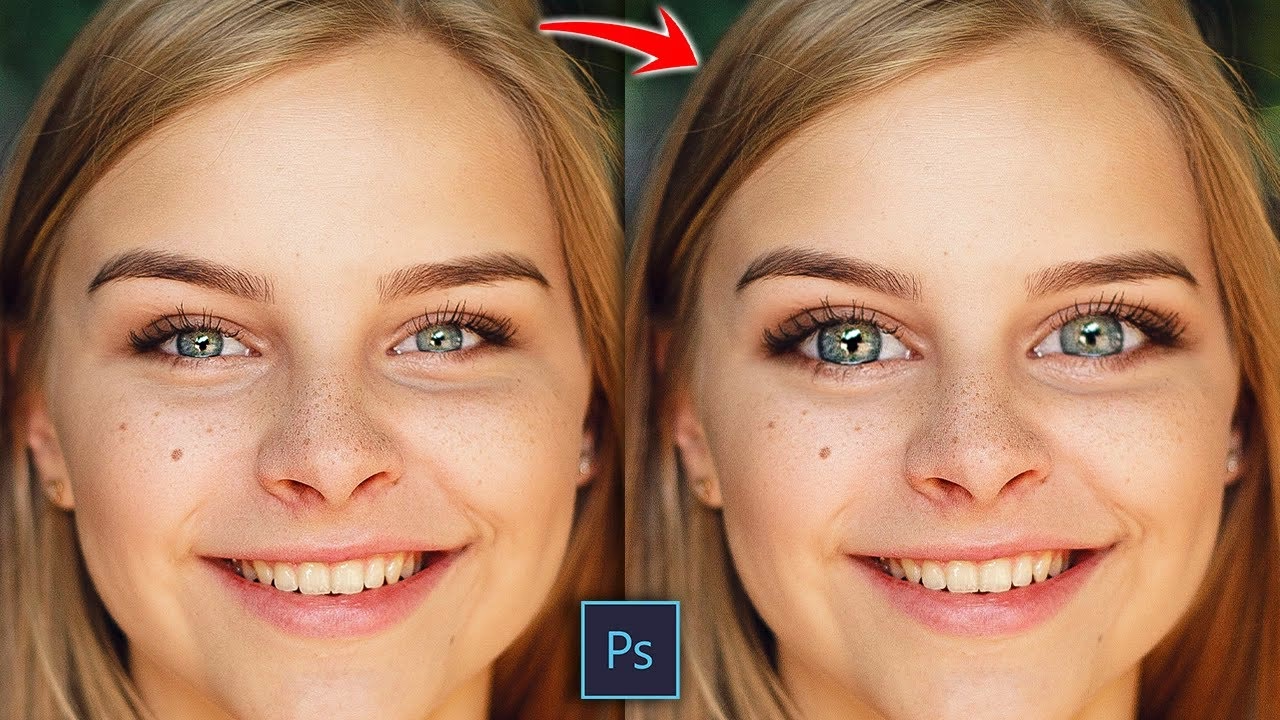

Øjnene siges at være sjælens spejl, og i portrætfotografi spiller de en central rolle for at fange seerens opmærksomhed og formidle følelser. Nogle gange kan et billede dog drage fordel af en diskret forstørrelse af øjnene for at give dem mere tilstedeværelse og gnist. Heldigvis tilbyder Adobe Photoshop et yderst effektivt værktøj til netop dette formål: Væske-filteret (Liquify). Denne guide vil føre dig gennem processen trin for trin og give dig de bedste tips til at opnå et naturligt og overbevisende resultat.
At mestre kunsten at redigere øjne handler ikke om at skabe urealistiske, tegneserieagtige effekter, men snarere om at fremhæve og forbedre det, der allerede er der, på en måde, der føles autentisk. Væske-filteret er utroligt alsidigt og kan bruges til mange forskellige former for billedmanipulation, men det er særligt kraftfuldt til at justere ansigtstræk som øjne, næse og mund. Nøglen er at bruge værktøjet med omtanke og subtilitet.
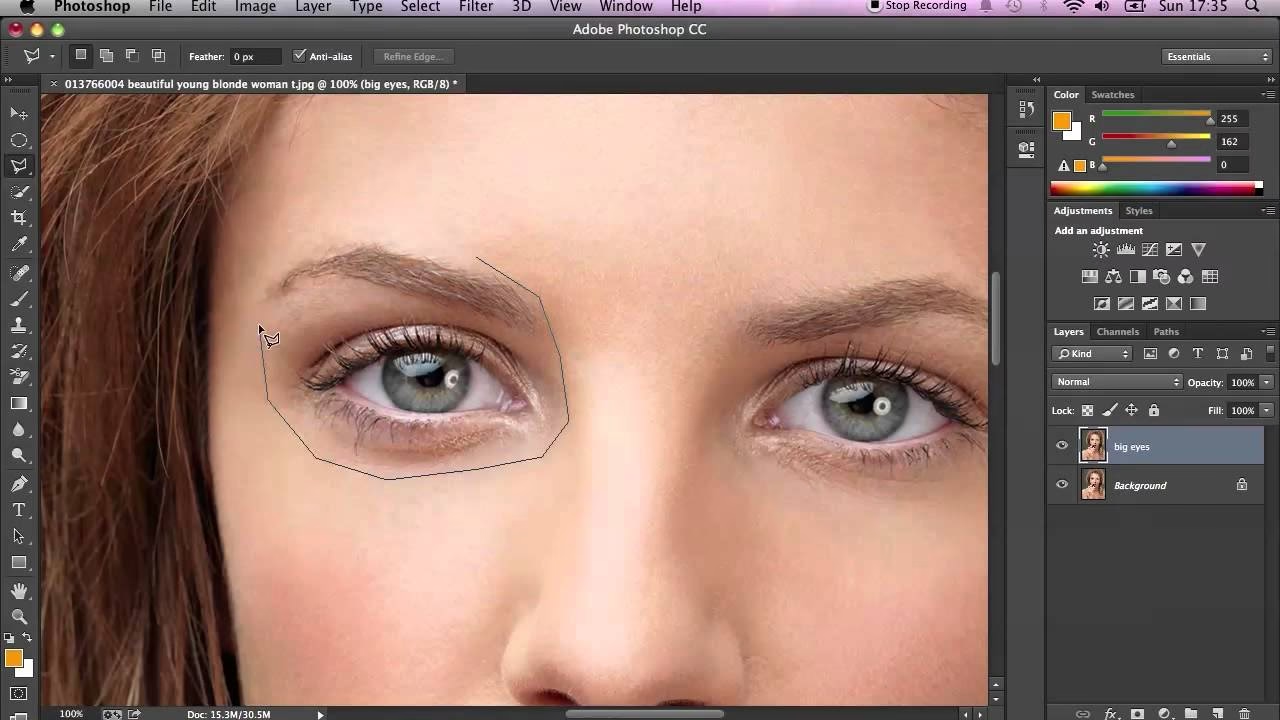
Forberedelse: Arbejd Ikke-Destruktivt
Inden du kaster dig ud i forstørrelsen, er det altid en god idé at arbejde ikke-destruktivt. Dette betyder, at du foretager dine ændringer på en måde, der ikke permanent ændrer det originale billeddata. Den nemmeste måde at gøre dette på er ved at duplikere dit baggrundslag eller konvertere det til et Smart Objekt. En duplikat af laget giver dig mulighed for at slette laget og starte forfra, hvis du er utilfreds med resultatet. At konvertere til et Smart Objekt (højreklik på laget > Konverter til Smart Objekt) lader dig anvende Væske-filteret som et Smart Filter, hvilket betyder, at du kan vende tilbage og redigere filterindstillingerne senere, eller endda fjerne filteret helt uden at påvirke det underliggende billede. For avancerede brugere kan en tom lag med indstillingen 'Overlay' eller 'Soft Light' og brug af 'History Brush' i Væske-filteret også være en metode, men for de fleste formål er duplikering af laget eller brug af Smart Objekt den mest ligetil og sikre vej.
Brug af Væske-Filteret til Øjenforstørrelse
Væske-filteret er det primære værktøj til denne opgave. Du finder det under menuen 'Filter' > 'Væske...' (Filter > Liquify...). Når du åbner Væske-vinduet, præsenteres du for en række værktøjer og indstillinger. Selvom der er mange muligheder her, vil vi primært fokusere på ét specifikt værktøj til at opnå øjenforstørrelseseffekten.
Mestre Oppustningsværktøjet (Bloat Tool)
Det mest direkte værktøj til at forstørre objekter i Væske-filteret er Oppustningsværktøjet (Bloat Tool). Det ser ud som en cirkel med en pil, der peger udad (eller en lille prik i midten af en cirkel, afhængigt af Photoshop-versionen og temaet). Når du klikker og holder musen nede med dette værktøj over et område, vil det skubbe pixels væk fra midten af penslen, hvilket effektivt får området til at 'puste sig op' eller forstørres.
Alternativt, og ofte mere subtilt for øjne, kan Fremadrettet Forvrængningsværktøj (Forward Warp Tool - det standardværktøj, der ligner en hånd) bruges til forsigtigt at skubbe og trække i pixels omkring øjets kant for at give en illusion af forstørrelse eller for at justere formen efter brug af Oppustningsværktøjet. Men til ren forstørrelse er Oppustningsværktøjet den mest direkte metode.
Penselindstillinger: Størrelse, Tæthed, Tryk
Indstillingerne for din pensel i Væske-filteret er afgørende for resultatet. Du finder dem i panelet til højre:
- Penselstørrelse (Brush Size): Dette bestemmer størrelsen på det område, din pensel påvirker. For øjne skal penselstørrelsen være lidt større end selve iris eller øjeæblet for at påvirke hele området jævnt og undgå skarpe kanter eller forvrængning af øjenlågene. Eksperimenter, men en størrelse der dækker det meste af øjet er et godt udgangspunkt.
- Tæthed (Density): Kontrollerer, hvordan penslen trækker pixels mod midten af området (ved 'Skub'-værktøjer) eller skubber dem væk (ved 'Oppustning'-værktøjet). En højere tæthed koncentrerer effekten mere mod midten, mens en lavere tæthed spreder effekten ud. For øjenforstørrelse med Oppustningsværktøjet kan en moderat til høj tæthed (f.eks. 50-75) fungere godt, da du ønsker at påvirke selve øjeæblet mest.
- Tryk (Pressure): Bestemmer hastigheden og intensiteten af effekten, når du klikker og trækker (eller holder nede). For Oppustningsværktøjet er Trykket særligt vigtigt. Et lavt tryk (f.eks. 10-30) lader dig opbygge effekten gradvist ved at klikke flere gange eller holde musen nede i kortere perioder. Et højt tryk vil forstørre øjet meget hurtigt og kan let føre til uønsket forvrængning. Start altid med et lavt tryk og byg effekten langsomt op.
Derudover er der indstillinger som 'Hastighed' (Rate), som er mere relevant for værktøjer, der trækker eller skubber pixels kontinuerligt, og 'Stifthed' (Stiffness), som påvirker, hvordan kanterne af penselstrøget opfører sig. For Oppustningsværktøjet er Penselstørrelse, Tæthed og især Trykket de mest kritiske indstillinger.
Trin-for-Trin: Sådan Forstørrer du Øjnene
Her er en simpel trin-for-trin guide til at forstørre øjnene ved hjælp af Væske-filteret:
- Åbn dit billede i Photoshop.
- Dupliker baggrundslaget (Ctrl+J / Cmd+J) eller konverter det til et Smart Objekt (højreklik på laget > Konverter til Smart Objekt).
- Vælg det duplikerede lag eller Smart Objekt i Lag-panelet.
- Gå til 'Filter' > 'Væske...' (Filter > Liquify...).
- Zoom ind på et af øjnene i Væske-vinduet, så du kan se det tydeligt.
- Vælg Oppustningsværktøjet fra værktøjslinjen til venstre.
- Juster penselindstillingerne i panelet til højre: Vælg en Penselstørrelse, der er lidt større end iris, indstil Tætheden til f.eks. 60-70, og sæt Trykket lavt (f.eks. 15-25).
- Placer penslens midte over midten af øjet (typisk pupillen).
- Klik og hold musen nede i meget korte intervaller, eller klik gentagne gange. Observer, hvordan øjet langsomt udvider sig. Gør dette gradvist, indtil du opnår den ønskede størrelse. Det er bedre at klikke mange gange med lavt tryk end at holde nede med højt tryk.
- Gentag processen for det andet øje, og forsøg at matche størrelsen og effekten så tæt som muligt. Væske-filteret har også en 'Ansigts-aware' funktion (Face-aware Liquify) i nyere versioner, som kan genkende ansigtstræk og tilbyde skydere til at justere øjnenes størrelse, højde, bredde osv. Dette kan være en hurtigere metode for nogle, men den manuelle metode med Oppustningsværktøjet giver ofte mere kontrol. Hvis du bruger Face-aware funktionen, kan du finde indstillinger for øjnene under 'Øjne'. Juster skydere som 'Øjenstørrelse' (Eye Size).
- Når du er tilfreds med effekten, klik på 'OK' for at anvende ændringerne.
Finjustering og Maskering
Selv med forsigtig brug kan Væske-filteret nogle gange påvirke områder omkring øjnene, som du ikke ønskede at røre ved, f.eks. øjenlågene eller huden. Hvis du har anvendt Væske-filteret på et Smart Objekt, kan du bruge den automatisk oprettede Smart Filter-maske til at skjule dele af effekten. Vælg masken i Lag-panelet (den hvide boks ved siden af filteret), vælg en sort pensel med en blød kant, og mal over de områder, hvor effekten er for stærk eller uønsket. Sort maskerer effekten væk, mens hvid afslører den. Du kan også bruge en grå pensel for at reducere effekten delvist.
Hvis du arbejdede på et duplikeret lag, kan du tilføje en standard lagmaske (klik på maske-ikonet nederst i Lag-panelet) og derefter bruge sort/hvid pensel til at maskere effekten ind eller ud.
En anden finjusteringsmulighed er at justere lagets opacitet. Hvis hele effekten er lidt for intens, kan du blot sænke opaciteten på laget med Væske-filteret i Lag-panelet for at blande det mere med det originale billede.
Tips til et Naturligt Resultat
Nøglen til succesfuld øjenforstørrelse er subtilitet. Her er nogle tips:
- Gør det gradvist: Som nævnt, brug lavt tryk og byg effekten op lang for lidt. Det er lettere at tilføje mere effekt end at fjerne for meget.
- Hold øje med proportioner: Overdriv ikke. Øjne, der er for store i forhold til resten af ansigtet, ser kunstige ud. Sammenlign med det originale billede ofte.
- Match begge øjne: Sørg for, at begge øjne forstørres ensartet, medmindre der er en specifik årsag til forskel i det originale billede (f.eks. pga. vinkel).
- Undgå forvrængning: Vær opmærksom på kanterne af øjet og området omkring det. Hvis øjenlågene eller øjenbrynene begynder at se forvrængede ud, er du sandsynligvis gået for langt eller din penselstørrelse/tæthed er forkert.
- Zoom ud: Tjek effekten på en afstand. Hvad der ser godt ud, når du er zoomet helt ind, kan se unaturligt ud på normal visningsstørrelse.
- Overvej lys og skygge: Forstørrelse kan påvirke, hvordan lys og skygge falder på øjet. Mindre justeringer af lysstyrke og kontrast på øjet kan være nødvendige bagefter.
Ofte Stillede Spørgsmål
Kan jeg bruge Væske-filteret til andet end øjne?
Ja, absolut! Væske-filteret er utroligt alsidigt. Det bruges ofte til at justere kropsformer, rette tøj, ændre ansigtstræk som næse, mund eller kæbelinje, og endda til kreative, abstrakte forvrængninger. Principperne for brug af penselindstillingerne gælder for de fleste anvendelser, selvom du vil bruge forskellige værktøjer (f.eks. Fremadrettet Forvrængningsværktøj eller Skub Venstre Værktøj) afhængigt af, hvad du vil opnå.
Hvordan undgår jeg, at forstørrelsen ser falsk eller tegneserieagtig ud?
Nøglen er subtilitet. Arbejd med lavt tryk og opbyg effekten gradvist. Tjek effekten ofte ved at skjule og vise laget eller filteret (klik på øje-ikonet i Lag-panelet). Sammenlign med det originale billede. Spørg dig selv: ville øjnene naturligt kunne se sådan ud fra denne vinkel? Hvis svaret er nej, har du sandsynligvis overdrevet det. Brug maskering til at blande effekten ind og kun anvende den, hvor den ser bedst ud.
Hvad gør jeg, hvis jeg laver en fejl inde i Væske-filteret?
Inde i Væske-vinduet er der flere måder at fortryde på. Du kan bruge 'Gendan Alt' (Restore All) knappen for at nulstille alle ændringer. Du kan bruge 'Gendan' (Reconstruct) værktøjet (det, der ligner en spiral) til at male over områder og gradvist fjerne effekten. Du kan også bruge 'Slet' (Erase) værktøjet (hvis du har brugt 'Frys Maske' funktionen til at beskytte områder). Uden for Væske-vinduet, hvis du arbejdede på et Smart Objekt, kan du dobbeltklikke på Smart Filteret for at åbne Væske-vinduet igen med dine tidligere indstillinger og justere dem. Hvis du arbejdede på et duplikeret lag, kan du fortryde (Ctrl+Z / Cmd+Z), bruge Historik-panelet til at gå tilbage, eller slette laget og starte forfra.
Er der en hurtigere måde, især for portrætter?
Som nævnt tidligere, tilbyder nyere versioner af Photoshop 'Ansigts-aware Liquify'. Dette er en mere automatiseret tilgang, der bruger ansigtsgenkendelse til at give dig skydere til at justere specifikke træk som øjnenes størrelse. Dette kan være hurtigere, især hvis ansigtet er tydeligt og frontalt. Dog giver den manuelle metode med Oppustningsværktøjet ofte finere kontrol og er nødvendig, hvis 'Ansigts-aware' funktionen ikke genkender ansigtet korrekt eller hvis du ønsker en meget specifik, nuanceret effekt.
Konklusion
At forstørre øjne i Photoshop ved hjælp af Væske-filterets Oppustningsværktøj er en ligetil proces, der kan have en markant positiv effekt på dine portrætbilleder. Husk altid at arbejde ikke-destruktivt ved at duplikere dit lag eller bruge et Smart Objekt, og vær opmærksom på dine penselindstillinger, især Trykket. Øvelse gør mester, så eksperimenter med forskellige indstillinger og teknikker for at finde den stil, der passer bedst til dine billeder og din vision. Med en forsigtig og subtil tilgang kan du fremhæve øjnenes skønhed og give dine portrætter endnu mere liv og udtryk.
Hvis du vil læse andre artikler, der ligner Forstør Øjne i Photoshop: En Komplet Guide, kan du besøge kategorien Redigering.