

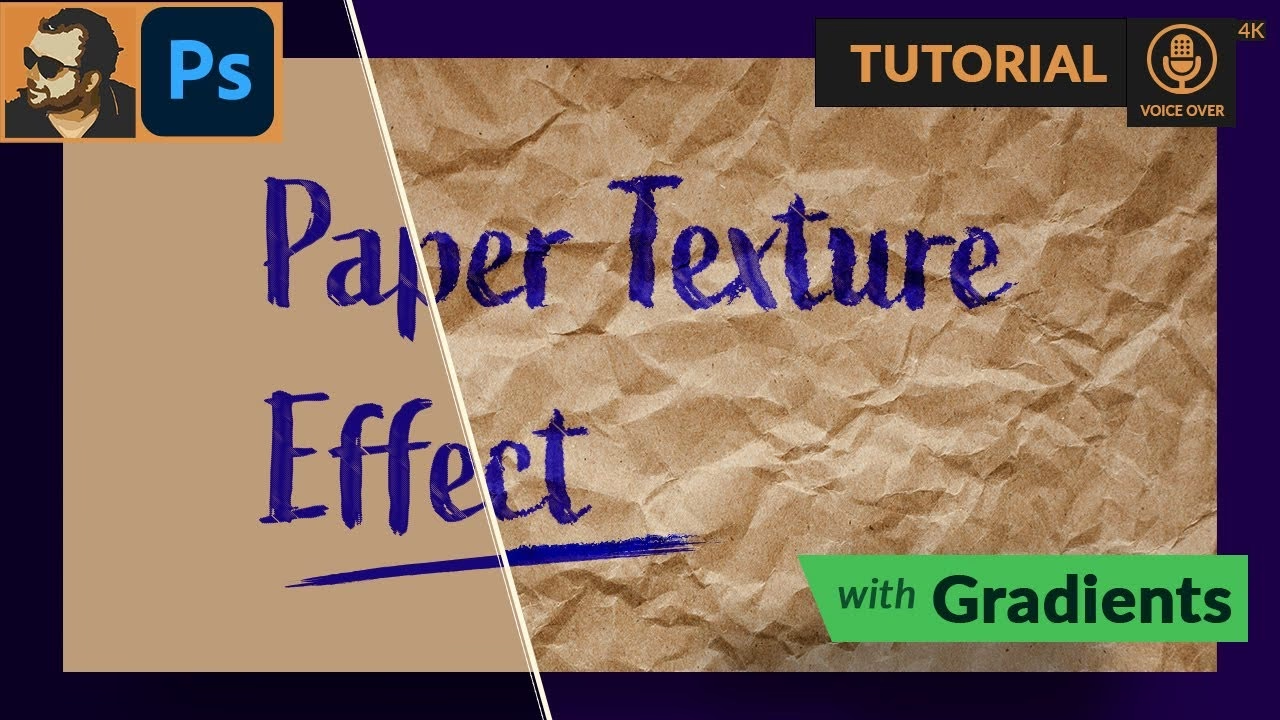
At tilføre et billede eller et design et strejf af historie og nostalgi kan forvandle det fra almindeligt til mindeværdigt. En af de mest effektive måder at opnå dette på er ved at bruge teksturer, der efterligner materialer fra fortiden. Gammelt, slidt papir er en klassiker, der øjeblikkeligt fremkalder billeder af gamle breve, historiske dokumenter eller falmede fotografier. I denne omfattende guide vil vi dykke ned i Adobe Photoshop og lære, hvordan du fra bunden opbygger en overbevisende tekstur af gammelt papir, som du kan bruge som baggrund for dine egne kreative projekter.
Uanset om du arbejder med digital scrapbooking, restaurering af gamle familiebilleder eller skaber grafisk design med et vintage-tema, vil en god papirtekstur være et uvurderligt værktøj i din digitale værktøjskasse. Vi vil gennemgå processen trin for trin, fra opsætning af dokumentet til de sidste finjusteringer, der giver teksturen dens autentiske, vejrbidte udseende. Selvom denne guide bruger Photoshop CS5 som reference, er de principper og værktøjer, vi bruger, standard i de fleste nyere versioner af Photoshop, så du kan følge med uanset din specifikke version.
- Trin 1: Opret et Nyt Dokument
- Trin 2: Fyld Dokumentet med en Lys Brun Farve
- Trin 3: Tilføj et Nyt Lag
- Trin 4: Anvend Skyer Filteret
- Trin 5: Anvend Stænk Filteret
- Trin 6: Skift Blandingstilstand og Sænk Opaciteten
- Trin 7: Tilføj Endnu et Nyt Lag
- Trin 8: Anvend Skyer Filteret Igen
- Trin 9: Anvend Udskæring Filteret
- Trin 10: Skift Blandingstilstand og Sænk Opaciteten
- Trin 11: Sammenlæg de Eksisterende Lag til et Nyt Lag
- Trin 12: Vælg Brændeværktøjet
- Trin 13: Mal med Brændeværktøjet for at Gøre Kanterne Mørkere
- Trin 14: Tilføj Endnu et Nyt Lag
- Trin 15: Fyld det Nye Lag med Hvid
- Trin 16: Tilføj Støj
- Trin 17: Skift Blandingstilstand og Sænk Opaciteten
- Trin 18: Sammenlæg og Gem Teksturen
- Hvorfor Bruge Denne Teknik?
- Variationer og Tips til Din Tekstur
- Ofte Stillede Spørgsmål
Trin 1: Opret et Nyt Dokument
Det første skridt på vejen mod din gamle papirtekstur er at oprette et nyt, tomt dokument i Photoshop. Gå op til menuen Filer øverst på skærmen og vælg Ny. Dette åbner dialogboksen 'Nyt Dokument'. Her skal du definere dimensionerne og opløsningen for din tekstur. Størrelsen afhænger af dit specifikke behov. Til denne demonstration vil vi bruge 1000 pixels for både bredde og højde, og vi beholder opløsningen på 72 pixels/tomme. Hvis du planlægger at printe din tekstur i høj kvalitet, anbefales det at indtaste mål i tommer eller centimeter og sætte opløsningen til 240 pixels/tomme eller højere for at sikre tilstrækkelig detaljegrad til print. Når du har indtastet dine ønskede indstillinger, klikker du på OK for at oprette dokumentet. Du vil nu se et tomt, hvidt lærred på din skærm.
Trin 2: Fyld Dokumentet med en Lys Brun Farve
Et typisk tegn på gammelt papir er dets farve, som ofte er falmet fra hvid til en gullig eller lys brun nuance over tid. Vores nye dokument er i øjeblikket kridhvidt, så lad os ændre det. Gå op til menuen Rediger og vælg Fyld. I dialogboksen 'Fyld', der popper op, skal du ændre indstillingen 'Brug' øverst til Farve. Dette vil straks åbne Farvevælgeren, hvor du kan vælge den ønskede farve. Vælg en lys brun farve, der minder om pergament eller gammelt, falmet papir. Hvis du ønsker at bruge den præcis samme farve som i eksemplet, kan du indstille RGB-værdierne (Rød, Grøn, Blå) i bunden af Farvevælgeren. Indstil R til 211, G til 178 og B til 140. Klik OK for at lukke Farvevælgeren, og derefter OK igen for at lukke 'Fyld'-dialogboksen. Dit dokument vil nu blive fyldt med den valgte lysbrune farve, hvilket giver os et godt udgangspunkt for vores tekstur.
Trin 3: Tilføj et Nyt Lag
For at opbygge teksturen lagvis og bevare fleksibilitet, skal vi arbejde på nye lag. Klik på ikonet 'Nyt Lag' nederst i Lag-panelet (det ligner et lille stykke papir med et bukket hjørne). Der vil ikke ske noget synligt i dokumentvinduet, men et nyt, tomt lag ved navn 'Lag 1' vil dukke op over 'Baggrund'-laget i Lag-panelet. Dette lag vil vi bruge til at tilføje en grundlæggende, subtil tekstur til papiret.
Trin 4: Anvend Skyer Filteret
Vi vil bruge dette nye lag til at skabe en tilfældig, sky-lignende tekstur, der vil danne grundlag for vores papireffekter. Først er det en god idé at nulstille dine Forgrunds- og Baggrundsfarver til standardindstillingerne (sort og hvid). Du kan gøre dette ved at trykke på bogstavet D på dit tastatur. Dette sikrer, at filteret, vi skal bruge, fungerer korrekt, da det baserer sig på disse farver. Du kan se de aktuelle farver i farveprøverne nederst i Værktøjslinjen. Med farverne nulstillet, gå op til menuen Filter, vælg Gengivelse (Render), og vælg derefter Skyer (Clouds). Skyer filteret har ingen yderligere indstillinger, så Photoshop anvender det straks og fylder 'Lag 1' med et tilfældigt mønster af sorte og hvide "skyer". Dit dokument vil nu se noget rodet ud, men dette er kun et mellemtrin.
Trin 5: Anvend Stænk Filteret
For at give skyerne et mere tekstureret og ujævnt udseende, der bedre efterligner fibrene i papir eller små uregelmæssigheder, skal vi anvende et penselstrøgsfilter. Gå igen op til menuen Filter, vælg denne gang Penselstrøg (Brush Strokes), og vælg så Stænk (Spatter). Dette åbner Photoshops Filtergalleri, hvor du kan se en stor forhåndsvisning af effekten til venstre og indstillingerne for Stænk filteret i øverste højre hjørne. Træk skyderne for både Stænkradius (Spray Radius) og Glathed (Smoothness) helt til højre, så de er maksimale. Dette vil skabe en grov, plettet effekt. Klik OK for at lukke Filtergalleriet. Photoshop anvender nu Stænk filteret på skyerne, hvilket giver dem et mere råt og tekstureret udseende, som begynder at ligne den uregelmæssighed, vi ønsker i papiret.
Trin 6: Skift Blandingstilstand og Sænk Opaciteten
Nu hvor vi har grundteksturen på 'Lag 1', skal vi integrere den med den lysbrune baggrund. I øverste venstre hjørne af Lag-panelet finder du indstillingen Blandingstilstand (Blend Mode), som som standard er sat til Normal. Skift blandingstilstanden til Overlejring (Overlay). Denne blandingstilstand er fremragende til at øge kontrasten og skabe effekter, der får mørke områder til at mørkne og lyse områder til at lysne, baseret på farverne på laget nedenunder. Direkte ved siden af Blandingstilstand finder du indstillingen Opacitet (Opacity), som styrer lagets gennemsigtighed. Den er som standard sat til 100%. Sænk opacitetsværdien til omkring 15% for at gøre teksturen meget mere subtil og mindre dominerende. Den skal kun være en svag uregelmæssighed i papirets overflade. Dit billede bør nu vise den lysbrune farve med en let, plettet tekstur.
Trin 7: Tilføj Endnu et Nyt Lag
Vi har brug for at tilføje endnu en type uregelmæssighed for at skabe variation og dybde i teksturen, måske i form af svage 'pletter' eller misfarvninger, som ofte findes på ældre papir. Klik igen på ikonet 'Nyt Lag' nederst i Lag-panelet for at tilføje et nyt, tomt lag til dokumentet. Det vil dukke op som 'Lag 2' over 'Lag 1'.
Trin 8: Anvend Skyer Filteret Igen
Ligesom i trin 4, skal vi starte med at fylde dette nye lag med et tilfældigt sky-mønster. Gå op til menuen Filter, vælg Gengivelse (Render), og vælg derefter Skyer (Clouds). Et nyt og anderledes sky-mønster vil blive genereret på 'Lag 2'. Dette mønster vil danne grundlag for vores 'pletter'.
Trin 9: Anvend Udskæring Filteret
For at omdanne skyerne til mere definerede, men stadig organiske, pletter, skal vi bruge et kunstnerisk filter. Gå op til menuen Filter, vælg Kunstnerisk (Artistic), og vælg derefter Udskæring (Cutout). Dette åbner igen Filtergalleriet, denne gang med indstillingerne for Udskæring filteret. Udskæring filteret reducerer antallet af farver i billedet og skaber flade områder, hvilket er perfekt til at omdanne de bløde skyer til mere blok-lignende former. Indstil følgende værdier for at opnå et godt resultat for pletterne: Antal Niveauer (Number of Levels) til 4, Kant Simpelhed (Edge Simplicity) til 3 og Kant Nøjagtighed (Edge Fidelity) også til 3. Disse indstillinger vil skabe distinkte, men stadig noget uregelmæssige former. Klik OK for at lukke Filtergalleriet. Skyerne på 'Lag 2' vil nu være omdannet til mere kantede, plet-lignende strukturer.
Trin 10: Skift Blandingstilstand og Sænk Opaciteten
Ligesom med det første teksturlag, skal vi nu blande disse 'pletter' ind i papiret og reducere deres synlighed, så de fremstår som svage misfarvninger. Skift blandingstilstanden for 'Lag 2' fra Normal til Overlejring (Overlay). Dette vil igen bruge lagets farver til at påvirke kontrasten på laget nedenunder. Sænk derefter opaciteten for laget til et sted mellem 10-15% for at reducere intensiteten af pletterne. De skal kun være svagt synlige uregelmæssigheder, ikke dominerende elementer. En værdi på omkring 13% giver ofte et godt, subtilt resultat. Dit dokument viser nu den lysbrune baggrund med to lag af subtil tekstur: en finere, kornlignende tekstur og de større, plet-lignende misfarvninger.
Trin 11: Sammenlæg de Eksisterende Lag til et Nyt Lag
For at gøre det nemmere at arbejde videre med den skabte tekstur og anvende yderligere effekter, er det en god idé at samle de lag, vi hidtil har arbejdet på, til et enkelt lag. Hold Alt (Windows) eller Option (Mac) tasten nede på dit tastatur. Mens tasten stadig holdes nede, gå op til menuen Lag øverst på skærmen og vælg Sammenlæg Synlige (Merge Visible). Normalt ville 'Sammenlæg Synlige' flade alle synlige lag ud til baggrundslaget, men ved at holde Alt/Option nede, beder du Photoshop om at oprette et *nyt* lag øverst i Lag-panelet, der er en sammenlægning af alle synlige lag nedenunder. Dette nye lag, sandsynligvis navngivet 'Lag 3', indeholder nu den samlede papirtekstur, mens de originale lag stadig er intakte nedenunder, hvis du skulle få brug for at justere dem senere (selvom vi i denne guide ikke vender tilbage til dem).
Trin 12: Vælg Brændeværktøjet
Ægte gammelt papir har ofte mørkere og mere slidte kanter, hvor det er blevet håndteret. Vi kan simulere dette ved at bruge Photoshops Brændeværktøj. Vælg Brændeværktøjet (Burn Tool) fra Værktøjslinjen. Som standard er det ofte gemt under Dodge-værktøjet. Klik og hold museknappen nede på Dodge-værktøjets ikon i et sekund eller to, indtil en flydende menu dukker op, der viser de andre værktøjer på samme plads. Vælg Brændeværktøjet fra listen (ikonet ligner en hånd, der klemmer).
Trin 13: Mal med Brændeværktøjet for at Gøre Kanterne Mørkere
For at gøre det nemmere at male langs kanten af dokumentet, kan du skifte til en af Photoshops fuldskærmstilstande ved at trykke på bogstavet F på dit tastatur. Tryk på F et par gange for at cykle gennem tilstandene og vende tilbage til standardvinduet senere. Med Brændeværktøjet valgt, kig op i Indstillingslinjen øverst på skærmen. Sørg for, at indstillingen Område (Range) er sat til Midtertoner (Midtones) og Eksponering (Exposure) er sat til 50% (dette er standardindstillingerne og fungerer godt til formålet). Nu skal du male langs kanterne af papiret med en stor, blød pensel for at mørkne dem. Brændeværktøjet fungerer som en pensel, så du kan justere dens størrelse og hårdhed ved hjælp af tastaturgenveje. Tryk på venstre klamme [ for at gøre penslen mindre, og højre klamme ] for at gøre den større. For at ændre penslens hårdhed, hold Skift nede og tryk på venstre klamme [ for at gøre kanterne blødere (tryk flere gange for at nå 0% hårdhed, hvilket giver de blødeste kanter). For at opnå det mest realistiske resultat, hold midten af Brændeværktøjets markør (det lille sigtekorn) i det grå område omkring dokumentet og lad kun de ydre kanter af penslen overlappe papiret. Dette skaber en gradvis mørkning indad fra kanten. Hvis du maler over det samme område flere gange, vil det blive endnu mørkere, hvilket giver dig kontrol over intensiteten. Varier penslens størrelse, mens du maler, ved at bruge klammetasterne for at skabe et mere tilfældigt og organisk udseende langs kanterne, da ægte slid sjældent er ensartet. Hvis du laver en fejl, kan du fortryde det sidste strøg ved at trykke Ctrl+Z (Windows) eller Command+Z (Mac), eller fortryde flere trin ved at trykke Ctrl+Alt+Z (Windows) eller Command+Option+Z (Mac) gentagne gange. Når du er tilfreds med de mørknede kanter, tryk på F et par gange for at vende tilbage til standardvinduet. Dine kanter bør nu se slidte og ældre ud.
Trin 14: Tilføj Endnu et Nyt Lag
For at give papiret en sidste finish og tilføje et subtilt, kornlignende udseende, der efterligner papirfibre eller støv, tilføjer vi endnu et lag. Klik igen på ikonet 'Nyt Lag' nederst i Lag-panelet. Et nyt lag, 'Lag 4', vil dukke op over 'Lag 3'.
Trin 15: Fyld det Nye Lag med Hvid
Vi skal bruge dette lag til at anvende et støjfilter. Den nemmeste måde at forberede laget på er at fylde det med hvid. Tryk på Ctrl+Backspace (Windows) eller Command+Delete (Mac) på dit tastatur. Dette er en hurtig genvej til at fylde det aktive lag med den aktuelle Baggrundsfarve, som vi tidligere nulstillede til hvid. Dokumentet vil midlertidigt se ud til at være fyldt med solid hvid, da 'Lag 4' dækker alt nedenunder.
Trin 16: Tilføj Støj
Nu anvender vi støjfilteret. Gå op til menuen Filter, vælg Støj (Noise), og vælg derefter Tilføj Støj (Add Noise). Dette åbner dialogboksen for Tilføj Støj filteret. Øg værdien for Mængde (Amount) til omkring 120% - den præcise værdi er ikke kritisk, så længe du tilføjer en betydelig mængde støj. Sørg for, at indstillingerne Gaussisk (Gaussian) og Monokromatisk (Monochromatic) er valgt nederst i dialogboksen. Gaussisk skaber en mere blød, tilfældig støjfordeling, og Monokromatisk sikrer, at støjen kun er i gråtoner, så den ikke tilføjer farvestøj til papiret. Klik OK for at lukke dialogboksen. Photoshop vil fylde 'Lag 4' med sort/hvid støj.
Trin 17: Skift Blandingstilstand og Sænk Opaciteten
For at blande støjen ind i papirteksturen og give den et fintkornet udseende, skifter vi igen lagets blandingstilstand. Skift blandingstilstanden for 'Lag 4' til Multiplicer (Multiply). Multiplicer er ideel til at integrere mørke elementer fra et lag med lagene nedenunder og ignorere de lyse elementer (i dette tilfælde, den hvide del af støjen). Sænk derefter opaciteten for laget ned til omkring 10%. Dette gør støjen meget subtil, så den kun tilføjer en fin korn-effekt, der giver indtryk af papirfibre. Med støjen blandet ind, er din gamle papirtekstur nu færdig!
Trin 18: Sammenlæg og Gem Teksturen
Nu hvor teksturen er fuldendt, og der ikke er flere justeringer, vi skal lave på individuelle lag, kan vi sammenlægge billedet for at gøre det nemmere at bruge som baggrund. Gå op til menuen Lag og vælg Sammenlæg Billede (Flatten Image). Dette vil flade alle lagene ud til et enkelt baggrundslag. Med billedet fladlagt er det tid til at gemme din nye gamle papirtekstur. Gå op til menuen Filer og vælg Gem Som. Giv filen et beskrivende navn, f.eks. "Gammel_Papir_Tekstur.psd", og sørg for at vælge Photoshop (*.PSD, *.PDD) som format. At gemme filen som et Photoshop-dokument sikrer, at billedkvaliteten bevares intakt, og du kan nemt åbne teksturen i fremtiden, når du skal bruge den som baggrund i andre projekter. Du kan også gemme en JPEG-version til webbrug, men PSD-formatet er bedst til arkivering og videre brug.
Hvorfor Bruge Denne Teknik?
At skabe din egen papirtekstur i Photoshop giver dig fuld kontrol over udseendet. Du kan nemt eksperimentere med farver, intensiteten af teksturerne, mørkningen af kanterne og mængden af støj for at skabe præcis det look, du ønsker. Dette er ofte mere fleksibelt end at bruge færdige teksturer, som måske ikke passer perfekt til dit projekt. En selvskabt tekstur kan skræddersys til at matche temaet eller tidsperioden for de billeder eller elementer, du vil placere ovenpå. Forestil dig at bruge denne tekstur som baggrund for et portræt i sepiafarver, eller som underlag for et digitalt brev skrevet med en gammeldags skrifttype. Mulighederne er mange.
Variationer og Tips til Din Tekstur
- Farvevariation: Prøv forskellige nuancer af brun, gul eller endda grålige toner i trin 2 for at efterligne forskellige typer af gammelt papir (f.eks. pergament, avis, bogpapir).
- Intensitet: Juster opaciteten i trin 6, 10 og 17 for at styre, hvor fremtrædende teksturerne og støjen er. Lavere opacitet giver et mere subtilt look, mens højere opacitet skaber et mere slidt og groft udseende.
- Kantens Slid: Brug Brændeværktøjet mere aggressivt eller med en højere eksponering i trin 13 for at skabe mere dramatiske, mørke kanter. Du kan også bruge Svamp-værktøjet (Sponge Tool) i desaturerings-tilstand for at fjerne farve fra kanterne og give dem et mere falmet udseende.
- Rynker og Folder: For at tilføje rynker eller folder, kan du bruge filteret
Displace(Forskydning) med et separat 'displacement map', eller manuelt male skygger og højlys på et nyt lag ved hjælp af en blød pensel og en lav opacitet, og derefter ændre lagets blandingstilstand til f.eks. Multiplicer (for skygger) og Skærm (Screen) eller Farve Undvigelse (Color Dodge) (for højlys). - Revner og Rifter: At tilføje revner eller rifter kræver lidt mere arbejde, ofte ved at male dem manuelt eller bruge pensler, der simulerer disse effekter, på et nyt lag og derefter mørkne/lyse dem for at give dem dybde.
Ofte Stillede Spørgsmål
| Spørgsmål | Svar |
|---|---|
| Kan jeg bruge en anden farve end brun? | Ja, absolut! Du kan vælge enhver farve i trin 2. Prøv grå for at efterligne gammel avis eller en lysere gul for pergament. Eksperimenter for at finde det look, der passer bedst til dit projekt. |
| Hvad hvis min Photoshop version er anderledes? | Trinene og værktøjerne (Lag, Fyld, Filtergalleri, Skyer, Stænk, Udskæring, Brændeværktøj, Støj, Blandingstilstande, Opacitet) er standard i de fleste nyere versioner af Photoshop (CS3, CS4, CS6, CC osv.). Menuernes placering kan variere en smule, men navngivningen af værktøjer og filtre er generelt den samme. |
| Hvorfor bruge Overlejring blandingstilstand? | Overlejring (Overlay) er god til at blande teksturer ind, fordi den både mørkner skygger og lysner højlys baseret på farven på laget nedenunder. Dette skaber en naturlig kontrastforøgelse, der får teksturen til at se ud som om den er en del af papiret, snarere end bare lagt ovenpå. Andre blandingstilstande som Blødt Lys (Soft Light) eller Stærkt Lys (Hard Light) kan give lignende, men forskellige effekter. |
| Skal jeg gemme som PSD? | Det anbefales at gemme den fladlagte tekstur som PSD, da det bevarer den bedste billedkvalitet. Hvis du skal bruge teksturen på nettet, kan du derefter gemme en kopi som JPEG med passende komprimering. |
| Hvordan bruger jeg teksturen i et andet projekt? | Åbn din gemte PSD-fil i Photoshop. Åbn derefter det billede eller design, du vil bruge teksturen på. Træk simpelthen teksturlaget fra Lag-panelet i teksturfilen over til dokumentvinduet for dit andet projekt. Teksturen vil nu være et nyt lag i dit projekt, som du kan placere, skalere og justere efter behov. |
Med denne guide har du nu værktøjerne til at skabe en realistisk papirtekstur i Photoshop. Ved at følge disse trin og eksperimentere med de forskellige indstillinger kan du nemt tilføje et autentisk vintage-præg til dine digitale kreationer. Øvelse gør mester, så prøv at lave forskellige versioner af teksturen for at se, hvilke effekter du bedst kan lide. Husk, at detaljerne er afgørende, og selv små justeringer i opacitet eller filterindstillinger kan have stor betydning for det endelige resultat. God fornøjelse med at skabe dine egne, unikke gamle papirteksturer!
Hvis du vil læse andre artikler, der ligner Skab Autentisk Gammelt Papir i Photoshop, kan du besøge kategorien Redigering.