
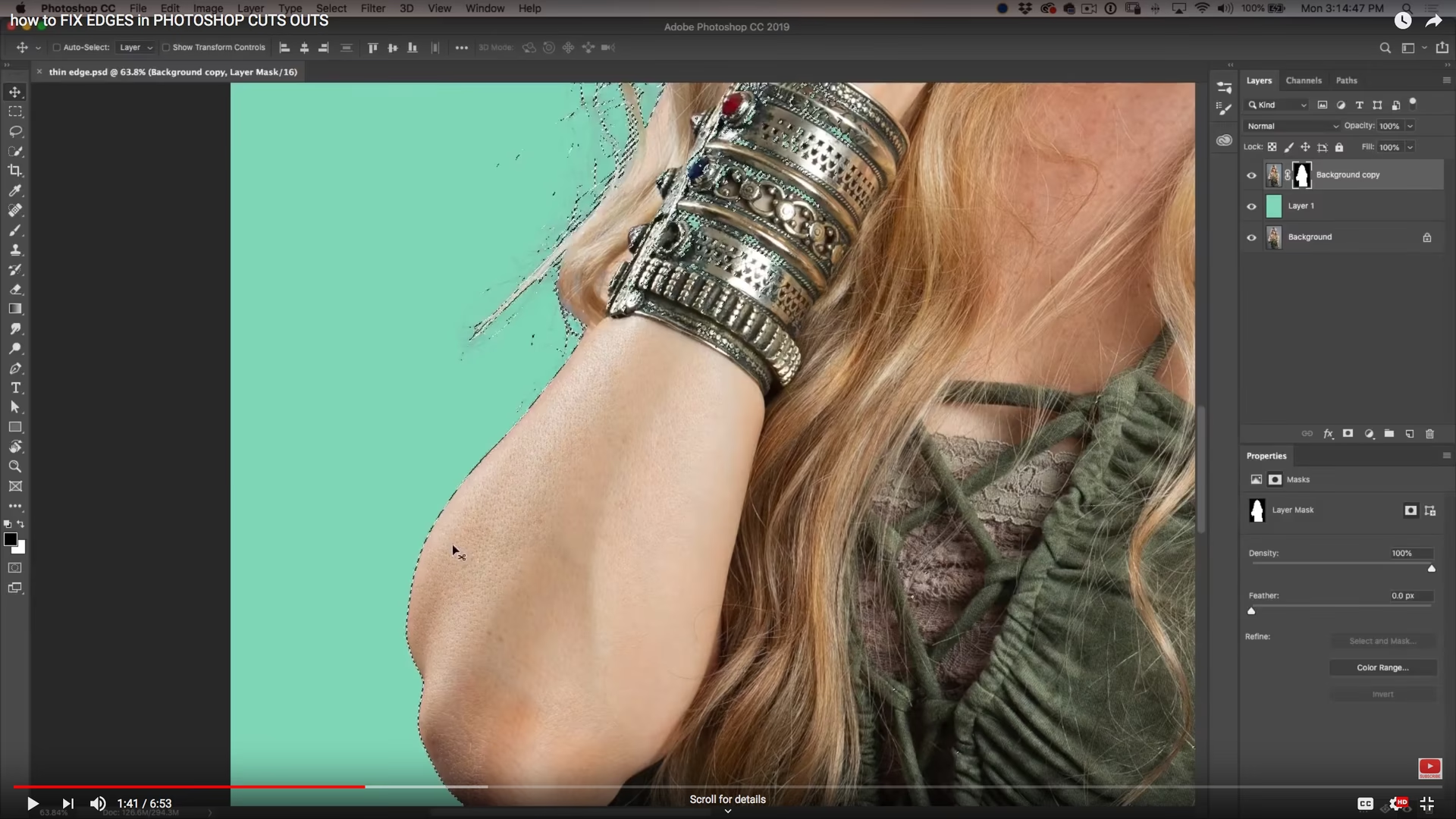

I digital fotografering og billedredigering er pixelkvalitet altafgørende for det endelige resultat. Uskarpe billeder, takkede kanter eller synlige kompressionsartefakter kan ødelægge selv det bedste motiv. Heldigvis tilbyder Adobe Photoshop en række kraftfulde værktøjer til at forbedre og optimere pixelkvaliteten i dine billeder, uanset om du forbereder dem til print, web eller digital fremvisning.
At forstå, hvad der påvirker pixelkvaliteten, og hvordan man manipulerer pixels korrekt, er en grundlæggende færdighed for enhver billedredigerer. Vi vil her gennemgå de mest almindelige problemer og de metoder, du kan bruge i Photoshop for at sikre, at dine billeder ser bedst muligt ud.
Hvad er Pixels og Opløsning?
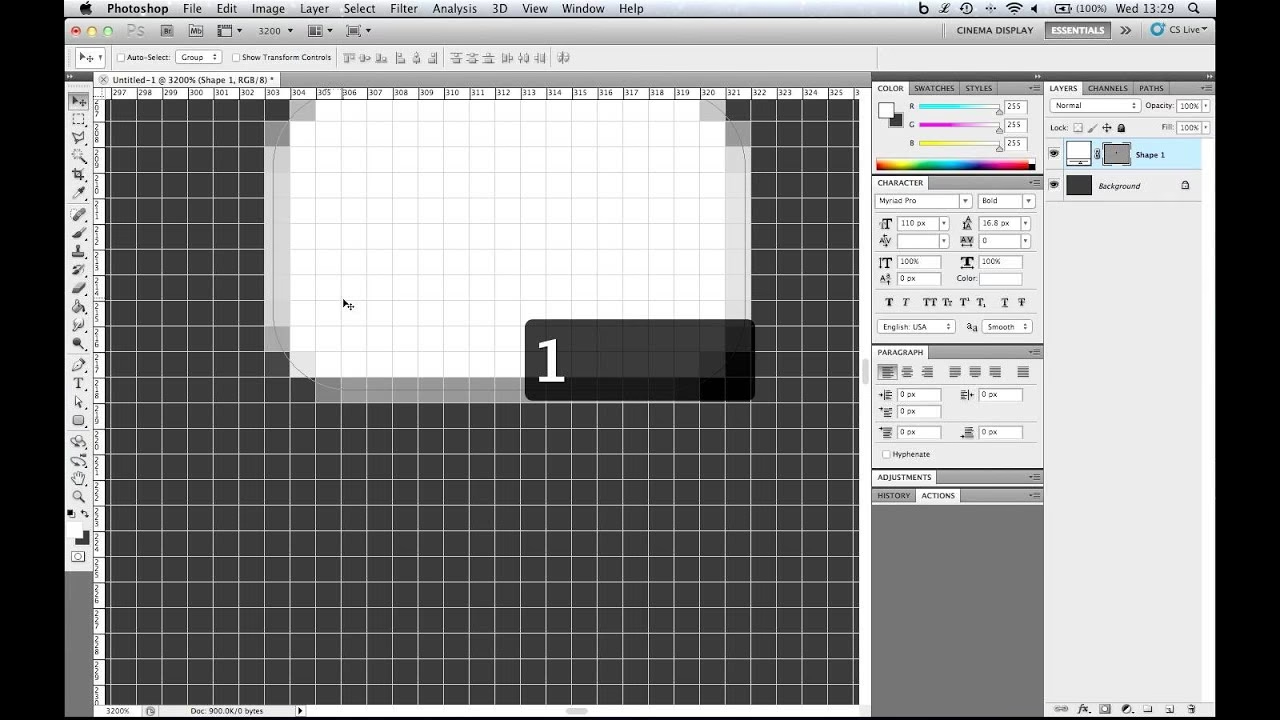
Et digitalt billede består af millioner af små farvede firkanter kaldet pixels. Antallet af pixels i et billede definerer dets dimensioner og potentielle detaljegrad. Opløsning refererer typisk til tætheden af disse pixels, målt i pixels pr. tomme (PPI) eller punkter pr. tomme (DPI). Selvom PPI og DPI ofte bruges i flæng i digital sammenhæng, refererer PPI mere præcist til pixels på en skærm eller i en digital fil, mens DPI historisk set refererer til prikker blæk på print.
En højere opløsning (f.eks. 300 PPI/DPI) betyder flere pixels pr. tomme, hvilket resulterer i et mere detaljeret og skarpere billede, især vigtigt for print. En lavere opløsning (f.eks. 72 PPI) er ofte tilstrækkelig for webvisning, da skærme har en lavere pixeltæthed.
Ændring af Billedstørrelse og Opløsning i Photoshop
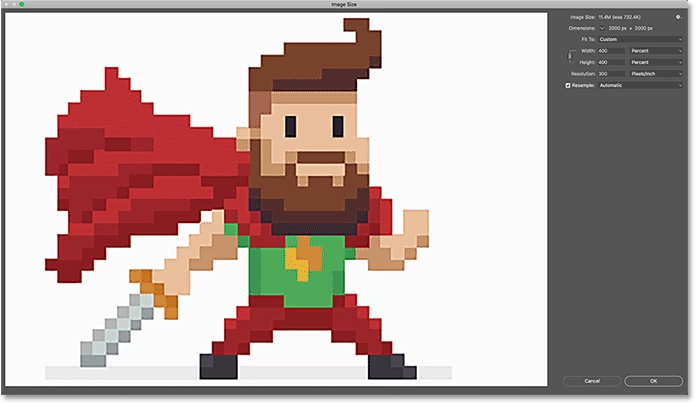
En almindelig opgave er at ændre et billedes dimensioner eller opløsning. Dette gøres i Photoshop via menuen Billede > Billedstørrelse (Image > Image Size). Dialogboksen Billedstørrelse giver dig kontrol over bredde, højde og opløsning.
Når du ændrer dimensioner eller opløsning, skal du være opmærksom på indstillingen "Genberegn" (Resample). Hvis "Genberegn" er markeret, ændrer Photoshop antallet af pixels i billedet. Hvis du øger dimensionerne eller opløsningen med "Genberegn" slået til (opsampling), tilføjer Photoshop nye pixels baseret på eksisterende, hvilket ofte resulterer i et blødere, mindre skarpt billede. Hvis du reducerer dimensionerne eller opløsningen (downsampling), fjerner Photoshop pixels, hvilket normalt bevarer kvaliteten bedre, men reducerer detaljegraden.
Hvis "Genberegn" ikke er markeret, ændrer du kun forholdet mellem pixeldimensionerne og den fysiske størrelse (dokumentstørrelsen) uden at tilføje eller fjerne pixels. Pixeldimensionerne forbliver de samme, men billedet vil blive printet i en anden størrelse ved den nye opløsning.
Eksempel: Ændring til 150 DPI
Lad os tage udgangspunkt i den angivne situation: et billede med 5748 x 4822 pixels, 292.92 cm x 2.48 cm (bemærk den usædvanlige dokumentstørrelse i inputtet – dette skyldes sandsynligvis en fejl i de originale metadata, da pixeldimensionerne indikerer et næsten kvadratisk billede, ikke et meget langt og smalt et), og en opløsning på 5000 pixels/inch. Ønsket er 150 DPI og en filstørrelse over 1MB.
1. Åbn billedet i Photoshop.
2. Gå til Billede > Billedstørrelse (Image > Image Size).
3. I dialogboksen Billedstørrelse skal du først sikre dig, at "Genberegn" (Resample) er markeret. Dette er nødvendigt, hvis du vil ændre den faktiske pixeltæthed, der bruges til print eller eksport.
4. Under "Opløsning" (Resolution), indtast 150. Sørg for, at enheden er sat til "pixels/tomme" (pixels/inch).
5. Bemærk, hvordan dokumentstørrelsen (bredde og højde i cm eller tommer) automatisk opdateres for at afspejle den nye opløsning ved de eksisterende pixeldimensioner (5748 x 4822 pixels). Hvis du ønsker at bevare de oprindelige pixeldimensioner (5748 x 4822), vil billedet blive printet meget større ved 150 DPI end ved 5000 DPI.
6. Hvis du *også* vil ændre pixeldimensionerne for at passe til en bestemt fysisk størrelse ved 150 DPI, skal du indtaste den ønskede bredde eller højde i dokumentstørrelsesfelterne (f.eks. i cm). Photoshop vil derefter beregne de nye pixeldimensioner baseret på 150 DPI.
I det givne eksempel, hvor du har et billede med meget høje pixeldimensioner (5748 x 4822) og en ekstremt høj opløsning (5000 PPI/DPI), og du vil have 150 DPI, vil du typisk *ikke* skulle genberegne, hvis målet er at bruge alle eksisterende pixels. Du vil blot ændre Opløsning til 150 PPI/DPI uden at markere "Genberegn". Billedet vil stadig have 5748 x 4822 pixels, men Photoshop vil nu antage, at disse pixels skal fordeles med 150 pr. tomme, hvilket giver en meget større dokumentstørrelse (ca. 97 x 81 cm ved 150 DPI).
Hvis du *skal* genberegne (hvilket sjældent er ønskeligt, når man går fra meget høj til lavere opløsning med et stort antal pixels), f.eks. hvis du skal nedskalere til en bestemt fysisk størrelse ved 150 DPI, skal du markere "Genberegn" og vælge en passende genberegningsmetode (f.eks. Bikubisk skarpere til downsampling). Men med 5748 x 4822 pixels vil et billede ved 150 DPI uden genberegning give en stor printstørrelse og en filstørrelse, der sandsynligvis langt overstiger 1MB, afhængigt af billedets indhold, farvedybde og det valgte filformat samt kompressionsindstillinger (f.eks. JPEG-kvalitet).
For at sikre en filstørrelse over 1MB med et billede på 5748 x 4822 pixels ved 150 DPI (enten ved at ændre opløsningen uden genberegning eller ved at genberegne til en meget stor fysisk størrelse ved 150 DPI), skal du blot gemme billedet i et passende format som JPEG med høj kvalitet, TIFF eller PSD. Med så mange pixels vil selv moderat JPEG-komprimering sandsynligvis resultere i en filstørrelse over 1MB.
Almindelige Problemer med Pixelkvalitet
Der er flere faktorer, der kan føre til dårlig pixelkvalitet:
Antialiasing og Takkede Kanter
Antialiasing er en teknik, der bruges til at udjævne takkede, trappeformede kanter (kendt som 'jaggies') i rasteriserede billeder (billeder baseret på pixels). Når en glat, kurvet linje skal repræsenteres af firkantede pixels, opstår der naturligt takker, især ved lav opløsning eller når billeder opskaleres. Antialiasing fungerer ved at blande farverne på kanten af objektet med baggrundsfarven, hvilket skaber en overgang, der snyder øjet til at se en glattere linje.
Mens antialiasing er nødvendigt for at undgå takkede kanter, kan for meget eller forkert anvendt antialiasing føre til slørede eller 'mudrede' kanter. I Photoshop håndteres antialiasing typisk automatisk af værktøjer som pensler, former og tekst, men det er vigtigt at være opmærksom på det, især når man arbejder med grafik eller tekst på billeder.
Kompressionsartefakter
Kompressionsartefakter er synlige forringelser, der opstår, når man anvender lossy komprimering, især i filformater som JPEG. Lossy komprimering reducerer filstørrelsen ved permanent at kassere nogle billeddata. Ved høje kompressionsniveauer kan dette føre til blokdannelse, farveændringer, sløring og tab af fine detaljer.
Disse artefakter er særligt mærkbare i områder med fine teksturer, ensartede farveflader eller skarpe kontraster. At gemme et JPEG-billede gentagne gange med lossy komprimering forværrer problemet.
Forbedring af Pixelkvalitet i Photoshop
Photoshop tilbyder flere metoder til at forbedre den eksisterende pixelkvalitet:
Skarphedsværktøjer
Skarphed øger kontrasten langs kanterne i billedet, hvilket får detaljer til at fremstå tydeligere. Værktøjer som 'Umaskeret Skarphed' (Unsharp Mask) og 'Smart Skarphed' (Smart Sharpen) er de mest almindelige. 'Smart Skarphed' tilbyder mere kontrol og kan reducere glorieeffekter, der nogle gange opstår med 'Umaskeret Skarphed'.
Man kan også bruge 'Højpasfilteret' (High Pass filter) i kombination med en blend mode som 'Overlay' eller 'Soft Light' på et separat lag for en mere avanceret og ikke-destruktiv skarphedsteknik.
| Værktøj/Metode | Beskrivelse | Fordele | Ulemper |
|---|---|---|---|
| Umaskeret Skarphed | Øger kontrasten langs kanter baseret på tærskel, radius og mængde. | Simpelt at bruge, effektivt til generel skarphed. | Kan skabe glorier, mindre kontrol. |
| Smart Skarphed | Mere avanceret skarphed med kontrol over skygger/højlys og støjreduktion. | Bedre kontrol, kan reducere artefakter, mere naturligt resultat. | Kræver mere indstilling. |
| Højpasfilter (på lag) | Isolerer kanter og detaljer på et separat lag, som blandes ind. | Ikke-destruktivt, fuld kontrol med maskering/dæmpning, fleksibelt. | Kræver flere trin, kan virke komplekst for begyndere. |
For meget skarphed kan introducere støj og artefakter, så det er vigtigt at anvende det med måde, ofte som et af de sidste trin i din redigeringsproces.
Reduktion af Støj og Artefakter
Photoshop har værktøjer til at reducere både luminansstøj (monokrom støj) og farvestøj, som kan maskere detaljer eller forveksles med kompressionsartefakter. Filteret 'Reducer Støj' (Reduce Noise) er effektivt, især når det bruges selektivt.
Kompressionsartefakter kan være sværere at fjerne helt uden at sløre billedet yderligere. Nogle gange kan en let sløring af ensartede områder eller brug af 'Reducer Støj' hjælpe, men den bedste strategi er at undgå høj komprimering fra starten.
Pixel Perfect Design (i Billedkontekst)
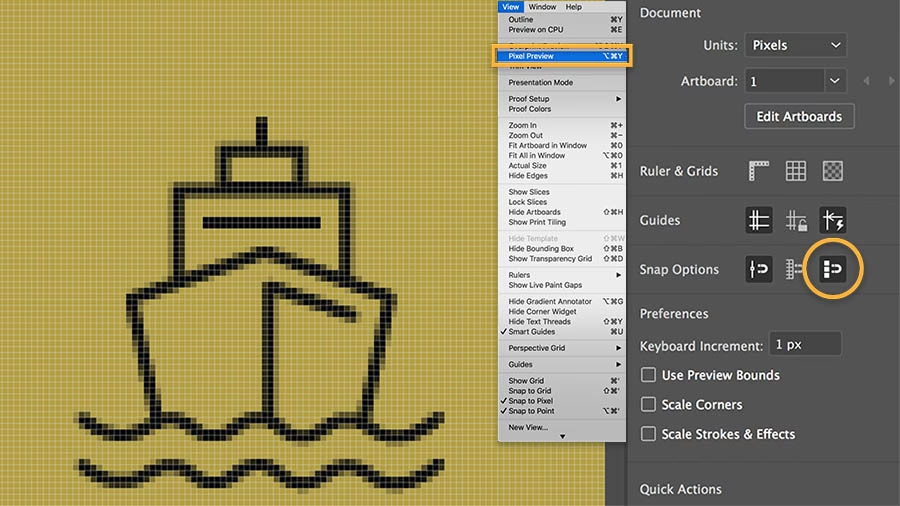
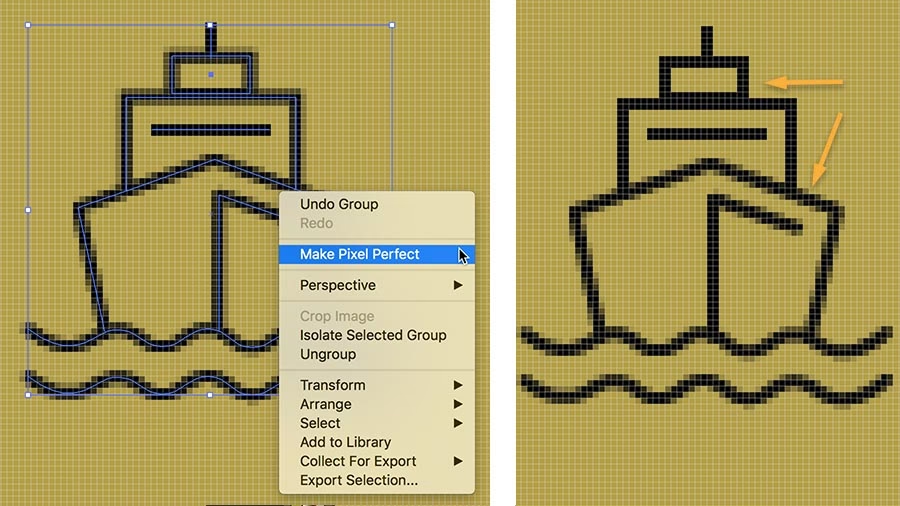
Begrebet 'Pixel Perfect' stammer ofte fra web- og grafisk design, hvor det betyder, at hvert element er præcist placeret og gengivet ned til den enkelte pixel for maksimal skarphed og klarhed. I billedredigeringskontekst kan det oversættes til at sikre, at billedet er så skarpt, rent og frit for uønskede artefakter som muligt ved den tilsigtede opløsning og størrelse.
Dette indebærer at undgå unødvendig opsampling, anvende skarphed korrekt, håndtere støj og artefakter, og gemme billedet i et passende format med passende komprimeringsindstillinger. Det handler om at udnytte hver pixel effektivt til at vise detaljer, uden at introducere fejl.
Glatning af Pixels / Reduktion af Takkede Kanter
Hvis du har et billede med tydeligt takkede kanter (aliasing), især efter skalering eller beskæring, er der et par ting du kan gøre:
- Antialiasing ved skalering: Når du ændrer størrelse på billeder i Photoshop, især ved downsampling, vælg en passende genberegningsmetode i Billedstørrelse-dialogboksen, der inkluderer antialiasing (f.eks. Bikubisk skarpere).
- Penselværktøjer: Når du maler eller tegner i Photoshop, sørg for at antialiasing er slået til i indstillingslinjen for værktøjet, hvis du ønsker glatte kanter.
- Maskering og Udjævning: I mere komplekse tilfælde kan du bruge maskeringsværktøjer og derefter anvende en let sløring (f.eks. Gaussian Blur) på maskekanten for at blende objektet blødere ind i baggrunden og reducere takker.
Spørgsmål og Svar
Hvordan fikser jeg pixelkvalitet i Photoshop?
For at fikse pixelkvalitet skal du primært arbejde med billedets opløsning, anvende skarphed strategisk, reducere støj og kompressionsartefakter, og sikre korrekt brug af antialiasing ved skalering og tegning.
Hvordan gør jeg pixels glattere i Photoshop?
Pixels gøres glattere ved at bruge antialiasing (automatisk ved mange værktøjer og skalering), anvende en let sløring selektivt, eller ved at arbejde med masker til at blødgøre overgange.
Hvad gør pixel perfect design?
I billedredigering sikrer 'pixel perfect' principper, at billedet er maksimalt skarpt og frit for uønskede artefakter ved den tilsigtede størrelse/opløsning. Det handler om præcis gengivelse af detaljer uden forringelse fra f.eks. forkert skalering eller overdreven komprimering.
Konklusion
At mestre pixelkvalitet i Photoshop handler om en kombination af at forstå billedets grundlæggende struktur (pixels, opløsning), vide hvordan man manipulerer størrelse og opløsning korrekt (med eller uden genberegning), og bruge værktøjer til at forbedre skarphed, reducere støj og håndtere artefakter. Ved at anvende disse teknikker omhyggeligt kan du transformere dine billeder og sikre, at de fremstår med den bedst mulige kvalitet, uanset om de skal printes stort eller vises digitalt.
Husk altid at arbejde på en kopi af dit billede eller bruge ikke-destruktive metoder som smarte objekter og justeringslag, så du altid kan vende tilbage til originalen.
Hvis du vil læse andre artikler, der ligner Forbedr Pixelkvalitet i Photoshop, kan du besøge kategorien Fotografi.