
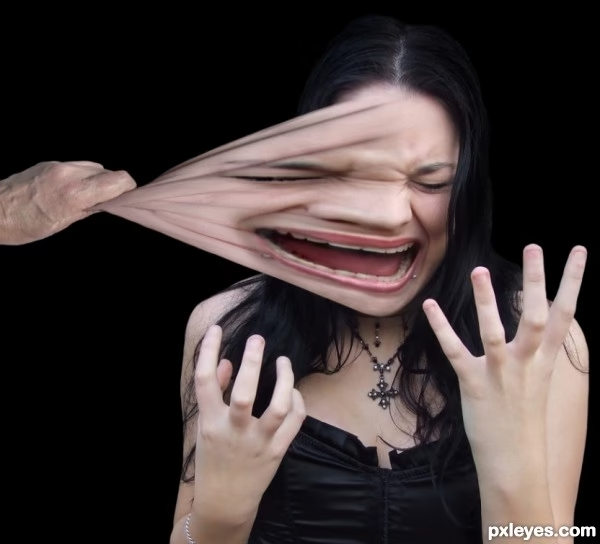

Digital fotoredigering åbner op for en verden af muligheder, hvor virkeligheden kan formes og justeres med utrolig præcision. En af de mest fascinerende og ofte diskuterede teknikker er evnen til at manipulere ansigtstræk – at gøre øjne større, næser smallere, eller simpelthen ændre ansigtets overordnede form. Photoshop tilbyder et yderst potent værktøj til netop dette formål: filteret kaldet Flydende Gørelse.
Dette filter er ikke kun forbeholdt ekstreme transformationer; det er også uundværligt for subtile justeringer, der kan forbedre et portræt markant uden at se kunstigt ud. At mestre Flydende Gørelse kræver øvelse og en forståelse for de forskellige værktøjer og indstillinger, det tilbyder. Lad os dykke ned i, hvordan du bruger dette filter til at 'strække' eller rettere sagt, omforme ansigter i Photoshop.
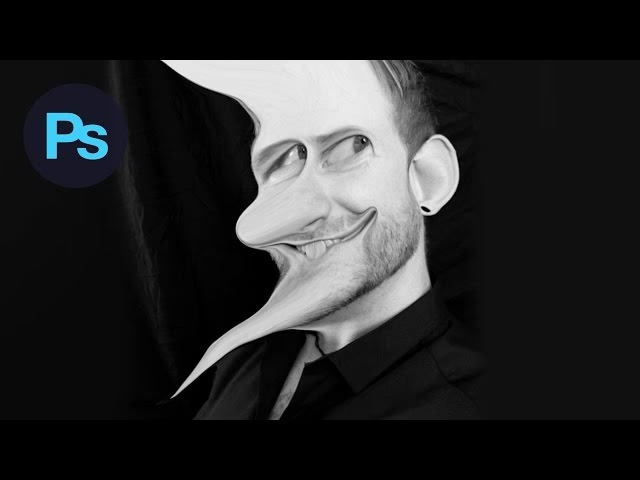
Sådan Åbner du Flydende Gørelse
Før du kan begynde at forme ansigtet, skal du åbne billedet i Photoshop. Det anbefales kraftigt at arbejde på en kopi af dit billede eller på et separat lag. Den sikreste metode er at konvertere dit billedlag til et Smart-objekt (højreklik på laget i Lag-panelet og vælg 'Konverter til Smart-objekt'). Dette gør filteret ikke-destruktivt, hvilket betyder, at du altid kan vende tilbage og redigere dine Flydende Gørelse-justeringer senere eller endda fjerne dem helt.
Når du er klar, naviger til menuen Filter > Flydende Gørelse... (på engelsk: Filter > Liquify...). Dette åbner et nyt vindue med en forstørret visning af dit billede og en række værktøjer og indstillinger langs venstre og højre side.
Værktøjerne i Flydende Gørelse
Flydende Gørelse-vinduet indeholder flere værktøjer, men de mest relevante for ansigtsmanipulation er:
- Fremadrettet Forvrængningsværktøj (Forward Warp Tool): Dette er standardværktøjet. Det lader dig skubbe, trække eller 'smelte' pixel, som om du maler på et flydende lærred. Det er ideelt til generelle former, som at justere kæbelinjen eller panden.
- Indsnævringsværktøj (Pucker Tool): Trækker pixel ind mod midten af penslen. Nyttigt til at gøre områder mindre, f.eks. læber tyndere eller næsebor mindre.
- Udvidelsesværktøj (Bloat Tool): Skubber pixel væk fra midten af penslen. Bruges til at gøre områder større, f.eks. øjne større eller læber fyldigere.
- Skub til Venstre-værktøj (Push Left Tool): Når du trækker penslen opad, skubber den pixel til venstre. Når du trækker nedad, skubber den pixel til højre. Godt til at justere konturer langs en linje, f.eks. en arm eller siden af et ansigt.
På højre side af vinduet finder du indstillinger for din valgte Penselstørrelse, tæthed (Density) og tryk (Pressure). Penselstørrelsen bestemmer, hvor stort et område du påvirker. Tæthed bestemmer, hvor tæt på midten af penslen effekten er stærkest. Tryk bestemmer, hvor hurtigt og kraftigt effekten påføres, når du trækker musen.
Ansigtsbevidst Flydende Gørelse (Face-Aware Liquify)
Den mest revolutionerende tilføjelse til Flydende Gørelse i nyere versioner af Photoshop er funktionen Ansigtsbevidst Flydende Gørelse. Hvis Photoshop registrerer et eller flere ansigter i dit billede, vises en separat sektion i højre side, dedikeret til ansigtsjusteringer. Dette er utroligt kraftfuldt, da det automatisk identificerer nøglepunkter i ansigtet (øjne, næse, mund, ansigtsform) og lader dig justere dem ved hjælp af skydere.
Under sektionen 'Ansigtsbevidst Flydende Gørelse' finder du skydere for:
- Øjne: Juster øjenstørrelse, højde, bredde, hældning og afstand mellem øjnene. Du kan justere begge øjne sammen eller klikke på kædeikonet for at justere dem individuelt.
- Næse: Juster næsehøjde og næsebredde.
- Mund: Juster smil, overlæbehøjde, underlæbehøjde, mundbredde og mundhøjde.
- Ansigtsform: Juster pandehøjde, kæbelinje, hagehøjde og ansigtsbredde.
Brugen af disse skydere er intuitiv. Træk blot en skyder til venstre eller højre for at se effekten i realtid. Dette giver en meget mere kontrolleret og ofte mere naturlig måde at justere ansigtstræk på sammenlignet med de manuelle værktøjer, især for almindelige portrætjusteringer.
Arbejdsprocessen: Subtil eller Dramatisk?
Hvordan du bruger Flydende Gørelse afhænger helt af dit mål. Til subtil retouchering af et portræt, hvor du ønsker at forbedre, men ikke ændre drastisk, er Ansigtsbevidst Flydende Gørelse ofte det bedste udgangspunkt. Lav små justeringer med skyderne – en lille smule større øjne her, en anelse smallere næse der, en let justering af kæbelinjen.
Hvis du ønsker mere dramatiske effekter, som f.eks. at skabe en karikatur eller en surrealistisk effekt, er en kombination af Ansigtsbevidst og de manuelle værktøjer (Fremadrettet Forvrængning, Udvidelse, Indsnævring) nødvendig. De manuelle værktøjer giver dig frihed til at forme ethvert område af billedet, ikke kun de punkter, som Photoshop har identificeret som ansigtstræk.
Når du bruger de manuelle værktøjer, er det vigtigt at være opmærksom på penselindstillingerne. En stor pensel med lav tæthed og lavt tryk giver en blød, gradvis forvrængning, der er god til større områder og subtile ændringer. En mindre pensel med høj tæthed og højt tryk giver en mere lokaliseret og kraftig effekt, velegnet til fine detaljer eller dramatiske ændringer. Prøv dig frem med forskellige indstillinger for at se, hvordan de påvirker billedet.
Tips til Naturlige Resultater
At bruge Flydende Gørelse effektivt handler ofte om at vide, hvornår man skal stoppe. Her er et par tips til at opnå naturligt udseende resultater:
- Arbejd Subtilt: Små justeringer er ofte mere effektive end store. En lille ændring kan gøre en stor forskel i det endelige udtryk.
- Se Hele Billedet: Zoom ud regelmæssigt for at se, hvordan dine justeringer påvirker det samlede billede, og om de passer ind. Det er let at miste perspektivet, når man er zoomet tæt ind.
- Sammenlign Før og Efter: Flydende Gørelse-vinduet har en 'Forhåndsvisning'-indstilling (nederst til højre) og en 'Vis oprindeligt billede'-indstilling. Brug disse til at sammenligne din redigering med originalen og sikre, at du ikke er gået for langt.
- Undgå Forvrængning af Baggrunden: Når du justerer ansigtet, især med de manuelle værktøjer, skal du være opmærksom på baggrunden. Den kan let blive forvrænget sammen med ansigtet. I nogle tilfælde kan det være nødvendigt at maskere ansigtet eller bruge 'Fryse Maske'-værktøjet i Flydende Gørelse til at beskytte områder, du ikke vil påvirke.
- Brug Smart-objekter: Som nævnt tidligere, konverter dit lag til et Smart-objekt, før du anvender Flydende Gørelse. Dette giver dig fleksibilitet til at vende tilbage og finjustere dine indstillinger når som helst ved at dobbeltklikke på filteret i Lag-panelet.
Ofte Stillede Spørgsmål
Kan jeg kun strække ansigter med dette værktøj?
Nej, Flydende Gørelse kan bruges til at forvrænge og forme ethvert område af et billede. Du kan bruge det til at gøre en person tyndere, justere tøj, rette perspektivfejl eller skabe kunstneriske effekter på landskaber.
Er Ansigtsbevidst Flydende Gørelse altid nøjagtig?
Nej, det er baseret på algoritmer, der identificerer ansigtstræk. I nogle tilfælde, især med billeder af lav kvalitet, ansigter i usædvanlige vinkler eller delvist skjulte ansigter, kan Photoshop have svært ved at genkende trækene korrekt. I disse tilfælde skal du i højere grad stole på de manuelle værktøjer.
Hvordan nulstiller jeg mine justeringer i Flydende Gørelse?
Nederst til højre i Flydende Gørelse-vinduet er der en 'Indstillinger'-sektion. Her finder du knapper som 'Gendan alt', 'Gendan alle' eller 'Annuller', afhængigt af din version af Photoshop og om du arbejder på et Smart-objekt. 'Gendan alt' nulstiller alle justeringer, du har lavet i den aktuelle session.
Påvirker Flydende Gørelse billedkvaliteten?
Da Flydende Gørelse flytter rundt på pixel, kan ekstreme justeringer potentielt introducere artefakter eller sløring, især langs kanter. Subtile justeringer på et billede i god opløsning vil sjældent have mærkbar negativ effekt på kvaliteten.
Konklusion
Flydende Gørelse filteret i Photoshop er et utroligt kraftfuldt og alsidigt værktøj til at forme og justere billeder, herunder specifikt ansigtstræk. Uanset om du bruger den intelligente Ansigtsbevidste funktion til hurtige, præcise portrætjusteringer eller de manuelle værktøjer til fuld kreativ kontrol, åbner det op for uendelige muligheder for at realisere din vision. Husk at arbejde ikke-destruktivt, øve dig i subtile justeringer og altid betragte det samlede billede for at opnå de bedste og mest overbevisende resultater.
Hvis du vil læse andre artikler, der ligner Transformer Ansigter med Flydende Gørelse, kan du besøge kategorien Redigering.