

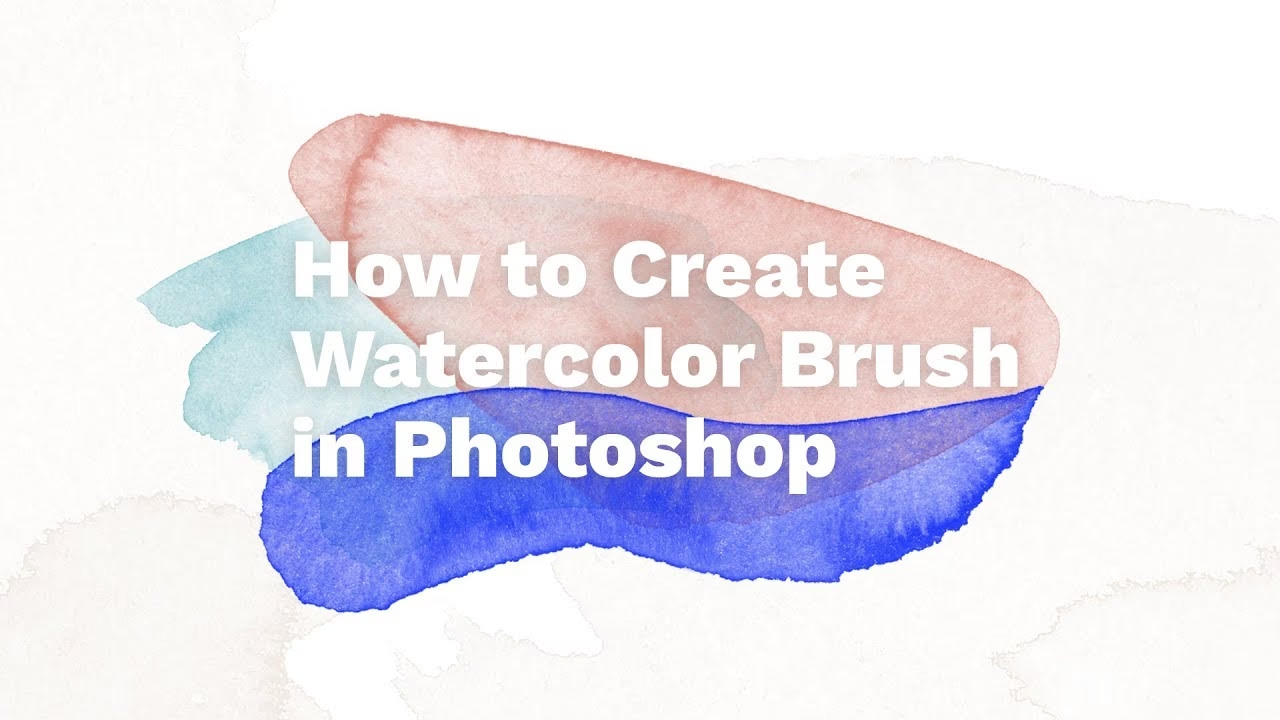
Akvarelmaleri er en kunstform, der fascinerer med sine flydende farver, bløde overgange og delikate teksturer. Det er en stil, der kan tilføre en særlig poesi og drømmende kvalitet til ethvert billede. Selvom du ikke er kunstner med pensel og papir, kan du stadig opnå denne smukke effekt på dine fotografier ved hjælp af et kraftfuldt værktøj: Adobe Photoshop. Photoshop tilbyder en række filtre og funktioner, der kan simulere udseendet af forskellige kunstneriske medier, herunder akvarel. I denne guide vil vi fokusere på, hvordan du bruger Photoshops indbyggede filter til at forvandle dine digitale billeder til noget, der ligner et håndmalet akvarelmaleri.
At skabe en akvareleffekt i Photoshop er en proces, der kombinerer brugen af specifikke filtre med mulighed for finjustering. Det er en teknik, der kan anvendes på næsten enhver type fotografi, uanset om det er landskaber, portrætter, blomsterbilleder eller arkitektur. Resultatet afhænger meget af det originale billede og de indstillinger, du vælger, hvilket giver et stort rum for kreativ eksperimentering. Lad os dykke ned i de trin, der skal til for at opnå denne betagende effekt.
Forberedelse af dit Billede i Photoshop
Før du begynder at anvende filtre, er det altid en god idé at forberede dit billede. Dette sikrer, at du arbejder ikke-destruktivt og bevarer dit originale billede. Den første og vigtigste forberedelse er at duplikere dit baggrundslag. Dette gøres nemt ved at vælge baggrundslaget i lagpanelet og trykke på Ctrl+J (Windows) eller Command+J (Mac). Dette opretter en kopi af dit billede på et nyt lag over originalen. Fordelen ved dette er, at du altid kan gå tilbage til det originale billede, hvis du ikke er tilfreds med resultatet, eller hvis du ønsker at prøve forskellige tilgange. At arbejde på et duplikeret lag giver dig frihed til at eksperimentere uden frygt for at ødelægge din oprindelige fil.
Mens du forbereder dig, kan det også være en god idé at overveje billedets generelle udseende. Er lysstyrken og kontrasten passende? Er farverne, som du ønsker dem? Mindre justeringer af disse parametre, *før* du anvender akvarelfilteret, kan have en stor indvirkning på det endelige resultat. Dog er de grundlæggende trin for effekten fokuseret på filteranvendelsen.
Anvendelse af Akvarelfilteret
Selve hjertet i denne teknik ligger i Photoshops 'Filter Gallery'. Denne funktion indeholder en bred vifte af kunstneriske filtre, der kan transformere dine billeder på utallige måder. For at anvende Akvarelfilteret skal du først sikre dig, at det duplikerede lag, du oprettede i forrige trin, er aktivt (markeret i lagpanelet).
Gå derefter til menuen øverst på skærmen og vælg 'Filter' > 'Filter Gallery'. Dette åbner et nyt vindue, hvor du kan gennemse de forskellige filterkategorier. Akvarelfilteret findes under kategorien 'Artistic'. Klik på 'Artistic' for at udvide listen og vælg derefter 'Watercolor'.
Når du vælger 'Watercolor', vil du straks se en forhåndsvisning af effekten anvendt på dit billede i forhåndsvisningsvinduet til venstre. Til højre for forhåndsvisningen finder du en række skydeknapper og indstillinger, der giver dig mulighed for at tilpasse filterets udseende. Det er her, den kreative proces virkelig begynder.
Justering af Indstillingerne for Akvarelfilteret
Akvarelfilteret i Photoshop tilbyder tre primære indstillinger, som du kan justere for at forme effekten: Brush Detail, Shadow Intensity og Texture. Forståelse af, hvad hver af disse indstillinger gør, er nøglen til at opnå det ønskede look.
- Brush Detail (Penseldetalje): Denne indstilling styrer, hvor meget detalje filteret bevarer fra det originale billede. En lav værdi vil resultere i meget glatte, brede strøg, der reducerer detaljer markant og giver et mere abstrakt, vasket udseende, typisk for våd-på-våd akvarelteknik. En høj værdi vil bevare flere af de fine detaljer fra billedet, hvilket kan give et mere defineret, men stadig malerisk look. Eksperimenter med denne skyder for at finde balancen mellem detaljer og den karakteristiske akvarelsløring.
- Shadow Intensity (Skyggeintensitet): Denne skyder påvirker, hvor mørke og definerede skyggerne i billedet bliver. I akvarel kan skygger enten være meget bløde og tonede eller have skarpere kanter, afhængigt af teknikken. En lav skyggeintensitet vil gøre skyggerne lysere og blødere, hvilket bidrager til et mere sart og lyst akvareludtryk. En høj intensitet vil gøre skyggerne mørkere og potentielt mere dramatiske, hvilket kan give mere dybde og kontrast til maleriet.
- Texture (Tekstur): Denne indstilling simulerer teksturen fra det papir, akvarellen er malet på. Akvarelpapir har ofte en vis grad af ruhed eller 'korn'. En lav teksturværdi vil give et glattere udseende, som om maleriet er på meget fint papir eller er helt mættet med vand. En høj teksturværdi vil fremhæve papirets struktur, hvilket giver maleriet et mere taktilt og håndlavet udseende. Dette kan virkelig forstærke følelsen af et ægte maleri.
Ved at kombinere forskellige værdier for disse tre indstillinger kan du skabe et utal af justeringer og variationer af akvareleffekten. Det anbefales kraftigt at bruge tid på at lege med skyderne og observere effekten i forhåndsvisningsvinduet. Hver billedtype og hvert ønskede udtryk vil kræve forskellige indstillinger. Der er ingen 'rigtige' indstillinger; det handler om at finde det, der ser bedst ud for dit specifikke billede og din kunstneriske vision.
Når du er tilfreds med indstillingerne, skal du klikke på 'OK' for at anvende filteret på dit duplikerede lag. Effekten vil nu blive beregnet og anvendt.
Finpudsning af Effekten
Selve akvarelfilteret er et godt udgangspunkt, men ofte kan du forbedre effekten yderligere ved at foretage yderligere finjusteringer. Husk, at filteret anvendes på et separat lag, hvilket giver dig stor fleksibilitet.
Et almindeligt skridt efter anvendelse af filteret er at justere lagets opacitet. Hvis effekten ser for kraftig ud, kan du reducere lagets opacitet i lagpanelet for at blande det mere med det originale billede nedenunder. Dette kan give et mere subtilt og nuanceret resultat.
Du kan også eksperimentere med lagets blandingsindstilling (blending mode). Selvom 'Normal' ofte er standard, kan indstillinger som 'Multiply', 'Screen' eller 'Overlay' skabe interessante og uventede effekter ved at interagere med lagene under på forskellige måder.
En anden teknik er at tilføje et lagmaske til akvarellaget. Dette giver dig mulighed for selektivt at skjule eller afsløre dele af akvareleffekten. For eksempel kan du bruge en blød sort pensel på masken for at reducere effekten i specifikke områder, hvor du måske ønsker at bevare lidt mere skarphed eller detalje fra originalbilledet, eller omvendt bruge en hvid pensel til at afsløre effekten. Dette er især nyttigt, hvis filteret har sløret vigtige elementer i dit billede for meget.

Yderligere justeringer af farve, lysstyrke og kontrast kan også foretages *efter* filteranvendelsen. Disse justeringer kan anvendes enten direkte på akvarellaget (med forsigtighed) eller, endnu bedre, som justeringslag over akvarellaget. Justeringslag som 'Curves', 'Levels', 'Hue/Saturation' eller 'Color Balance' påvirker ikke pixeldataene permanent og kan nemt redigeres senere.
Tips til Bedre Resultater
For at få det bedste ud af akvareleffekten i Photoshop, er her et par yderligere tips:
- Vælg det Rigtige Billede: Nogle billeder egner sig bedre til akvareleffekten end andre. Billeder med bløde farveovergange, god belysning og ikke alt for mange fine, skarpe detaljer fungerer ofte bedst. Landskaber, blomster og portrætter med god belysning er typisk gode kandidater.
- Forstå Filterindstillingerne: Som nævnt tidligere, brug tid på at forstå, hvordan Brush Detail, Shadow Intensity og Texture påvirker billedet. Små ændringer kan have stor effekt.
- Kombiner Teknikker: Akvarelfilteret behøver ikke at være det eneste skridt. Du kan kombinere det med andre filtre, teksturer eller manuelle penselstrøg (hvis du har en tegneplade) for at skabe et endnu mere unikt og overbevisende resultat. For eksempel kan tilføjelse af en papirtekstur som et separat lag med en passende blandingsindstilling virkelig forstærke akvarellens følelse.
- Arbejd i Høj Opløsning: Anvend altid effekten på billeder i høj opløsning. Filtre kan nogle gange introducere artefakter eller sløring, og en højere opløsning giver mere data at arbejde med, hvilket ofte resulterer i et renere og mere detaljeret 'maleri'.
- Vær Tålmodig og Eksperimenter: At mestre akvareleffekten handler om tålmodighed og villighed til at eksperimentere. Prøv forskellige indstillinger, forskellige billeder og forskellige kombinationer af teknikker for at finde din egen stil.
Ofte Stillede Spørgsmål
Q: Kan jeg anvende akvareleffekten på dele af et billede?
A: Ja, ved at bruge en lagmaske kan du selektivt anvende eller fjerne effekten på specifikke områder af dit billede. Du kan også lave en markering før du anvender filteret, men en lagmaske er mere fleksibel.
Q: Hvorfor ser min effekt ikke ud som et ægte maleri?
A: Et filter kan simulere mange aspekter af maleri, men det kan ikke fuldt ud erstatte de subtiliteter, der opstår ved håndmaling. For et mere overbevisende resultat kan det være nødvendigt at kombinere filteret med andre manuelle justeringer, teksturer eller endda digitale pensler, hvis du ønsker at tilføje mere autentiske penselstrøg.
Q: Kan jeg gemme mine filterindstillinger?
A: Ja, i Filter Gallery kan du klikke på ikonet i øverste højre hjørne (et lille ark papir med en pil) og vælge 'New Filter Preset' for at gemme dine nuværende indstillinger til genbrug.
Konklusion
At skabe en akvareleffekt i Photoshop ved hjælp af det indbyggede filter er en tilgængelig og kreativ måde at give dine fotografier et kunstnerisk løft. Ved at forstå de grundlæggende trin – duplikering af lag, anvendelse af filteret fra Filter Gallery og justering af de tre nøgleindstillinger (Brush Detail, Shadow Intensity, Texture) – samt ved at bruge teknikker til finpudsning som opacitet, blandingsindstillinger og lagmasker, kan du opnå imponerende resultater. Husk at det vigtigste er at eksperimentere og have det sjovt med processen. Med øvelse kan du forvandle dine billeder til smukke, drømmende akvarelmalerier, der skiller sig ud.
Hvis du vil læse andre artikler, der ligner Akvareleffekt i Photoshop: En Guide, kan du besøge kategorien Redigering.