


At manipulere og transformere billeder er en grundlæggende del af digital fotoredigering. I Adobe Photoshop CS6 findes der en række kraftfulde værktøjer, der giver dig mulighed for at ændre størrelse, form og orientering på dine billeder eller specifikke elementer i dem. Dette kaldes ofte transformation eller forvrængning og åbner op for utallige kreative muligheder, uanset om du ønsker at rette op på perspektiver, skabe surrealistiske effekter eller blot rotere et element præcist.
Et af de mest almindelige behov, når man arbejder med billeder, er at rotere dem. Photoshop CS6 gør dette nemt og præcist. Når du vælger rotationsfunktionen, får du typisk mulighed for at angive en nøjagtig vinkel. Forestil dig, at du har et element, der skal drejes med en specifik gradmængde. Du kan indtaste dette tal direkte. Det er vigtigt at huske på, at et positivt tal vil rotere elementet med uret, mens et negativt tal vil rotere det mod uret. Denne simple, men effektive funktion er grundlaget for mange justeringer og kreative effekter.
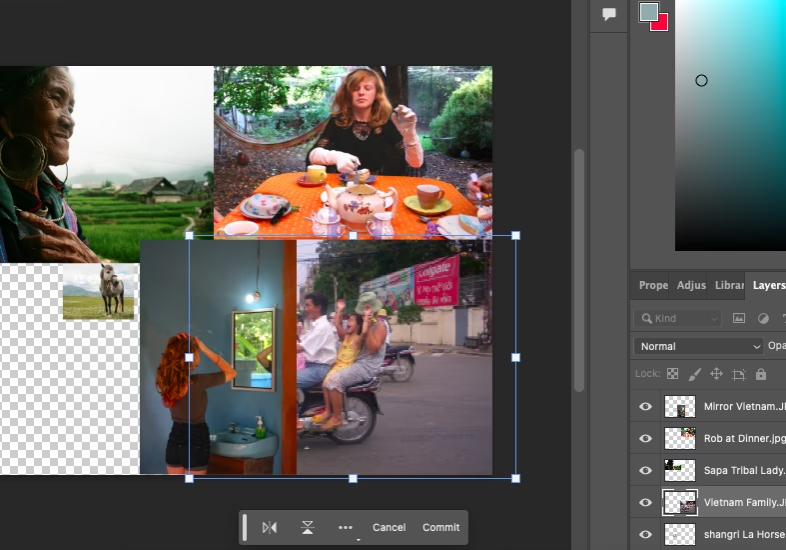
- Adgang til Transformeringsværktøjerne
- Rotér (Rotate)
- Skaler (Scale)
- Skæv (Skew)
- Forvræng (Distort)
- Perspektiv (Perspective)
- Vrid (Warp)
- Kombinere Transformationer
- Transformationsreferencepunkt
- Anvendelse af Transformationen
- Tips til Effektiv Forvrængning
- Sammenligning af Transformationsværktøjer
- Ofte Stillede Spørgsmål om Transformation i CS6
Adgang til Transformeringsværktøjerne
Før du kan begynde at rotere eller forvrænge noget, skal du have adgang til transformeringskommandoerne. Den mest almindelige måde at gøre dette på er via menuen Rediger > Transformer (Edit > Transform). Under denne undermenu finder du en række forskellige transformationsmuligheder, herunder Rotér (Rotate), Skaler (Scale), Skæv (Skew), Forvræng (Distort), Perspektiv (Perspective) og Vrid (Warp). Du kan også vælge Rediger > Fri Transformering (Edit > Free Transform), som er en yderst populær genvej (Ctrl+T på Windows, Cmd+T på Mac), da den giver dig adgang til de fleste af disse transformationer fra ét samlet værktøj.
Når du aktiverer Fri Transformering, vises en boks med håndtag omkring det valgte lag, udvalg eller element. Disse håndtag er din primære måde at interagere med transformationen på.
Rotér (Rotate)
Som nævnt er rotation en central del af transformation. Når du er i Fri Transformering, kan du rotere et element ved at flytte musen lige uden for et af hjørnehåndtagene, indtil markøren ændrer sig til en buet dobbeltpil. Klik og træk for at rotere frit. Hvis du holder Shift nede under rotationen, vil elementet rotere i intervaller på 15 grader, hvilket er nyttigt til at opnå præcise 90- eller 180-graders rotationer.
Ønsker du at indtaste en præcis vinkel, som beskrevet tidligere, kan du gøre dette i indstillingsbjælken øverst på skærmen, når Fri Transformering er aktiv. Her er der et felt markeret med et rotationsikon (en bue med en pil) og et inputfelt, hvor du kan skrive antallet af grader. Husk reglen: positivt tal for rotation med uret, negativt tal for rotation mod uret.
Skaler (Scale)
Skalering handler om at ændre størrelsen på dit element. I Fri Transformering kan du skalere ved at trække i et af håndtagene. Træk i et hjørnehåndtag for at skalere proportionelt (hvis du holder Shift nede, vil det altid skalere proportionelt, selv i CS6 hvor proportional skalering er standard uden Shift). Træk i et sidehåndtag for kun at skalere i den ene retning (bredde eller højde).
I indstillingsbjælken under Fri Transformering kan du også indtaste præcise værdier for bredde (W) og højde (H) som procenter af den oprindelige størrelse eller i absolute måleenheder. Du kan også klikke på kædeikonet mellem W og H for at låse proportionerne, så ændring i den ene værdi automatisk justerer den anden.
Skæv (Skew)
Skævning, eller skewing, vipper elementet langs en akse. Det kan bruges til at skabe en fornemmelse af dybde eller bevægelse. Under Fri Transformering kan du aktivere skævning ved at holde Ctrl (Windows) eller Cmd (Mac) nede og trække i et sidehåndtag. Elementet vil nu skæve langs den modsatte kant.
Du kan også vælge Skæv direkte fra menuen Rediger > Transformer. Dette giver dig de samme håndtag som Fri Transformering, men de er forudindstillet til skævning, så du ikke behøver at holde Ctrl/Cmd nede.
Forvræng (Distort)
Forvrængning er et mere frit transformationsværktøj. Det lader dig trække hvert hjørnehåndtag uafhængigt af de andre. Dette er utroligt nyttigt, når du skal tilpasse et element til et bestemt perspektiv eller en overflade i dit billede. Forestil dig, at du vil placere et billede på siden af en bygning i et andet billede – Forvræng er værktøjet til opgaven.
I Fri Transformering aktiverer du Forvræng ved at holde Ctrl (Windows) eller Cmd (Mac) nede og trække i et hjørnehåndtag. Hvert hjørne kan flyttes frit, hvilket giver dig fuld kontrol over elementets form. Ligesom med Skæv kan du også vælge Forvræng direkte fra Transformer-menuen.
Perspektiv (Perspective)
Perspektivværktøjet simulerer effekten af at se et objekt fra en vinkel, hvor parallelle linjer ser ud til at mødes i et forsvindingspunkt. Når du bruger Perspektiv, flyttes de modsatte hjørner af boksen samtidigt i modsat retning. Hvis du trækker et hjørne indad, vil det modsatte hjørne på samme side også bevæge sig indad, men i den anden retning, hvilket skaber en trapezformet effekt, der efterligner perspektiv.
Perspektiv er tilgængeligt fra menuen Rediger > Transformer > Perspektiv. I Fri Transformering kan du aktivere Perspektiv ved at holde Shift + Ctrl (Windows) eller Shift + Cmd (Mac) nede og trække i et hjørnehåndtag.
Vrid (Warp)
Vrid er et af de mest fleksible transformationsværktøjer i CS6. Det lader dig forvrænge et element ved at trække i et gitter af kontrolpunkter og håndtag, næsten som at forme modellervoks. Dette er perfekt til at skabe organiske former, bølger, eller til at tilpasse elementer til uregelmæssige overflader.
Når du vælger Vrid fra menuen Rediger > Transformer > Vrid, eller klikker på Vrid-ikonet (en bue med et gitter) i indstillingsbjælken under Fri Transformering, ændres transformationsboksen til et gitter. Du kan trække direkte på gitterlinjerne eller i kontrolpunkterne for at manipulere formen. I indstillingsbjælken kan du vælge forudindstillede vrid-skabeloner (f.eks. Ark, Flag, Fisk) eller vælge Brugerdefineret (Custom) for at få fuld kontrol over gitteret.
Kombinere Transformationer
En af de store fordele ved Fri Transformering (Ctrl/Cmd+T) er, at du kan skifte mellem forskellige transformationstyper uden at afslutte kommandoen. Mens du er i Fri Transformering, kan du højreklikke (eller Ctrl-klik på Mac) inden for transformationsboksen for at få en kontekstmenu, der indeholder alle transformationsmulighederne (Skaler, Rotér, Skæv, Forvræng, Perspektiv, Vrid, Vend Vandret, Vend Lodret). Dette gør det utrolig effektivt at justere et element i flere trin, f.eks. først skalere det, derefter rotere det og til sidst forvrænge det, alt sammen inden for én operation.
Transformationsreferencepunkt
Når du transformerer et element, sker transformationen som standard omkring elementets centrum. Dette centrum er markeret med et lille sigtekorsikon inde i transformationsboksen. Du kan flytte dette referencepunkt ved at trække i sigtekorset. Transformationen (rotation, skalering, skævning) vil nu ske omkring det nye punkt. Dette er særligt nyttigt ved rotation, hvis du vil rotere et objekt omkring et andet punkt end dets eget centrum, f.eks. at rotere en dør om dens hængsel.
Anvendelse af Transformationen
Når du er tilfreds med din transformation, skal du anvende den. Du kan gøre dette ved at trykke Enter (Windows) eller Return (Mac), klikke på fluebenet i indstillingsbjælken, eller dobbeltklikke inde i transformationsboksen. Hvis du vil annullere transformationen, kan du trykke Esc eller klikke på annuller-ikonet (et kryds) i indstillingsbjælken.
Tips til Effektiv Forvrængning
- Arbejd på et duplikeret lag: For at undgå at ødelægge dit originale billede, er det altid en god idé at duplikere laget (Ctrl/Cmd+J), før du transformerer.
- Brug Smart Objekter: Hvis du transformerer et lag, der er konverteret til et Smart Objekt (højreklik på laget > Konverter til Smart Objekt), vil transformationen være ikke-destruktiv. Det betyder, at du kan ændre transformationen igen senere uden tab af kvalitet, da Photoshop gemmer de originale pixeldata. Dette er især vigtigt, hvis du skalerer ned og senere beslutter dig for at skalere op igen.
- Hold Shift nede: Brug Shift til at bevare proportioner under skalering (i ældre versioner eller hvis du har ændret standardindstillinger) eller til at rotere i 15-graders intervaller.
- Hold Alt/Option nede: Hold Alt (Windows) eller Option (Mac) nede under skalering for at skalere fra midten udad. Hold Alt/Option nede under rotation for at rotere fra midten, selv hvis referencepunktet er flyttet.
- Brug indstillingsbjælken: For præcise transformationer, indtast værdier direkte i indstillingsbjælken.
Sammenligning af Transformationsværktøjer
| Værktøj | Beskrivelse | Primær Anvendelse |
|---|---|---|
| Skaler | Ændrer størrelse (bredde, højde) | Tilpasning af størrelse, proportionel eller ikke-proportionel |
| Rotér | Drejer elementet omkring et referencepunkt | Justering af orientering, kreative rotationer |
| Skæv | Vippper elementet langs en akse | Skabe skrå effekter, let perspektiv |
| Forvræng | Tillader uafhængig flytning af hjørner | Tilpasning til perspektiv, fri formændring |
| Perspektiv | Flytter modsatte hjørner symmetrisk | Simulering af dybde og forsvindingspunkter |
| Vrid | Deformerer ved hjælp af et gitter | Organiske former, tilpasning til buede overflader |
Ofte Stillede Spørgsmål om Transformation i CS6
Q: Hvorfor ser min transformation pixeleret ud?
A: Dette sker ofte, hvis du skalerer et rasterlag (ikke et Smart Objekt) op, efter at du har skaleret det ned. Hver gang du transformerer et rasterlag, mister det lidt kvalitet. Konverter laget til et Smart Objekt, før du transformerer det, for at undgå dette.
Q: Hvordan transformerer jeg kun en del af et billede?
A: Opret et udvalg (f.eks. med Markeringsværktøjet eller Lasso-værktøjet) omkring den del, du vil transformere. Gå derefter til Rediger > Transformer eller Rediger > Fri Transformering. Kun indholdet inden for udvalget vil blive påvirket.
Q: Kan jeg transformere tekstlag direkte?
A: Ja, i CS6 kan du transformere tekstlag direkte med Fri Transformering. Teksten forbliver redigerbar, indtil du rasteriserer laget. For mere kompleks vridning af tekst, skal du muligvis konvertere den til en form eller et Smart Objekt.
Q: Hvad er forskellen mellem Forvræng og Perspektiv?
A: Forvræng giver dig fuld, uafhængig kontrol over hvert hjørne. Perspektiv flytter modsatte hjørner parvis og symmetrisk, hvilket specifikt skaber en effekt, der efterligner et enkelt forsvindingspunkt.
Q: Hvordan gentager jeg den sidste transformation?
A: Gå til Rediger > Transformer > Gentag (Repeat) eller brug genvejen Shift+Ctrl+T (Windows) eller Shift+Cmd+T (Mac). Dette gentager den seneste transformation, hvilket er nyttigt, hvis du f.eks. vil rotere flere elementer med den samme vinkel.
Ved at mestre disse transformationsværktøjer i Photoshop CS6 kan du tage din billedredigering til et nyt niveau. Uanset om det er små justeringer eller dramatiske forvrængninger, giver disse funktioner dig den kontrol, du skal bruge for at realisere dine kreative ideer.
Hvis du vil læse andre artikler, der ligner Forvræng Billeder i Photoshop CS6, kan du besøge kategorien Redigering.