


Adobe Photoshop er længe anerkendt som standarden inden for digital billedredigering og grafisk design. Det er et uundværligt værktøj for mange professionelle verden over. Men med en betydelig pris og en ofte stejl læringskurve søger mange kreative sjæle efter alternativer. Et af de mest populære open source-programmer, der ofte nævnes i denne sammenhæng, er GIMP (GNU Image Manipulation Program). GIMP har gennemgået en betydelig udvikling de seneste år og tilbyder mange af de kernefunktioner, man forventer af et redigeringsprogram, og vigtigst af alt, det er helt gratis. Spørgsmålet melder sig dog hurtigt: Hvor kompatible er disse to programmer, især når det kommer til filformater og arbejdsgange?
At forstå kompatibiliteten er afgørende for brugere, der måske skifter mellem programmerne, samarbejder med andre, der bruger Photoshop, eller simpelthen ønsker at udnytte fordelene ved begge. Lad os dykke ned i de vigtigste forskelle og ligheder baseret på den tilgængelige information.
Brugerfladens Forskelle
En af de mest bemærkelsesværdige forskelle for Photoshop-brugere, der prøver GIMP, er brugerfladen. Photoshop holder typisk alle sine paneler, værktøjslinjer og lærredet forankret sammen i et enkelt, organiseret vindue. I modsætning hertil har GIMP en mere 'flydende' opsætning, hvor dokker og værktøjslinjer kan svæve frit rundt på skrivebordet. Dette kan føles uvant og potentielt forvirrende for dem, der er vant til Photoshops integrerede layout.

Den gode nyhed er, at man kan forhindre disse paneler i at forsvinde bag GIMP's hovedvindue eller lærred ved at højreklikke på dem og vælge indstillingen 'Altid øverst' (Always on Top). Dette hjælper med at holde dine vigtigste værktøjer og paneler synlige. Derudover findes der GIMP-afledte programmer, såsom GimPhoto eller GIMPshop, der specifikt er designet til at efterligne Photoshops brugerflade og arbejdsgang, hvilket kan gøre overgangen lettere for nogle brugere.
Filformatkompatibilitet: PSD og Mere
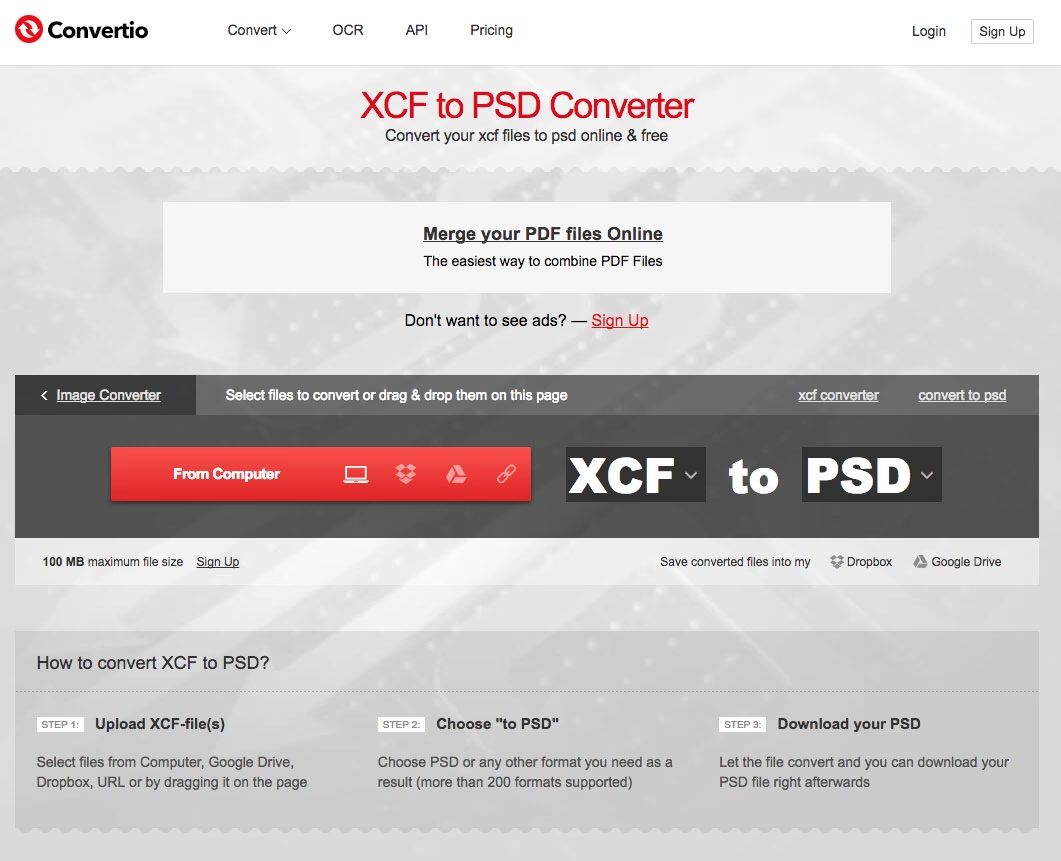
Når det kommer til filformater, er kompatibilitet et centralt punkt, især med hensyn til Photoshops native format, PSD (Photoshop Document). GIMP's eget native format er XCF (eXperimental Computing Facility), som bevarer alle lag, stier, masker og andre redigerbare elementer, ligesom PSD.
Vigtigere er dog spørgsmålet: Kan GIMP håndtere PSD-filer? Baseret på informationen kan GIMP gemme filer som PSD'er. Dette er en vigtig funktion, da det potentielt tillader en vis grad af interoperabilitet, hvor en fil startet i GIMP kan gemmes i et format, som Photoshop kan åbne. Det er dog ikke eksplicit nævnt, hvor godt GIMP kan *åbne* og *redigere* eksisterende PSD-filer med alle deres komplekse lagstrukturer og effekter. Typisk kan åbning af PSD-filer i alternative programmer medføre, at visse lagstile, effekter eller smarte objekter ikke fortolkes korrekt eller rasteriseres (gøres til et almindeligt billedlag).
Udover PSD understøtter GIMP læsning og skrivning af en lang række populære grafikformater. Dette inkluderer almindelige web- og billedformater som PNG, TIFF, JPEG, BMP og GIF. Denne brede understøttelse af standardformater sikrer, at GIMP kan bruges effektivt i arbejdsgange, der ikke udelukkende er baseret på PSD-filer.
En begrænsning, der nævnes, er GIMP's farvedybde. Hvor Photoshop kan arbejde med 16- eller 32-bit billeder, er GIMP begrænset til 8-bit farvedybde. Dette kan have betydning for professionelle, der arbejder med billeder, der kræver et bredere farvespektrum og større tonal variation, for eksempel til højkvalitets print eller komplekse justeringer uden at introducere banding. Det nævnes dog, at en 16-bit tilstand er under udvikling for GIMP, hvilket indikerer en fremtidig forbedring på dette område.
Filtre, Plugins og Pensler
Et andet område, hvor Photoshop traditionelt har haft en fordel, er det store udvalg af filtre, plugins og pensler, både indbyggede og fra tredjepartsudviklere. Dette giver Photoshop-brugere et enormt kreativt potentiale og specialiserede værktøjer til næsten enhver tænkelig opgave.
Selvom GIMP måske ikke har det samme overvældende udvalg, tilbyder det stadig en betydelig mængde kreative muligheder. GIMP inkluderer mange af de populære Photoshop-filtre, såsom Gaussisk sløring (Gaussian Blur) og Skarphed (Sharpen). Ifølge Joe Eitel fra DevHardware.com har GIMP omkring 150 filtre og effekter indbygget. Dette er et solidt udgangspunkt for de fleste almindelige redigerings- og effektbehov.
For dem, der ønsker mere, er det heldigvis relativt nemt at udvide GIMP's funktionalitet. Man kan tilføje plugins til GIMP's 'Plug-ins'-mappe og pensler til dens 'Brush'-mappe. Online arkiver som BlendFu tilbyder pensler, der er kompatible med GIMP. Endnu mere interessant er, at gimp.org tilbyder et PSPI-plugin, der gør GIMP kompatibel med Photoshop-plugins. Processen for at installere disse er beskrevet som værende så simpel som at kopiere penslerne og plugins til deres respektive mapper og derefter genstarte GIMP. Dette åbner op for muligheden for at bruge mange af de Photoshop-plugins, man måske allerede ejer eller kender til, inden for GIMP-miljøet, hvilket markant kan udvide GIMP's kapaciteter.
Lagstile vs. Lag Effekter
Photoshops evne til at anvende effekter direkte på lag (kendt som Layer Styles) er en af grundene til programmets alsidighed. Disse stile, såsom skygger, glød, skråkant og prægning (bevel and emboss), og strøg (stroke), kan nemt tilføjes, redigeres og fjernes fra individuelle lag uden permanent at ændre lagets indhold. GIMP har også en lignende kapacitet, men den omtales som 'Lag Effekter' (Layer Effects).
For at tilføje denne funktionalitet til GIMP skal man hente og installere Layer Effects-pluginnet fra gimp.org. Den Python-baserede version af dette plugin tilbyder en live preview af hver effekt, hvilket er yderst nyttigt, da man kan se resultatet af justeringerne i realtid. Disse effekter inkluderer de velkendte Photoshop-stapler som skygger, glød, skråkant og prægning, strøg og andre, hvilket bringer GIMP tættere på Photoshops lagbaserede effektmuligheder.
Farvestyring og CMYK
For professionelle, der forbereder billeder til print, er farvestyring, herunder understøttelse af CMYK-farverummet (Cyan, Magenta, Yellow, Black), ofte en nødvendighed. Photoshop har fuld CMYK-understøttelse, hvilket tillader designere at arbejde direkte med farver, som de vil se ud på tryk.
GIMP har traditionelt haft en begrænsning på dette område, da det ikke har en indbygget CMYK-farvetilstand, som man finder i Photoshop. På trods af denne mangel kan GIMP håndtere CMYK-billeder på visse måder. Når GIMP åbner et CMYK-billede, konverterer det det til RGB (Red, Green, Blue), som er GIMP's primære arbejdsfarverum. Hvis man derefter gemmer disse billeder som 'press-ready' PDF'er, vil GIMP konvertere dem tilbage til CMYK under gemmeprocessen. Dette giver en vis mulighed for at arbejde med CMYK-indhold, selvom det ikke er i et dedikeret CMYK-arbejdsrum.
For mere avanceret CMYK-håndtering findes der en løsning i form af et gratis open source CMYK-plugin kaldet Separate+ fra yellowmagic.info. Dette plugin giver GIMP evnen til at udføre CMYK-separationer, hvilket er et vigtigt skridt i forberedelsen af filer til professionelt tryk. Installationen af et sådant plugin kan således tilføje en nødvendig funktion for brugere, der har brug for robust CMYK-funktionalitet.
Åbning af PostScript-filer
Selvom hovedfokus ofte er på PSD-kompatibilitet, er det også relevant at nævne GIMP's evne til at åbne PostScript-filer (PS). Når man åbner en PostScript-fil i GIMP, præsenteres man for flere indstillinger, der påvirker, hvordan filen importeres som et rasterbillede:
- Rendering: Man kan styre billedets størrelse ved at indstille Bredde, Højde og Opløsning. Da PostScript-dokumenter indeholder fysiske længdeenheder, justeres de andre parametre automatisk, når man ændrer én af dem.
- Farve: Man kan vælge farvetilstand: Sort/Hvid (2-farvet indekseret), Grå (gråtoner), eller Farve (RGB). Vælger man Automatisk, forsøger GIMP at bestemme den mest passende tilstand ud fra filens indhold.
- Prøv Begrænsningsboks (Try Bounding Box): Hvis markeret, bruger GIMP informationen om begrænsningsboksen i PostScript-filen til at bestemme, hvor meget af siden der skal bruges, hvilket effektivt beskærer hvidt mellemrum væk. Denne mulighed ignoreres, hvis filen ikke indeholder begrænsningsboks-information.
- Sider: Hvis dokumentet har flere sider, kan man vælge specifikke sider eller sideintervaller (f.eks. 4-7,9). Som standard vælges alle sider.
- Åbn som (Open as): For dokumenter med flere sider kan man vælge at åbne hver side som et separat billede eller åbne dem som lag i ét enkelt billede.
- Antialiasing: Denne indstilling påvirker, hvordan kanter udglattes under rasteriseringen.
Denne PostScript-importfunktion er nyttig, men adskiller sig fra at arbejde med redigerbare vektorobjekter, som findes i nogle andre programmer. Resultatet er et fladt rasterbillede eller lag.
Sammenligningsoversigt
| Funktion | Photoshop | GIMP | Kommentar om Kompatibilitet/Alternativer |
|---|---|---|---|
| Brugerflade | Forankret, organiseret | Flydende dokker | Kan indstilles til 'Altid øverst'. GimPhoto/GIMPshop har Photoshop-lignende UI. |
| Native filformat | PSD | XCF | |
| Gem som PSD | Ja | Ja | GIMP kan gemme som PSD. Åbning af komplekse PSD i GIMP kan have begrænsninger. |
| Læs/Skriv Standardformater (PNG, JPEG, TIFF osv.) | Ja | Ja | Bred understøttelse i begge. |
| Farvedybde | 8, 16, 32-bit | 8-bit (16-bit under udvikling) | Begrænsning i GIMP for højkvalitetsbilleder. |
| Indbyggede Filtre/Effekter | Stort udvalg | Ca. 150 | Inkluderer mange almindelige filtre. |
| Tredjeparts Plugins/Pensler | Stort økosystem | Kan tilføjes nemt | PSPI-plugin muliggør brug af Photoshop-plugins i GIMP. |
| Lagstile/Effekter | Lagstile (indbygget) | Lag Effekter (kræver plugin) | Layer Effects plugin tilføjer lignende funktionalitet. Python-version med live preview. |
| CMYK-tilstand | Ja | Nej (direkte arbejdsrum) | Kan konvertere CMYK til RGB ved åbning, konvertere til CMYK ved gemning som PDF. Separate+ plugin til CMYK-separationer. |
| Åbne PostScript-filer | Ja (typisk via Adobe Acrobat/Illustrator, men kan importeres) | Ja | Åbnes som rasterbillede med indstillinger for størrelse, farve, sider osv. |
Ofte Stillede Spørgsmål
Her er svar på nogle almindelige spørgsmål baseret på den information, vi har:
Kan GIMP fuldt ud erstatte Photoshop?
Baseret på informationen, mangler GIMP stadig visse funktioner, som Photoshop tilbyder, især inden for farvedybde (16/32-bit) og en indbygget CMYK-farvetilstand. Brugerfladen er også anderledes. Dog tilbyder GIMP mange kernefunktioner, kan håndtere standardformater, kan gemme som PSD og kan udvides med plugins, herunder nogle Photoshop-kompatible plugins, hvilket gør det til et stærkt alternativ, især for dem med et budget eller behov for open source.
Kan GIMP åbne og redigere Photoshop PSD-filer?
Informationen angiver specifikt, at GIMP kan *gemme* filer som PSD'er. Det nævnes ikke eksplicit, hvor godt GIMP kan *åbne* og *redigere* eksisterende, komplekse PSD-filer, men evnen til at gemme i formatet indikerer en vis grad af kompatibilitet. Det er sandsynligt, at grundlæggende lagstrukturer bevares, men avancerede funktioner som lagstile (før installation af pluginnet i GIMP), smarte objekter eller justeringslag kan opføre sig uventet eller gå tabt.
Hvordan håndterer GIMP CMYK-farver for print?
GIMP har ikke en dedikeret CMYK-arbejdstilstand som Photoshop. Det konverterer CMYK-billeder til RGB ved åbning. Dog kan det konvertere tilbage til CMYK, når filer gemmes som 'press-ready' PDF'er. For CMYK-separationer kræves et tredjepartsplugin som Separate+.
Kan jeg bruge mine gamle Photoshop-plugins i GIMP?
Ja, det er muligt at gøre GIMP kompatibel med Photoshop-plugins ved hjælp af PSPI-pluginnet fra gimp.org. Efter installation af PSPI-pluginnet, kan man angiveligt kopiere Photoshop-plugins til GIMP's 'Plug-ins'-mappe og bruge dem efter genstart af GIMP.
Er GIMP's brugerflade ligesom Photoshops?
Nej, GIMP's standard brugerflade er anderledes med flydende dokker og paneler. Dog kan man indstille paneler til at være 'Altid øverst' for at holde dem synlige. Der findes også GIMP-afledte programmer som GimPhoto eller GIMPshop, der har brugerflader designet til at ligne Photoshops.
Hvad med lagstile i GIMP?
GIMP har en funktion svarende til Photoshops lagstile, kaldet 'Lag Effekter'. Denne funktionalitet er dog ikke indbygget som standard og kræver installation af Layer Effects-pluginnet fra gimp.org. Den Python-baserede version af dette plugin tilbyder live preview af effekterne.
Konklusion
Kompatibiliteten mellem Photoshop og GIMP er et nuanceret emne. Mens GIMP har gjort store fremskridt og tilbyder mange kraftfulde værktøjer gratis, findes der stadig forskelle, især i brugerfladen, farvedybde, CMYK-håndtering og den indbyggede suite af plugins og effekter. GIMP's evne til at gemme som PSD, understøtte standardformater, og muligheden for at installere Photoshop-kompatible plugins og dedikerede CMYK-plugins som Separate+ bygger dog bro over mange af kløfterne.
For brugere, der er dybt investeret i Photoshops økosystem, især dem, der arbejder med 16/32-bit billeder, avanceret farvestyring, eller som er stærkt afhængige af specifikke Photoshop-plugins, vil overgangen til GIMP muligvis kræve tilpasning og brug af plugins for at opnå lignende funktionalitet. For andre, især hobbyister, studerende eller professionelle med mere grundlæggende behov for billedredigering og grafisk design, tilbyder GIMP en robust og gratis platform med overraskende god kompatibilitet og udvidelsesmuligheder, herunder evnen til at håndtere og i visse tilfælde gemme filer i PSD-format.
Hvis du vil læse andre artikler, der ligner Photoshop vs. GIMP: Kompatibilitet afsløret, kan du besøge kategorien Redigering.