


Adobe Photoshop er et utroligt kraftfuldt værktøj for fotografer og grafikere, men med al den funktionalitet kan brugerfladen nogle gange virke overvældende eller endda forvirrende. Et af de mest grundlæggende elementer, som nye brugere (og nogle gange selv erfarne) kan have svært ved at finde eller som pludselig synes at forsvinde, er den essentielle menubjælke. Denne bjælke øverst på skærmen eller i programvinduet er din primære adgang til næsten alle Photoshops funktioner, indstillinger og værktøjer. Uden den er det svært at gemme filer, justere billeder, bruge filtre eller endda bare lukke programmet korrekt. Men bare rolig, hvis du ikke kan se din menubjælke lige nu, er der sandsynligvis en simpel forklaring, og vi guider dig skridt for skridt til at finde den igen.
Menubjælken er hjertet af Photoshops navigation. Den indeholder menuer som 'Filer' (File), 'Rediger' (Edit), 'Billede' (Image), 'Lag' (Layer), 'Tekst' (Type), 'Vælg' (Select), 'Filter', '3D', 'Vis' (View), 'Vindue' (Window) og 'Hjælp' (Help). Hver af disse menuer åbner en verden af kommandoer og muligheder, der lader dig manipulere og forbedre dine billeder på utallige måder. At vide, hvor den er, og hvordan man sikrer, at den altid er synlig, er fundamentalt for en effektiv arbejdsgang i Photoshop.
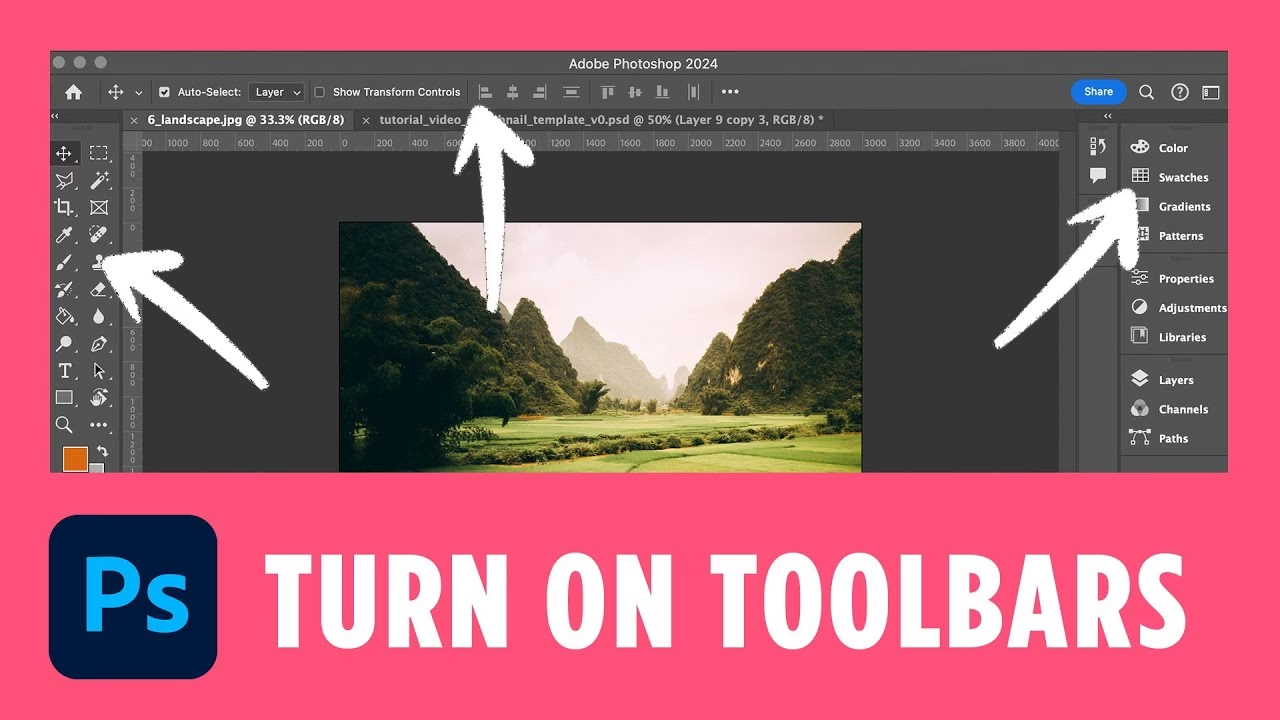
- Hvor er menubjælken normalt placeret?
- Hvorfor kan du ikke se menubjælken? De mest almindelige årsager
- Løsning 1: Tjek fuldskærmstilstand (og hvordan du kommer ud af den)
- Løsning 2: Nulstil arbejdsområdet
- Løsning 3: Tjek vinduesindstillinger (mere sjældent)
- Menubjælken på macOS vs. Windows
- Genvejstaster og brugerflade
- Ofte Stillede Spørgsmål om den forsvundne menubjælke
- Konklusion
I langt de fleste tilfælde finder du Photoshops menubjælke helt øverst i programvinduet på Windows. Den strækker sig fra venstre mod højre og indeholder de førnævnte menunavne. Hvis du bruger macOS, er menubjælken lidt anderledes placeret; den er en del af styresystemets globale menubjælke, der altid sidder helt øverst på din computerskærm, uanset hvilket program du bruger. Når Photoshop er aktivt, skifter denne globale menubjælke for at vise Photoshops menuer.
Dette standardlayout er designet til at give hurtig og intuitiv adgang til alle programmets funktioner. Men der er situationer, hvor denne bjælke kan blive skjult, hvilket fører til forvirring og frustration.
Den mest sandsynlige årsag til, at din menubjælke er forsvundet, er relateret til visningstilstande i Photoshop. Programmet tilbyder forskellige visningsmuligheder for at give dig mere skærmplads til dit billede, især nyttigt når du arbejder på mindre skærme eller ønsker at fokusere udelukkende på dit kreative arbejde uden forstyrrelser fra brugerfladen.
Den mest almindelige synder er Fuldskærmstilstand. Photoshop har faktisk flere niveauer af fuldskærm, og nogle af dem skjuler menubjælken sammen med andre UI-elementer som paneler og værktøjslinjen.
Andre mulige årsager kan være:
- En fejl i softwaren (mindre sandsynligt, men muligt).
- Ændringer i arbejdsområde-indstillingerne (selvom dette sjældent skjuler selve menubjælken alene).
- En installation eller opdatering, der ikke er gået helt korrekt (også sjældent).
Men lad os fokusere på den mest sandsynlige årsag: Fuldskærmstilstand. Heldigvis er løsningen ofte meget simpel.
Løsning 1: Tjek fuldskærmstilstand (og hvordan du kommer ud af den)
Photoshop har en smart genvejstast, der cykler gennem forskellige skærmtilstande. Denne tast er 'F'. Ved at trykke på 'F' kan du skifte mellem:
- Standard skærmtilstand (den du normalt ser med menubjælke, paneler og værktøjslinje).
- Fuldskærmstilstand med menubjælke (skjuler de fleste paneler, men beholder menubjælken og værktøjslinjen).
- Fuldskærmstilstand uden menubjælke (skjuler ALT - menubjælke, paneler, værktøjslinje - kun billedet er synligt på en sort eller grå baggrund).
Hvis du ved et uheld er kommet ind i fuldskærmstilstand uden menubjælke (tilstand 3), vil et tryk på 'F' føre dig til tilstand 2, og endnu et tryk på 'F' vil bringe dig tilbage til standardtilstand (tilstand 1), hvor menubjælken igen er synlig.
Alternativt kan du altid trykke på 'Esc' (Escape)-tasten på dit tastatur. 'Esc'-tasten er designet til at afbryde eller afslutte den aktuelle handling eller tilstand, herunder at afslutte fuldskærmstilstand i Photoshop og bringe dig tilbage til standardvisningen med alle UI-elementer synlige, inklusive menubjælken.
Så det første, du skal gøre, hvis menubjælken mangler, er simpelthen at trykke på 'F'-tasten en eller to gange og/eller trykke på 'Esc'-tasten. I langt de fleste tilfælde vil dette løse problemet med det samme.
| Tastetryk | Resultat i Photoshop (Standardvisning ->) | Beskrivelse |
|---|---|---|
| Tryk på 'F' (1. gang) | Fuldskærmstilstand med menubjælke | Programvinduet fylder skærmen, paneler er skjulte, men menubjælken og værktøjslinjen er synlige. |
| Tryk på 'F' (2. gang) | Fuldskærmstilstand uden menubjælke | Kun billedet er synligt på en ensfarvet baggrund. Alt brugerflade (menubjælke, paneler, værktøjslinje) er skjult. |
| Tryk på 'F' (3. gang) | Standard skærmtilstand | Tilbage til normal vinduesvisning med menubjælke, paneler og værktøjslinje synlige. |
| Tryk på 'Esc' | Standard skærmtilstand | Afslutter enhver fuldskærmstilstand og vender tilbage til standardvisningen. |
Løsning 2: Nulstil arbejdsområdet
Photoshop bruger 'Arbejdsområder' (Workspaces) til at arrangere paneler og værktøjer på skærmen. Nogle gange kan indstillingerne for et arbejdsområde blive ændret ved et uheld, eller der kan opstå en mindre fejl, der påvirker visningen af UI-elementer.
Hvis tryk på 'F' eller 'Esc' ikke virker, er næste skridt at prøve at nulstille dit nuværende arbejdsområde. Dette vil genoprette standardlayoutet for det valgte arbejdsområde, hvilket ofte inkluderer at gøre alle standard UI-elementer synlige igen.
Sådan nulstiller du arbejdsområdet:
- Prøv at få menubjælken frem ved at trykke 'Esc' eller 'F'. Hvis det ikke lykkes...
- Brug musen og flyt den helt op til toppen af skærmen (på macOS) eller toppen af Photoshop-vinduet (på Windows). Nogle gange kan menubjælken dukke op, hvis den er indstillet til automatisk at skjule sig.
- Hvis du kan se menubjælken (selvom den kun er midlertidigt dukket op), skal du klikke på menuen Vindue (Window).
- I menuen 'Vindue' skal du holde musen over 'Arbejdsområde' (Workspace).
- I undermenuen, der popper op, skal du klikke på 'Nulstil [Navn på Aktuelt Arbejdsområde]' (Reset [Current Workspace Name]). Hvis du bruger standardarbejdsområdet, vil det sandsynligvis hedde 'Essentials', så du skal klikke på 'Nulstil Essentials'.
Dette tvinger Photoshop til at genindlæse layoutet for det valgte arbejdsområde, hvilket i de fleste tilfælde vil genoprette synligheden af menubjælken og standardpanelerne.
Løsning 3: Tjek vinduesindstillinger (mere sjældent)
I Windows-versionen af Photoshop er der en indstilling kaldet 'Application Frame'. Når 'Application Frame' er slået til (standard), er hele Photoshops brugerflade indeholdt i ét samlet vindue, herunder menubjælken øverst i dette vindue. Hvis 'Application Frame' er slået fra, bliver paneler, billedvinduer og menubjælken separate elementer på din computers skrivebord, hvilket kan være forvirrende og potentielt føre til, at menubjælken bliver overset eller dækket af andre vinduer.
På macOS findes 'Application Frame' ikke på samme måde, da macOS håndterer vinduer og menubjælker anderledes (som nævnt sidder menubjælken altid øverst på skærmen). Men på Windows kan det være en ting at tjekke.
Sådan tjekker du 'Application Frame':
- Prøv at få menubjælken frem som beskrevet i løsning 1 og 2.
- Hvis du *kan* se menubjælken, skal du klikke på menuen Vindue (Window).
- Se efter indstillingen 'Application Frame'. Sørg for, at der er et flueben ud for den. Hvis ikke, klik på den for at slå den til.
Hvis du ikke kan se menubjælken overhovedet for at komme til menuen 'Vindue', og 'F'/'Esc' ikke virker, kan det tyde på en mere alvorlig fejl eller korruption i præferencefilerne. I sådanne sjældne tilfælde kan det være nødvendigt at nulstille Photoshops præferencer ved opstart. Dette er en mere drastisk løsning, da den nulstiller alle dine indstillinger (herunder genvejstaster, farveindstillinger osv.), så prøv de lettere løsninger først.
Det er værd at gentage den lille, men vigtige forskel mellem de to store styresystemer. På Windows er Photoshops menubjælke typisk fastgjort til toppen af selve Photoshop-vinduet. Du kan flytte Photoshop-vinduet rundt på din skærm, og menubjælken følger med som en del af det vindue.
På macOS er menubjælken ikke en del af Photoshop-vinduet. Den er en del af den globale menubjælke, der sidder permanent øverst på din Mac's skærm. Når du skifter til Photoshop (ved at klikke på et Photoshop-vindue eller ikonet i Docken), vil menuerne i den globale menubjælke automatisk skifte til at vise Photoshops menuer (Filer, Rediger, Billede, osv.). Når du skifter til et andet program, skifter menubjælken igen for at vise det programs menuer.
Denne forskel betyder, at på macOS er menubjælken teknisk set *altid* synlig (medmindre du er i en fuldskærmstilstand på systemniveau, som skjuler alt), men dens indhold ændrer sig afhængigt af det aktive program. Hvis du ikke kan se Photoshops menuer på Mac, er det sandsynligvis fordi Photoshop ikke er det aktive program, eller du er i en af Photoshops egne fuldskærmstilstande (som stadig kan skjule indholdet af menubjælken, selvom selve bjælken er der).
At forstå denne forskel kan hjælpe med at fejlfinde, især hvis du skifter mellem de to platforme.
Genvejstaster og brugerflade
Mens menubjælken er din primære guide til Photoshops funktioner, er det værd at bemærke, at mange erfarne brugere benytter sig flittigt af genvejstaster. Genvejstaster er kombinationer af taster (f.eks. Ctrl+S eller Cmd+S for Gem, Ctrl+Z eller Cmd+Z for Fortryd), der udfører specifikke kommandoer meget hurtigere end at navigere gennem menuerne. Når du bliver mere komfortabel med Photoshop, vil du sandsynligvis begynde at lære og bruge de mest almindelige genvejstaster, hvilket kan fremskynde din arbejdsgang markant.
Derudover er panelerne (som Lag-panelet, Justeringer, Egenskaber osv.) og værktøjslinjen (med Vælg-værktøjet, Penslen, Beskær osv.) også afgørende dele af Photoshops brugerflade. Ligesom menubjælken kan disse elementer også blive skjult, især i fuldskærmstilstande eller hvis du ved et uheld har lukket dem. Hvis du har nulstillet dit arbejdsområde som beskrevet ovenfor, skulle de fleste standardpaneler også dukke op igen.
Menubjælken er rækken af tekstmenuer (som Filer, Rediger, Billede, Vindue) øverst i Photoshop-vinduet (Windows) eller øverst på skærmen (macOS), der giver adgang til næsten alle programmets kommandoer, indstillinger og funktioner.
Den forsvinder typisk, fordi du er skiftet til en fuldskærmstilstand, der skjuler brugerfladeelementer for at give mere plads til billedet.
Den hurtigste og mest almindelige løsning er at trykke på 'F'-tasten en eller to gange eller trykke på 'Esc'-tasten på dit tastatur. Dette vil bringe dig ud af fuldskærmstilstande.
Hvad skal jeg gøre, hvis tryk på 'F' eller 'Esc' ikke virker?
Prøv at nulstille dit arbejdsområde. Gå til menuen 'Vindue' > 'Arbejdsområde' > 'Nulstil [Navn på Aktuelt Arbejdsområde]'. Hvis du ikke kan se menuen 'Vindue', prøv at flytte musen til toppen af skærmen/vinduet, da menubjælken nogle gange kan dukke op midlertidigt.
Nej. På Windows er den øverst i Photoshop-vinduet. På macOS er den øverst på selve skærmen og er en del af styresystemets globale menubjælke.
Nej, du kan ikke permanent fjerne menubjælken i standardvisningen af Photoshop. Den kan kun skjules midlertidigt ved brug af specifikke visningstilstande som fuldskærm.
Konklusion
At miste overblikket over, hvor menubjælken er i Photoshop, er en almindelig oplevelse, især hvis man ved et uheld aktiverer en fuldskærmstilstand. Heldigvis er løsningen i de fleste tilfælde lige så simpel som at trykke på 'F'-tasten eller 'Esc'. Hvis det ikke løser problemet, vil en nulstilling af arbejdsområdet næsten altid bringe din brugerflade tilbage til det normale. Husk, at menubjælken er din port til alle Photoshops kraftfulde værktøjer og indstillinger. Når du har fundet den, tag dig tid til at udforske de forskellige menuer og se, hvilke muligheder de tilbyder. God fornøjelse med din billedredigering!
Hvis du vil læse andre artikler, der ligner Find Menubjælken i Photoshop: En Komplet Guide, kan du besøge kategorien Software.