
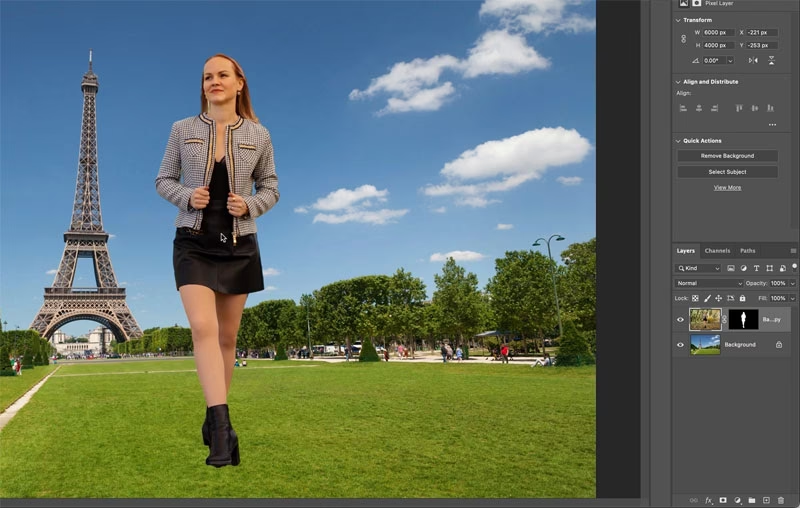

At bytte ansigter i Photoshop kan lyde som en avanceret og kompliceret teknik, forbeholdt professionelle billedredigerere. Men sandheden er, at det med den rette viden og en smule øvelse er en færdighed, som de fleste kan lære. Uanset om du ønsker at skabe sjove, surrealistiske billeder til sociale medier, rette et familiebillede hvor nogen lukkede øjnene, eller eksperimentere med kreativ fotomanipulation, åbner ansigtsbytning op for en verden af muligheder. Denne guide vil føre dig igennem processen trin for trin, fra forberedelse af dine billeder til den endelige finjustering for et realistisk resultat.
https://www.youtube.com/watch?v=0gcJCdgAo7VqN5tD
Ansigtsbytning handler grundlæggende om at tage et ansigt fra ét billede og indsætte det på en krop eller et andet ansigt i et andet billede. Succesen afhænger i høj grad af, hvor godt du kan få det 'nye' ansigt til at passe med hudtonen, belysningen, perspektivet og opløsningen på 'mål'-billedet. Selvom Photoshop har værktøjer, der kan hjælpe med at automatisere dele af processen, er manuel finjustering ofte nødvendig for at opnå et overbevisende resultat.

Forberedelse: Vælg de Rette Billeder
Før du dykker ned i Photoshop, er valget af dine kildebilleder afgørende for, hvor let og succesfuld processen bliver. Ideelt set bør billederne, du arbejder med, have:
- Lignende belysning: Hvis det ene ansigt er taget i hårdt sollys og det andet i skygge, bliver det svært at blende dem realistisk.
- Lignende vinkel og perspektiv: At bytte ansigter mellem billeder, hvor personerne kigger i vidt forskellige retninger, kræver mere avanceret transformation og kan se unaturligt ud.
- Tilsvarende opløsning og skarphed: Et lavtopløst, uskarpt ansigt vil se malplaceret ud på en krop fra et højtopløst, skarpt billede.
- Passende ansigtsudtryk: Et smilende ansigt passer måske ikke på en seriøs krop, og omvendt.
Når du har valgt dine billeder, er du klar til at starte i Photoshop.
Trin for Trin Guide til Ansigtsbytning
Følgende trin beskriver en standardmetode til at bytte ansigter ved hjælp af Photoshops grundlæggende værktøjer. Der findes også mere automatiserede metoder, som vi vil berøre senere.
Trin 1: Åbn dine billedfiler i Photoshop
Start med at åbne begge de billeder, du vil bruge, i Photoshop. Gå til Filer > Åbn... (File > Open...) og vælg dine billeder. De vil sandsynligvis åbne i separate faneblade eller vinduer.
Trin 2: Vælg det ansigt, du vil bruge
I billedet med det ansigt, du vil kopiere, skal du nu lave en præcis markering af ansigtet. Der er flere værktøjer, du kan bruge:
- Lasso-værktøjerne (Lasso Tools): Giver dig manuel kontrol, men kan være unøjagtige.
- Hurtig markeringsværktøj (Quick Selection Tool): Ofte et godt valg, da det er intelligent og kan genkende kanter som hår og ansigtstræk. Klik og træk over ansigtet for at lave en indledende markering.
- Pen Tool: Giver den mest præcise markering, men kræver mere tid og øvelse.
Uanset hvilket værktøj du vælger, er det vigtigt at fange hele ansigtet, og gerne lidt af området omkring det (f.eks. hår, hageparti) for at give plads til blending senere. Når du har en indledende markering, kan du finjustere den ved at bruge Vælg og Maskér... (Select and Mask...) under menuen Vælg (Select) for at blødgøre kanterne og forfine markeringen af f.eks. hår.
Trin 3: Kopiér og indsæt ansigtet
Med ansigtet markeret, skal du kopiere det. Du kan enten gå til Rediger > Kopiér (Edit > Copy) eller bruge genvejen Ctrl+C (Windows) eller Cmd+C (Mac). Skift nu til billedet, hvor ansigtet skal indsættes. Gå til Rediger > Indsæt (Edit > Paste) eller brug genvejen Ctrl+V (Windows) eller Cmd+V (Mac). Ansigtet vil nu blive indsat som et nyt lag i dit målbillede. Tjek dit Lag-panel (Layers panel) for at se det nye lag.
Trin 4: Tilpas størrelse og position
Det nyindsatte ansigt vil sjældent have den korrekte størrelse eller position med det samme. Vælg det nye ansigtslag i lagpanelet. Aktivér Fri Transformering (Free Transform) ved at gå til Rediger > Fri Transformering (Edit > Free Transform) eller bruge genvejen Ctrl+T (Windows) eller Cmd+T (Mac).
Nu kan du:
- Trække i hjørnerne for at ændre størrelsen (hold
Skiftnede for at bevare proportionerne). - Trække uden for hjørnerne for at rotere.
- Trække i midten for at flytte ansigtet.
- Højreklikke inden for rammen for at vælge transformationsmuligheder som Skalér (Scale), Roter (Rotate), Skæv (Skew), Forvrid (Distort) eller Perspektiv (Perspective).
For at gøre det lettere at placere ansigtet korrekt, kan du midlertidigt sænke lagets gennemsigtighed (Opacity) i lagpanelet. Dette lader dig se det originale ansigt under det nye, så du kan justere størrelse, vinkel og position, så øjne, næse og mund stemmer overens. Når positionen er god, sætter du gennemsigtigheden tilbage til 100%.
Trin 5: Blend ansigtet ind med en lagmaske
Nu kommer et af de vigtigste trin: at få det nye ansigt til at blende naturligt ind i målbilledet. Den mest effektive og ikke-destruktive metode er at bruge en Lagmaske (Layer Mask).
- Sørg for, at ansigtslaget er valgt.
- Klik på ikonet 'Tilføj lagmaske' (Add Layer Mask) nederst i lagpanelet (det er en firkant med en cirkel indeni). Der vises en hvid maske-thumbnail ved siden af lagets miniaturebillede. Hvid på masken betyder, at laget er synligt; sort betyder, at det er skjult.
- Vælg penselværktøjet (Brush Tool). Sæt forgrundsfarven til sort. Vælg en blød pensel (en lav 'Hardness'-værdi).
- Mal nu med den sorte pensel på masken (sørg for, at maske-thumnailen er valgt, ikke lagets miniaturebillede). Når du maler med sort, skjuler du dele af det nye ansigtslag, hvilket lader laget nedenunder (målbilledet) komme til syne.
- Mal forsigtigt rundt om kanterne på det nye ansigt for gradvist at blende det ind i huden på målbilledet. Vær særligt opmærksom på områder som hage, kinder og pande. Brug en lav 'Opacity' på penslen for en mere gradvis overgang, hvis nødvendigt.
- Hvis du laver en fejl og fjerner for meget, skal du blot skifte forgrundsfarven til hvid (tryk 'X') og male på masken igen for at afsløre de skjulte dele af ansigtet.
Målet er at fjerne nok af det nye ansigtslag til at afsløre huden og konturerne fra målbilledet, samtidig med at det nye ansigts træk bevares.
Trin 6: Finjustering af farve, lys og tone
Selvom du har valgt billeder med lignende belysning, vil der næsten altid være behov for farve- og lysjusteringer for at få ansigtet til at matche perfekt med kroppen. Brug justeringslag (Adjustment Layers) til dette, da de er ikke-destruktive.
- Justeringslag for Lys og Kontrast: Tilføj et justeringslag som 'Kurver' (Curves) eller 'Niveauer' (Levels). Højreklik på justeringslaget i lagpanelet og vælg 'Opret klippemaske' (Create Clipping Mask). Dette sikrer, at justeringen kun påvirker ansigtslaget nedenunder. Brug kurver eller niveauer til at matche lysstyrke og kontrast mellem ansigt og krop.
- Justeringslag for Farve: Tilføj et justeringslag som 'Farvebalance' (Color Balance) eller 'Nuance/Mætning' (Hue/Saturation). Opret også her en klippemaske. Brug disse lag til at justere farvetonerne i ansigtet, så de matcher hudtonen på kroppen. Du kan bruge 'Pipette'-værktøjet (Eyedropper Tool) til at sample farver fra både ansigt og krop for at se, hvor forskellene ligger.
Arbejd omhyggeligt med disse justeringslag, indtil ansigtet ser ud til at høre naturligt til på kroppen. Det kan kræve en del frem og tilbage og små justeringer.
Trin 7: Yderligere blending og detaljer
Selvom lagmasken og justeringslagene gør meget af arbejdet, kan du have brug for yderligere finjusteringer:
- Hudtekstur: Hvis hudens tekstur på ansigtet og kroppen er meget forskellig, kan det afsløre manipulationen. Du kan forsøge at udjævne teksturen en smule ved at bruge filtre som 'Overfladeudviskning' (Surface Blur) på ansigtslaget, eller tilføje en smule 'Støj' (Noise) for at matche kornstrukturen.
- Skygger og højlys: Nogle gange skal du manuelt male små skygger eller højlys for at forstærke følelsen af, at ansigtet er en del af billedet. Brug 'Efterbelysningsværktøjet' (Dodge Tool) til at lysne og 'Dæmpningsværktøjet' (Burn Tool) til at gøre mørkere, med en meget lav eksponering og på et nyt, gråt lag sat til blandingstilstanden 'Soft Light' eller 'Overlay'.
- Kanter: Undersøg omhyggeligt kanterne, hvor det nye ansigt møder det gamle. Brug en blød pensel på lagmasken for at sikre en jævn overgang.
Avanceret Teknik: Brug af Auto-Blend Layers
Photoshop har en funktion, der kan automatisere en stor del af blending-processen, især når ansigterne er relativt godt matchet i vinkel og størrelse. Denne funktion er Auto-Blend Layers.
- Placer det nye ansigtslag over baggrundslaget (kroppen) og juster størrelse og position som beskrevet i trin 4 og 5.
- Markér begge lag i lagpanelet ved at klikke på det øverste lag og derefter
Ctrl+klik(Windows) ellerCmd+klik(Mac) på baggrundslaget. - Gå til
Rediger > Auto-Blend Layers...(Edit > Auto-Blend Layers...). - Vælg 'Panorama' eller 'Stack' (begge kan fungere, prøv dig frem). Sørg for, at 'Seamless Tones and Colors' er markeret.
- Klik 'OK'. Photoshop vil nu forsøge automatisk at blende lagene ved at oprette lagmasker og foretage farvejusteringer.
Denne metode kan spare meget tid, men resultatet er ikke altid perfekt og kræver ofte manuel finjustering med lagmasken og justeringslagene bagefter.
Sammenligning af Markeringsværktøjer
Valget af værktøj til at markere ansigtet kan påvirke, hvor godt det efterfølgende blend bliver. Her er en kort sammenligning:
| Værktøj | Fordele | Ulemper | Bedst til |
|---|---|---|---|
| Lasso/Polygonal Lasso | Enkel at bruge, fuld manuel kontrol. | Svært at lave præcise, bløde kanter, tidskrævende for komplekse former. | Grove markeringer, simple former. |
| Hurtig Markering (Quick Selection) | Hurtig, intelligent, god til at genkende kanter som hår og ansigtstræk. | Kan 'lække' ind i uønskede områder, kræver ofte finjustering med 'Vælg og Maskér'. | Ansigter, personer, objekter med definerede kanter. |
| Pen Tool | Meget præcis, skaber skarpe kanter (kan blødgøres efterfølgende), vector-baseret. | Langsommere proces, kræver mere øvelse at mestre. | Præcis udklipning, logoer, objekter med rene linjer. |
For ansigtsbytning er Hurtig markeringsværktøj (Quick Selection Tool) ofte et godt udgangspunkt på grund af dets hastighed og evne til at genkende ansigtstræk, efterfulgt af finjustering i 'Vælg og Maskér'.
Ofte Stillede Spørgsmål (OSF)
Kan jeg bytte ansigter mellem billeder med meget forskellig belysning?
Ja, det er muligt, men betydeligt sværere. Du skal bruge justeringslag som Kurver (Curves) og Niveauer (Levels) til at matche lys og skygge på det nye ansigt med lyset i målbilledet. Det kan også kræve manuelt arbejde med Efterbelysnings- og Dæmpningsværktøjerne (Dodge and Burn Tools) for at male skygger og højlys, så de passer til målbilledets lysretning.
Hvad hvis hovederne vender i forskellige retninger?
At bytte ansigter mellem personer, der kigger i forskellige retninger, er en stor udfordring. Du kan bruge Fri Transformering (Free Transform) og især funktionerne Forvrid (Distort) og Perspektiv (Perspective) til at forsøge at justere vinklen, men det er sjældent, at det ser helt naturligt ud, da ansigtstræk ændrer sig markant med vinklen.
Er resultatet altid perfekt og umuligt at opdage?
Resultatet afhænger i høj grad af kvaliteten af dine kildebilleder og din dygtighed i Photoshop. Med omhyggelig markering, præcis transformation og grundig blending af farver, lys og tekstur kan du opnå meget overbevisende resultater. Men hvis kildebillederne er meget forskellige, eller arbejdet er sjusket, vil manipulationen være tydelig.
Hvordan får jeg hudtonerne til at matche helt præcist?
Udover Justeringslag som Farvebalance (Color Balance) og Nuance/Mætning (Hue/Saturation) kan du også bruge 'Selektiv Farve' (Selective Color) til at justere specifikke farveområder (f.eks. rød, gul, hvid) i ansigtet for at matche hudtonen på kroppen. Brug Pipette-værktøjet til at identificere farver i begge billeder og juster derefter tilsvarende i justeringslagene.
Konklusion
Ansigtsbytning i Photoshop er en alsidig teknik, der kræver en kombination af præcise værktøjer, forståelse for blending og en god portion tålmodighed til finjusteringer. Ved at følge disse trin – fra omhyggelig markering og præcis placering til avanceret blending med lagmasker og justeringslag – kan du skabe billeder, der spænder fra det komiske til det overbevisende realistiske. Husk, at øvelse gør mester, og jo mere du eksperimenterer med forskellige billeder og teknikker, desto bedre bliver dine resultater. God fornøjelse med dine Photoshop-projekter!
Hvis du vil læse andre artikler, der ligner Sådan bytter du ansigter i Photoshop nemt, kan du besøge kategorien Redigering.