

Photoshop er et utroligt kraftfuldt værktøj for fotografer, grafikere og digitale kunstnere. En af programmets største styrker ligger i dets evne til at transformere almindelige billeder og designs til noget ekstraordinært gennem brugen af effekter. Ved at mestre forskellige effekter kan du tilføje stemning, dybde, drama eller endda et strejf af magi til dine kreationer. Denne guide vil udforske tre populære og alsidige effekter: den iøjnefaldende guldeffekt, den subtile fading-effekt (gennemsigtighed) og den dynamiske bølgeeffekt. Disse effekter kan bruges individuelt eller kombineres for at opnå unikke og imponerende resultater.
At forstå, hvordan man anvender og tilpasser disse effekter, åbner op for en verden af kreative muligheder. Lad os dykke ned i, hvordan du trin for trin kan implementere disse teknikker i din egen arbejdsgang i Photoshop og løfte dine visuelle projekter til et helt nyt niveau.

- Guld Effekten: Tilføj Luksus og Glans til Dine Designs
- Fading og Gennemsigtighed: Skab Bløde Overgange og Lagdelte Kompositioner
- Forvrængning med Bølgeeffekten: Kreativ Transformation af Billeder
- Sammenligning og Kreativ Kombination af Effekter
-
Ofte Stillede Spørgsmål (FAQ)
- Kan jeg anvende guldeffekten på et almindeligt billedlag?
- Er fading med lagmasker destruktiv?
- Hvad er forskellen på Opacitet og Fyld i Lag-panelet?
- Kan jeg anvende bølgefilteret på kun en del af mit billede?
- Findes der forudindstillinger for disse effekter?
- Er disse effekter kun for avancerede brugere?
Guld Effekten: Tilføj Luksus og Glans til Dine Designs
Guldeffekten er en klassisk og effektiv måde at tilføje et element af luksus, elegance og opmærksomhed til tekst, former eller grafiske elementer. Den efterligner den skinnende, reflekterende overflade af ægte guld og bruges ofte i titler, logoer, smykkedesign-mockups eller festlige invitationer. I Photoshop opnås denne effekt primært ved hjælp af Lagstile (Layer Styles), især funktionen Facet og Relief (Bevel and Emboss).
Processen starter typisk med et tekstlag eller et formlag, da Lagstile er ikke-destruktive og lette at redigere. Hvis du vil anvende effekten på en del af et billede, skal du muligvis markere området og konvertere det til et nyt lag eller bruge en Smart Object.
Sådan Anvender du Guldeffekten Trin for Trin:
- Start med at oprette eller vælge det lag, du vil tilføje guldeffekten til. Dette er oftest et tekstlag.
- Sørg for, at laget er aktivt i Lag-panelet (Layers panel).
- Gå til menuen Lag > Lagstil > Facet og Relief (Layer > Layer Style > Bevel and Emboss). Dette åbner dialogboksen Lagstil.
- I dialogboksen Lagstil skal du først markere afkrydsningsfeltet ud for 'Facet og Relief' i listen til venstre. Klik derefter på selve navnet 'Facet og Relief' for at få adgang til indstillingerne for denne stil.
- Under indstillingerne for Facet og Relief skal du vælge 'Indre Facet' (Inner Bevel) eller 'Ydre Facet' (Outer Bevel) under 'Stil' (Style). 'Indre Facet' er ofte bedst til tekst og former. Vælg 'Glat' (Smooth) eller 'Mejsel Hård' (Chisel Hard) under 'Teknik' (Technique) for at definere kantenes udseende. 'Glat' giver et blødere look, mens 'Mejsel Hård' skaber skarpere, mere definerede kanter, hvilket ofte passer godt til et metallisk look.
- Juster 'Dybde' (Depth) og 'Størrelse' (Size) for at kontrollere, hvor fremtrædende og bred facetteringen er. En højere dybde og passende størrelse er essentiel for at give elementet volumen.
- Under 'Skygge' (Shading) indstilles lysets retning og højde. Juster 'Vinkel' (Angle) og 'Højde' (Altitude) for at bestemme, hvor lyset rammer elementet. Dette er afgørende for at skabe fornemmelsen af en reflekterende overflade. Aktiver 'Brug Global Lys' (Use Global Light), hvis du vil have alle lagstile, der bruger belysning, til at følge den samme lyskilde.
- Nu kommer det vigtigste skridt for farverne. Under 'Skygge' finder du også 'Fremhævningstilstand' (Highlight Mode) og 'Skyggetilstand' (Shadow Mode). Dette er her, du vælger de farver, der definerer guldets nuancer.
- For 'Fremhævningstilstand' (Highlight Mode) skal du vælge en lys, gullig farve. Farven #CCCF76 er et fremragende udgangspunkt for en lys guldrefleksion. Indstil 'Opacitet' (Opacity) for fremhævningen, typisk mellem 70-100%. Vælg en Blandingsmetode (Blend Mode), ofte 'Skærm' (Screen) eller 'Lineær Efterbelysning (Tilføj)' (Linear Dodge (Add)).
- For 'Skyggetilstand' (Shadow Mode) skal du vælge en mørkere, brunlig-gullig farve, der repræsenterer skyggerne på guldet. Farven #B28361 er et godt udgangspunkt for skyggerne. Indstil 'Opacitet' for skyggen, typisk mellem 50-75%. Vælg en Blandingsmetode, ofte 'Multiplicer' (Multiply).
- Du kan også eksperimentere med 'Kontur' (Contour) og 'Tekstur' (Texture) indstillingerne under Facet og Relief for yderligere at finjustere kantenes udseende og tilføje overfladestruktur, hvilket kan forstærke det realistiske guldeffekt.
Udover Facet og Relief kan andre Lagstile bidrage til guldeffekten. 'Farveoverlejring' (Color Overlay) kan bruges til at give en grundlæggende guldfarve, mens 'Glans' (Satin) kan simulere en indre glød eller refleksion. 'Ydre Glød' (Outer Glow) eller 'Indre Glød' (Inner Glow) kan tilføje en blød glans omkring eller inden i elementet, og 'Skygge' (Drop Shadow) kan give elementet dybde i forhold til baggrunden.
Nøglefarver for guld findes typisk i området mellem lyse gule (#FFF7A0), gyldne okker (#CFAF4B), brunlige gule (#B28361) og endda svage grønlige toner i highlights (#CCCF76) for at simulere refleksioner fra omgivelserne.
Husk, at den perfekte guldeffekt ofte kræver eksperimentation med alle indstillingerne i Lagstil-dialogboksen. Lysets retning, dybden af facetteringen, og valget af fremhævnings- og skyggefarver er alle kritiske faktorer.
Fading og Gennemsigtighed: Skab Bløde Overgange og Lagdelte Kompositioner
Fading, eller toning ud, er processen med gradvist at gøre et element (et billede, tekst, en form) mere eller mindre gennemsigtigt. Dette bruges ofte til at skabe bløde overgange mellem billeder, få elementer til at forsvinde ind i baggrunden, skabe dobbelteksponeringseffekter eller simpelthen reducere et elements synlighed for at lade andre elementer træde frem. Konceptet bygger på gennemsigtighed og brugen af alfa-kanalen, som definerer et lags gennemsigtige områder.
Mens den oprindelige information nævner Premiere Elements' Opacitetseffekt, er principperne for gennemsigtighed universelle i digital billedbehandling, og Photoshop tilbyder endnu mere fleksible og kraftfulde værktøjer til at opnå fading og styre gennemsigtighed.
Metoder til Fading og Gennemsigtighed i Photoshop:
Den mest grundlæggende måde at justere et lags gennemsigtighed på er ved at bruge 'Opacitet' (Opacity) skyderen i Lag-panelet. At reducere opaciteten gør hele laget mere gennemsigtigt, hvilket lader lagene nedenunder skinne igennem. Dette er nyttigt for en ensartet fading af et helt lag.
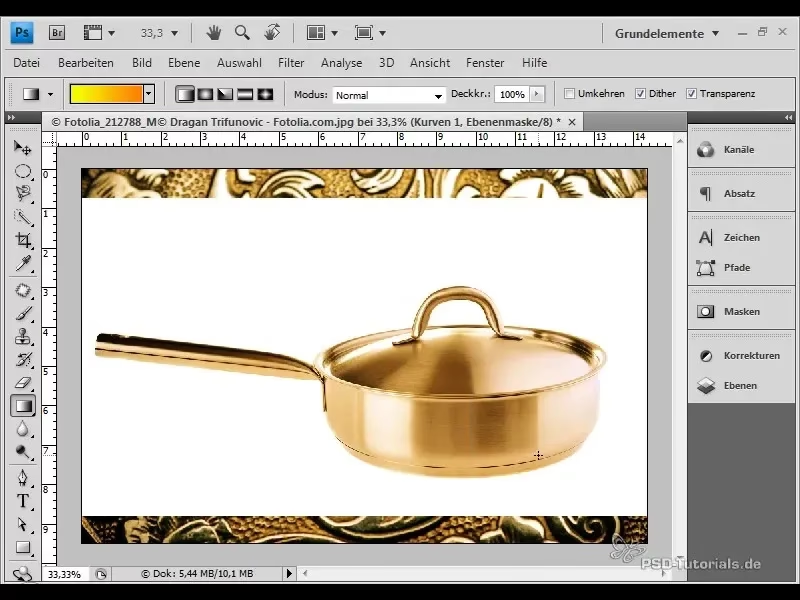
For mere kontrolleret og gradvis fading, er lagmasker (Layer Masks) det foretrukne værktøj i Photoshop. En lagmaske er et gråtonebillede tilknyttet et lag, hvor hvide områder afslører laget, sorte områder skjuler laget (gør det gennemsigtigt), og gråtoner skaber semi-gennemsigtighed (fading).
Brug af Lagmasker til Gradvis Fading:
- Vælg det lag, du vil fade.
- Klik på ikonet 'Tilføj lagmaske' (Add layer mask) nederst i Lag-panelet. Dette tilføjer en hvid maske ved siden af lagets miniaturebillede.
- Vælg Værktøjet 'Overgang' (Gradient Tool) (G).
- Sørg for, at forgrundsfarven er sort og baggrundsfarven er hvid (tryk D for standardfarver, X for at skifte).
- I indstillingslinjen for Overgangsværktøjet skal du vælge en overgangstype, f.eks. 'Lineær Overgang' (Linear Gradient). Sørg for, at overgangen går fra forgrund til baggrund (sort til hvid).
- Klik og træk med Overgangsværktøjet på billedet, mens lagmasken er valgt i Lag-panelet. Træk fra det område, hvor laget skal være fuldt synligt, til det område, hvor det skal fade ud. For eksempel, at trække fra bunden til toppen vil få billedet til at fade fra synligt i bunden til gennemsigtigt i toppen.
Ved at male på lagmasken med en blød pensel (Værktøjet 'Pensel' (Brush Tool)) med sort, hvid eller grå farve, kan du manuelt styre, hvilke områder der fader ud, og hvor meget. Sort maler gennemsigtighed, hvid maler synlighed, og grå maler semi-gennemsigtighed.
Andre metoder til at påvirke gennemsigtighed inkluderer brug af Blandingsmetoder (Blend Modes), som ændrer, hvordan farverne på et lag interagerer med farverne på lagene nedenunder, og 'Fyld' (Fill) skyderen i Lag-panelet, som ligner Opacitet, men kun påvirker pixels og ikke lagstile.
Fading og gennemsigtighed er fundamentale teknikker for billedkomposition og kan bruges til alt fra at skabe bløde vinjetter til komplekse fotomontager, hvor flere billeder smelter sammen.
Forvrængning med Bølgeeffekten: Kreativ Transformation af Billeder
Forvrængningsfiltre i Photoshop bruges til at fysisk manipulere og omforme pixels i et billede, hvilket skaber ofte surrealistiske, abstrakte eller organiske effekter. Bølgefilteret (Wave filter) er et alsidigt værktøj inden for denne kategori, der kan simulere effekten af bølger på vand, skabe digitale forvrængninger, eller tilføje en dynamisk, flydende følelse til et billede eller en del af det.
Som med mange filtre er det ofte bedst at anvende Bølgefilteret som et Smart Filter på et Smart Object. Dette gør filteret ikke-destruktivt, hvilket betyder, at du kan redigere filterets indstillinger senere eller fjerne det helt uden at beskadige det originale billedlag.
Sådan Anvender du Bølgefilteret Trin for Trin:
- Vælg det billede, laget eller det specifikke område, du vil anvende forvrængningen på. Hvis du vil bruge det ikke-destruktivt, skal laget være et Smart Object (højreklik på laget i Lag-panelet og vælg 'Konverter til Smart Object').
- Gå til menuen Filter > Forvrængning > Bølge (Filter > Distort > Wave). Dette åbner dialogboksen Bølge.
- I sektionen 'Type' (Type) kan du vælge formen på bølgerne:
- Sinus (Sine): Skaber en jævn, rullende bølgeform, der ligner vandbølger.
- Trekant (Triangle): Skaber en mere vinkelformet, savtakket bølge.
- Firkant (Square): Skaber skarpe, trappelignende forvrængninger.
- 'Antal Generatorer' (Number of Generators): Dette bestemmer, hvor mange uafhængige bølgekilder filteret bruger. Et højere antal kan skabe et mere komplekst, kaotisk mønster. Du kan trække skyderen eller indtaste et tal mellem 1 og 999. Start med et lavere tal (f.eks. 3-5) for mere forudsigelige resultater.
- 'Bølgelængde' (Wavelength): Kontrollerer afstanden mellem bølgetoppene. Du indstiller et minimum (Min.) og et maksimum (Max.) værdi. Ved at have forskellige min/max værdier skaber du variation i bølgelængden, hvilket ofte ser mere naturligt eller interessant ud end en fast bølgelængde. En lille forskel skaber ensartede bølger, en stor forskel skaber varierede bølger.
- 'Amplitude' (Amplitude): Kontrollerer højden eller intensiteten af bølgerne – hvor meget billedet forvrænges væk fra sin oprindelige position. Ligesom Bølgelængde indstiller du en minimum (Min.) og maksimum (Max.) værdi. Højere amplitude skaber mere dramatiske forvrængninger.
- 'Skala' (Scale): Bestemmer, hvor meget bølgerne strækkes vandret ('Vandret' / 'Horiz.') og lodret ('Lodret' / 'Vert.'). Indstilles i procent. At justere disse proportioner kan ændre effekten markant, f.eks. skabe lange, tynde bølger eller korte, brede bølger.
- 'Udefinerede Områder' (Undefined Areas): Bestemmer, hvordan Photoshop håndterer de områder i billedet, der strækkes ud over lærredets grænser eller bliver tomme på grund af forvrængningen.
- Gentag Kantpixels (Repeat Edge Pixels): Udfylder tomme områder ved at strække pixels fra kanten af billedet.
- Ombryd (Wrap Around): Pakker billedet rundt, så pixels, der forsvinder ud af den ene kant, dukker op igen på den modsatte. Dette kan give et mere sømløst, abstrakt resultat.
- Knappen 'Tilfældig' (Randomize) genererer nye, tilfældige indstillinger inden for de angivne parametre, hvilket er nyttigt til hurtigt at udforske forskellige variationer af effekten.
Eksperimenter med kombinationer af disse indstillinger for at opnå præcis den forvrængning, du ønsker. Bølgefilteret er fantastisk til at skabe vandreflektioner, digitale glitches, flydende overflader eller abstrakte mønstre.
Sammenligning og Kreativ Kombination af Effekter
De tre effekter – guld, fading og bølge – tjener meget forskellige formål, men kan potentielt kombineres for at skabe endnu mere komplekse og iøjnefaldende designs. For eksempel kunne du anvende en guldeffekt på tekst, lade teksten fade gradvist ind over et billede ved hjælp af en lagmaske, og derefter anvende bølgefilteret på baggrundsbilledet for at give det et drømmende eller forvrænget udseende bag den faste tekst.
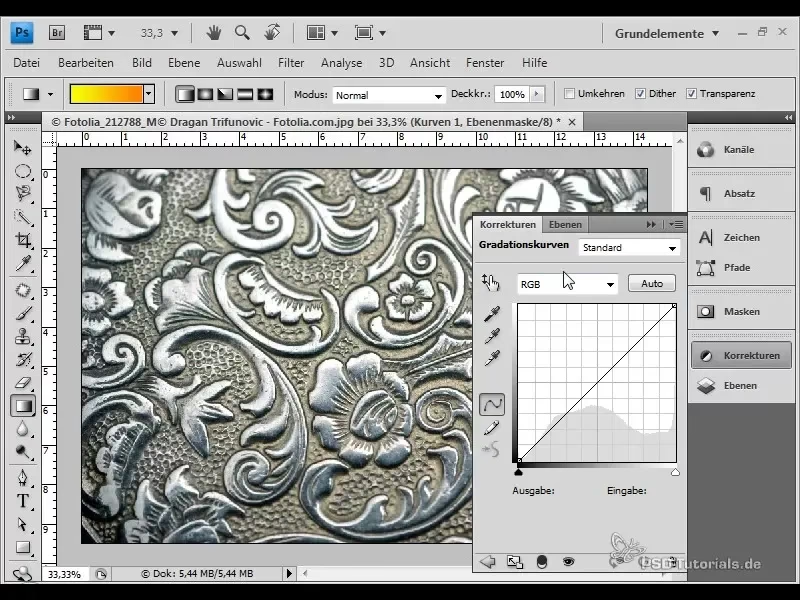
Her er en hurtig sammenligning:
| Effekt | Primært Formål | Vigtigste Værktøj/Funktion | Typisk Anvendelse | Kompleksitet |
|---|---|---|---|---|
| Guld | Tilføje metallisk glans & luksus | Lagstile (Facet & Relief) | Tekst, logoer, grafiske elementer | Moderat (kræver finjustering af mange indstillinger) |
| Fading/Gennemsigtighed | Skabe bløde overgange & lagdeling | Lagmasker, Opacitet, Overgangsværktøj | Fotokomposition, tekst-overlejringer, vignetter | Lav til Moderat (afhængig af teknik) |
| Bølge | Forvrænge & omforme pixels | Filter > Forvrængning > Bølge | Abstrakt kunst, vandeffekter, digital kunst | Moderat (kræver forståelse af parametre) |
Nøglen til at mestre effekter i Photoshop er øvelse og villighed til at eksperimentere. Start med de grundlæggende trin, men vær ikke bange for at justere indstillingerne betydeligt og se, hvad der sker. Gem dine foretrukne indstillinger som stilarter eller handlinger, hvis muligt, for at genbruge dem nemt.
Ofte Stillede Spørgsmål (FAQ)
Her er svar på nogle almindelige spørgsmål relateret til brugen af effekter i Photoshop:
Kan jeg anvende guldeffekten på et almindeligt billedlag?
Ja, men det kræver typisk, at du først rasteriserer laget (hvis det er tekst/form) eller markerer det specifikke område, du vil effekten på, og anvender stilen via menuen Lag > Lagstil. For mest fleksibilitet kan du konvertere laget eller markeringen til et Smart Object, før du anvender Lagstilen.
Er fading med lagmasker destruktiv?
Nej, brugen af lagmasker er en ikke-destruktiv redigeringsteknik. Du kan altid redigere masken (male på den med sort, hvid eller grå) eller slette den helt for at gendanne lagets fulde synlighed.
Hvad er forskellen på Opacitet og Fyld i Lag-panelet?
Begge gør et lag mere gennemsigtigt. Forskellen er, at Opacitet påvirker hele laget, inklusive eventuelle Lagstile, der er anvendt. Fyld påvirker kun lagets egne pixels, men lader Lagstilen forblive fuldt synlig. Dette kan give interessante effekter, især i kombination med streger, glød eller skygger.
Kan jeg anvende bølgefilteret på kun en del af mit billede?
Ja, du kan lave en markering (selection) af det område, du vil forvrænge, før du går til Filter > Forvrængning > Bølge. Filteret vil da kun påvirke det valgte område.
Findes der forudindstillinger for disse effekter?
Photoshop leveres med nogle standard Lagstile, som kan omfatte metalliske effekter. Du kan også gemme dine egne tilpassede Lagstile. For filtre som Bølge er der ingen indbyggede forudindstillinger, men du kan oprette Handling (Action) for at gemme og gentage specifikke filterindstillinger, eller bruge Smart Filtre, som husker indstillingerne.
Er disse effekter kun for avancerede brugere?
Absolut ikke. Grundlæggende anvendelse af Opacitet, simple Lagstile og filtre er tilgængelig for brugere på alle niveauer. At mestre de mere avancerede indstillinger tager tid og øvelse, men selve værktøjerne er designet til at være intuitive.
Ved at lære og eksperimentere med disse effekter – guld, fading og bølge – får du kraftfulde værktøjer til at udtrykke din kreativitet og forbedre dine digitale billeder og designs. Tag dig tid til at udforske indstillingerne, prøv forskellige kombinationer, og se, hvordan du kan omdanne dine ideer til virkelighed i Photoshop.
Hvis du vil læse andre artikler, der ligner Photoshop Effekter: Guld, Fading & Bølge, kan du besøge kategorien Photoshop.