


Som professionel illustrator eller fotograf kender du vigtigheden af dine digitale filer, hvad enten det er komplekse PSD-filer fra Photoshop eller uundværlige JPEG-billeder. Disse filer er selve grundlaget for din kreativitet, fra magasinlayouts og redaktionelt indhold til fortryllende animationer og personlige billeder. Men hvad sker der, når disse filer pludselig bliver beskadigede eller korrupte, og potentielt ødelægger et drømmeprojekt eller værdifulde minder? Forestil dig stressen ved at være under en stram deadline, kun for at opleve, at din computer går ned, og alle dine vigtige filer forsvinder eller bliver utilgængelige. Det er et sandt mareridtsscenarie, som desværre kan ramme os alle, da teknologi af og til kan være uforudsigelig.
Men frygt ikke! Selvom teknologien kan svigte os, tilbyder den heldigvis også løsninger. Denne artikel er skabt for at adressere netop dette problem og hjælpe dig med at reparere dine beskadigede digitale billedfiler. Svaret er klart og ligetil: Ja, du kan potentielt reparere og gendanne dine korrupte filer.
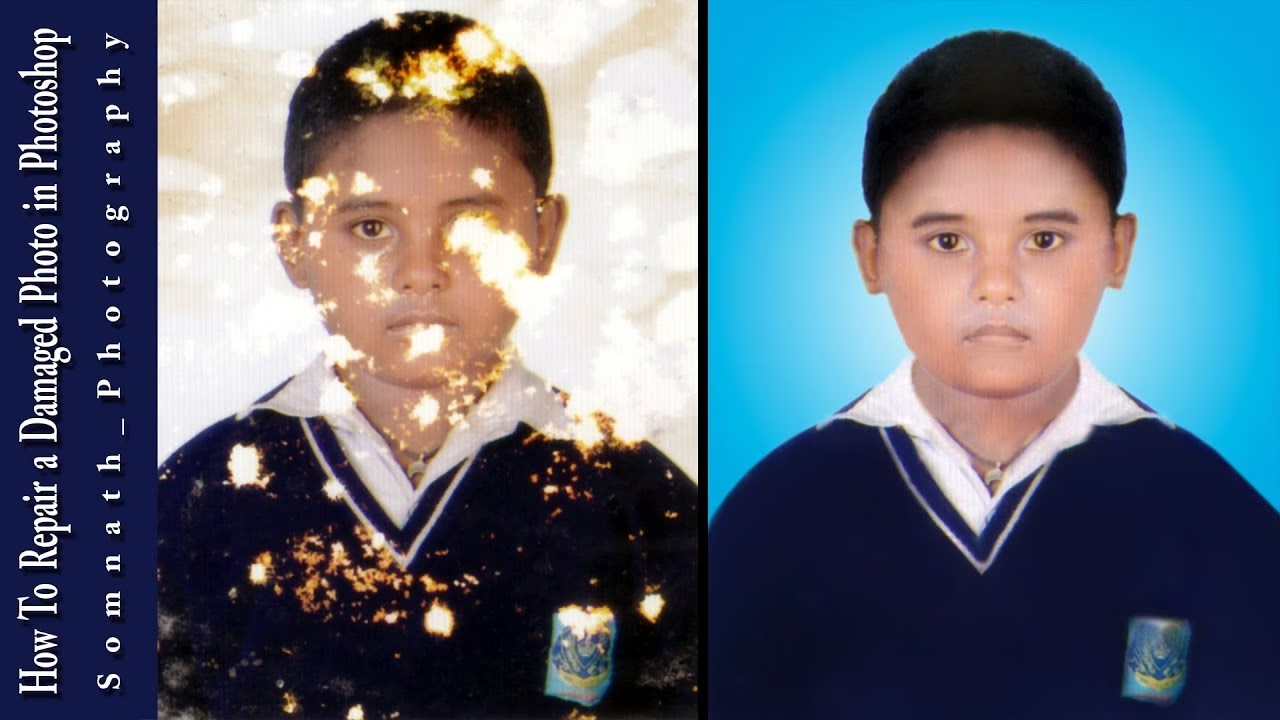
- Hvorfor bliver filer korrupte? De mest almindelige årsager
- Metoder til at reparere og gendanne korrupte PSD-filer
-
Metoder til at reparere og gendanne korrupte JPEG-filer
- Metode 1: Brug billedreparationssoftware
- Metode 2: Konverter filen til et andet format
- Metode 3: Brug kommandoprompt (SFC scannow)
- Metode 4: Gendan fra tidligere backup
- Metode 5: Brug et billedredigeringsprogram
- Metode 6: Giv filen et nyt navn
- Metode 7: Brug fejlfinding på drevet
- Metode 8: Download/overfør filen igen
- Metode 9: Kør CHKDSK-kommandoen
- Forebyggelse er bedre end helbredelse: Sådan undgår du filkorruption
- Sammenligning: JPG vs. JPEG
- Ofte Stillede Spørgsmål (FAQ)
- Konklusion
Hvorfor bliver filer korrupte? De mest almindelige årsager
Før vi dykker ned i løsningerne, er det nyttigt at forstå årsagerne til, at PSD- og JPEG-filer bliver beskadigede. Ved at kende årsagen kan du ikke kun finde den rette løsning, men også mindske risikoen for, at det sker igen i fremtiden. Der er ikke kun én enkelt årsag til filkorruption, men flere faktorer kan spille ind. Her er nogle af de mest hyppige:
- Pludseligt strømsvigt: At computeren slukker uventet, mens du arbejder på eller gemmer en fil, er en meget almindelig årsag til korruption. Filen skrives muligvis ikke korrekt til disken.
- Problemer med hardware: En defekt harddisk, dårlige RAM-moduler eller et usundt filsystem kan føre til, at data skrives eller læses forkert.
- Virus eller malware: Skadelig software kan angribe og beskadige filer på dit system.
- Softwarefejl: En fejl i Photoshop, et andet billedredigeringsprogram eller endda operativsystemet kan forårsage fejl under filhåndtering.
- Ufuldstændig download/overførsel: Hvis en fil ikke downloades eller overføres korrekt fra ét medie til et andet, kan den ende med at være beskadiget.
- Beskadigede lagringsmedier: Dårlige sektorer på harddiske, SD-kort eller USB-drev kan gøre filer, der er gemt derpå, utilgængelige eller korrupte.
At forstå disse årsager er første skridt mod at beskytte dine værdifulde filer.
Metoder til at reparere og gendanne korrupte PSD-filer
PSD-filer er hjertet i mange kreative workflows, især for dem der arbejder med lag, masker og avancerede redigeringsteknikker i Photoshop. At miste adgangen til en PSD-fil kan være katastrofalt. Heldigvis findes der flere metoder til at forsøge at redde dine filer.
Metode 1: Brug professionel PSD-filreparationssoftware
En af de mest effektive og sikre metoder er at bruge specialiseret software designet til at reparere korrupte filer. Programmer som Wondershare Repairit (nævnt i kildeteksten) er eksempler på værktøjer, der kan håndtere beskadigede PSD-, PSB- og AI-filer forårsaget af forskellige problemer. De lover at gendanne filerne til en brugbar kvalitet med få klik.
Typisk involverer processen:
- Download og installer softwaren.
- Tilføj de korrupte PSD-filer til programmet.
- Start reparationsprocessen.
- Forhåndsvis de reparerede filer.
- Gem de gendannede filer et nyt sted.
Fordelen ved denne metode er, at den ofte kan reparere mere alvorlige skader, herunder genoprette lag, masker og kanaler, uden at ændre den originale korrupte fil.
Metode 2: Gendan slettede PSD-filer med datagendannelsessoftware
Hvis dit problem ikke er korruption, men snarere at du ved en fejl har slettet dine PSD-filer, eller de er gået tabt på grund af en formatering eller diskfejl, så er et datagendannelsesprogram løsningen. Værktøjer som Recoverit (også nævnt i kilden) specialiserer sig i at scanne lagermedier for slettede filer og gendanne dem.
Processen ser typisk således ud:
- Download og installer datagendannelsessoftwaren.
- Vælg det drev eller lagermedie, hvor filerne var gemt.
- Start en scanning af drevet.
- Gennemse listen over fundne filer og find dine PSD-filer.
- Vælg filerne og start gendannelse.
- Gem de gendannede filer på et *anden* placering end den originale kilde for at undgå overskrivning.
Denne metode er effektiv til at redde filer, der fysisk er blevet fjernet fra filsystemet, men stadig eksisterer som rådata på disken.
Metode 3: Brug tidligere versioner (Windows)
Windows operativsystemet har en indbygget funktion kaldet 'Tidligere versioner', som kan gemme kopier af filer og mapper som en del af systemets gendannelsespunkter eller Windows Backup. Hvis du har aktiveret denne funktion, kan du muligvis gendanne en tidligere, uskadet version af din PSD-fil.
Sådan gør du:
- Højreklik på den korrupte PSD-fil.
- Vælg 'Gendan tidligere versioner' (eller lignende, afhængigt af din Windows-version).
- Vælg en tidligere version fra listen, der er dateret før filen blev korrupt.
- Klik på 'Gendan' for at erstatte den nuværende fil (gem eventuelt den korrupte fil et andet sted først) eller 'Kopier' for at gemme den tidligere version et andet sted.
- Prøv at åbne den gendannede fil i Photoshop.
Denne metode afhænger af, at systemgendannelse eller backup var aktiv, da filen var intakt.
Metode 4: Gendan fra .temp-filer
Når du arbejder i Photoshop, opretter programmet midlertidige filer (.temp-filer) for at gemme din arbejdsfremdrift. Disse filer er designet til at reducere belastningen på RAM og fungerer som en form for automatisk backup, især hvis programmet uventet lukker ned (crasher).
Du kan forsøge at finde og gendanne din fil fra disse midlertidige filer:
- Åbn 'Denne pc' eller 'Computer'.
- Naviger til dit systemdrev (typisk C:).
- Gå til mappen 'Brugere' -> 'Dit Brugernavn' -> 'AppData' -> 'Lokal' -> 'Temp'. (Bemærk: 'AppData' er ofte en skjult mappe, så du skal muligvis aktivere visning af skjulte filer/mapper i Stifinder).
- I 'Temp'-mappen skal du lede efter filer, der typisk er navngivet med 'Photoshop Temp' efterfulgt af et nummer, og som har filtypen .temp eller .tmp.
- Prøv at åbne disse .temp-filer i Photoshop. Du kan blive nødt til at ændre filtypen manuelt fra .tmp til .psd for at Photoshop kan genkende dem.
- Gem den fundne fil som en ny PSD-fil et sikkert sted.
Denne metode er lidt mere usikker, da filnavnene er kryptiske, og du skal finde præcis den rigtige midlertidige fil. Den er dog værd at prøve, især efter et programnedbrud.
Metoder til at reparere og gendanne korrupte JPEG-filer
JPEG er et af de mest udbredte billedformater, fantastisk til lagring og deling af fotografier. Men ligesom PSD-filer kan JPEG-billeder også blive beskadigede og utilgængelige. Problemer kan variere fra billeder, der slet ikke åbner, til billeder der vises med forvrængede farver, grå bjælker eller andre artefakter.
Metode 1: Brug billedreparationssoftware
Ligesom med PSD-filer findes der specialiseret software til reparation af JPEG-billeder. Wondershare Repairit (nævnt tidligere) understøtter også JPEG-formatet og kan ofte reparere billeder med forskellige former for korruption, herunder fejl i headeren, ugyldige markører eller beskadigede data. Processen er typisk den samme som beskrevet for PSD-filer.
Metode 2: Konverter filen til et andet format
Nogle gange kan en simpel konvertering af den beskadigede JPEG-fil til et andet format (f.eks. PNG eller TIFF) via et billedredigeringsprogram eller et online konverteringsværktøj løse mindre korruptionsproblemer, der forhindrer filen i at blive åbnet korrekt.
Metode 3: Brug kommandoprompt (SFC scannow)
System File Checker (SFC) er et Windows-værktøj, der kan scanne og reparere beskadigede systemfiler, som potentielt kan påvirke, hvordan billedvisningsprogrammer fungerer og dermed evnen til at åbne JPEG-filer.
- Søg efter 'cmd' i Windows Start-menuen.
- Højreklik på 'Kommandoprompt' og vælg 'Kør som administrator'.
- Skriv
sfc /scannowog tryk Enter. - Lad processen køre færdig (det kan tage tid).
- Genstart din computer, når scanningen er afsluttet.
Metode 4: Gendan fra tidligere backup
Hvis du regelmæssigt sikkerhedskopierer dine filer (hvilket stærkt anbefales!), kan du muligvis gendanne en uskadet version af din JPEG-fil fra din backup, uanset om den er gemt på en ekstern harddisk, i skyen eller via Windows' indbyggede backupfunktion (som beskrevet for PSD-filer).
Metode 5: Brug et billedredigeringsprogram
Nogle gange kan du åbne en let beskadiget JPEG-fil i et robust billedredigeringsprogram som Photoshop, GIMP eller endda Paint. Når filen er åben, kan du forsøge at gemme den igen under et nyt navn eller i et andet format. Selv hvis billedet er delvist forvrænget, kan du i nogle tilfælde reparere dele af det manuelt, beskære beskadigede områder eller justere farver og kontrast for at gøre det brugbart igen.
En meget simpel løsning, der nogle gange virker for mindre fejl, er simpelthen at omdøbe JPEG-filen. Sørg for at beholde filtypen (.jpg eller .jpeg) intakt. Gem filen og prøv at åbne den igen.
Metode 7: Brug fejlfinding på drevet
Windows har et værktøj til at kontrollere og reparere fejl på disken. Dette kan hjælpe, hvis JPEG-filen er gemt på et lagermedie med dårlige sektorer eller filsystemfejl.
- Åbn 'Stifinder' (Windows Explorer).
- Højreklik på det drev (f.eks. C:, D:, et SD-kort), hvor den korrupte JPEG-fil er gemt.
- Vælg 'Egenskaber' -> 'Værktøjer'.
- Under 'Fejlfinding' klik på 'Check' eller 'Check nu'.
- Følg instruktionerne for at scanne og reparere drevet.
- Genstart computeren og prøv at åbne filen igen.
Metode 8: Download/overfør filen igen
Hvis JPEG-filen blev beskadiget under download fra internettet eller overførsel fra et kamera/SD-kort, er den nemmeste løsning at slette den beskadigede version og downloade eller overføre filen igen. Sørg for en stabil forbindelse og at processen fuldføres uden afbrydelser.
Metode 9: Kør CHKDSK-kommandoen
CHKDSK (Check Disk) er et mere avanceret værktøj end den grafiske fejlfinding og kan kontrollere filsystemets integritet og lede efter dårlige sektorer på disken. Dette kan være nyttigt, hvis filkorruptionen skyldes problemer med selve lagermediet.
- Søg efter 'cmd' i Windows Start-menuen.
- Højreklik på 'Kommandoprompt' og vælg 'Kør som administrator'.
- Skriv
chkdsk [drevbogstav]: /f /r /x(erstat [drevbogstav] med det relevante bogstav for drevet, f.eks.chkdsk C: /f /r /x) og tryk Enter. - Accepter eventuelle prompter om at køre ved næste genstart, hvis det er systemdrevet.
- Genstart computeren. CHKDSK vil køre før Windows starter.
Denne kommando forsøger at finde og reparere fejl på disken, hvilket potentielt kan gøre filerne på drevet tilgængelige igen.
Forebyggelse er bedre end helbredelse: Sådan undgår du filkorruption
Som man siger, er forebyggelse den bedste medicin. At miste timers, dages eller endda ugers arbejde på grund af en korrupt fil er utroligt frustrerende. Her er nogle vigtige forholdsregler, du bør tage for at minimere risikoen for filskader:
- Installer batteribackup (UPS): Et uafbrudt strømforsyningssystem (UPS) giver din computer strøm i en kort periode under strømsvigt, hvilket giver dig tid til at gemme dit arbejde og lukke systemet korrekt ned. En stor del af filkorruption skyldes pludselige strømafbrydelser.
- Brug antivirussoftware: En opdateret antivirus- og antimalware-løsning er essentiel for at beskytte dine filer mod skadelig software, der kan slette eller beskadige data.
- Regelmæssig backup: Opret en solid backup-strategi. Brug skybaserede tjenester, eksterne harddiske eller netværksdrev til regelmæssigt at gemme kopier af dine vigtige filer. Automatiserede backupsystemer er ideelle.
- Invester i pålidelig hardware: Brug harddiske og lagermedier af høj kvalitet, gerne SSD (Solid State Drives), som er hurtigere og ofte mere robuste end traditionelle HDD'er. Udskift gammel eller fejlbehæftet hardware.
- Opdater software og operativsystem: Hold Photoshop, dit operativsystem (Windows, macOS) og anden relevant software opdateret. Softwareopdateringer indeholder ofte fejlrettelser, der kan forbedre stabiliteten og forhindre problemer, der kan føre til filkorruption.
- Luk programmer korrekt: Afslut altid Photoshop og andre programmer korrekt. Undgå at tvinge programmer til at lukke ned, medmindre det er absolut nødvendigt.
- Sikker fjernelse af hardware: Fravælg altid eksterne drev (USB-stik, SD-kort, eksterne harddiske) korrekt via operativsystemet, før du fysisk fjerner dem.
Sammenligning: JPG vs. JPEG
Ofte støder man på både .jpg og .jpeg filtyper. Er der en forskel? Teknisk set repræsenterer de det samme format, udviklet af Joint Photographic Experts Group (heraf navnet JPEG). Forskellen ligger historisk set i begrænsninger i ældre operativsystemer, som kun understøttede filtypenavne på tre tegn (.jpg). Nyere systemer understøtter fire tegn, hvilket muliggør .jpeg. I dag bruges begge dele, og de er fuldt ud kompatible.
| Egenskab | JPEG (.jpeg) | JPG (.jpg) |
|---|---|---|
| Fulde navn | Joint Photographic Experts Group | Joint Photographic Experts Group |
| Filtypenavn | .jpeg | .jpg |
| Anvendelse | Standard i de fleste moderne systemer og software | Primært brugt i ældre systemer eller for kompatibilitet |
| Kvalitet/Kompression | Lossy kompression, justerbar kvalitet (typisk bedre kompressionsalgoritmer i nyere software) | Lossy kompression, justerbar kvalitet (ældre implementeringer kan have marginale forskelle) |
| Kompatibilitet | Fuldt kompatibel med .jpg i moderne systemer | Fuldt kompatibel med .jpeg i moderne systemer |
I praksis er der ingen funktionel forskel på en .jpg og en .jpeg fil i dag.
Ofte Stillede Spørgsmål (FAQ)
- Hvorfor kan jeg ikke åbne mine JPEG-billeder i Windows?
- Dette kan skyldes flere ting: filen kan være korrupt, billedvisningsprogrammet kan have en fejl, eller der kan være problemer med systemfiler eller selve harddisken. Prøv at åbne filen i et andet program, brug et filreparationsværktøj, eller kør systemscanninger som SFC eller CHKDSK.
- Hvordan ændrer jeg standardbilledvisningsprogrammet for JPEG i Windows?
- I Windows Indstillinger, gå til 'Apps' -> 'Standardapps' -> 'Vælg standardapps efter filtype'. Find '.jpg' eller '.jpeg' på listen og vælg det ønskede program.
- Kan jeg åbne gamle JPG-filer i Windows 11?
- Ja, Windows 11 bør være fuldt kompatibel med gamle JPG-filer. Hvis du oplever problemer, kan det skyldes filkorruption eller en fejl i Billeder-appen. Prøv at nulstille eller reparere Billeder-appen via Indstillinger > Apps > Apps og funktioner > Billeder > Avancerede indstillinger > Nulstil/Reparer.
- Hvilket program åbner JPEG i Windows 10 eller Windows 11 som standard?
- Standardprogrammet er 'Billeder' (Photos). Du kan dog bruge mange andre programmer, herunder Windows Photo Viewer (kan kræve aktivering på nyere systemer), Paint, Adobe Photoshop, GIMP, IrfanView osv.
- Kan reparationssoftware som Wondershare Repairit virkelig gendanne korrupte filer?
- Ja, specialiseret reparationssoftware kan ofte reparere forskellige typer af korruption, især hvis filstrukturen er delvist intakt. Succesraten afhænger dog af graden af skade på filen. For alvorligt beskadigede filer er gendannelse ikke altid mulig.
Konklusion
Beskeden om, at dine filer er korrupte, er desværre en realitet i vores digitale verden. Jo mere vi afhænger af digitale medier, desto større er potentialet for problemer. Korruption af PSD- og JPEG-filer er et frustrerende, men ofte overkommeligt problem for alle, der arbejder med digitale billeder. Vi håber, at denne artikel har givet dig de nødvendige værktøjer og metoder til at håndtere og løse problemer med beskadigede filer. Husk, at regelmæssig backup og gode vaner er din bedste forsikring mod filtab. Hvis du står over for korruption lige nu, så prøv de metoder, vi har beskrevet – især brugen af pålidelig reparationssoftware kan spare dig for meget besvær.
Hvis du vil læse andre artikler, der ligner Sådan åbnes beskadigede PSD og JPEG filer, kan du besøge kategorien Fotografi.