


Du har lige taget det perfekte billede med dit nye kamera, redigeret det omhyggeligt i Adobe Lightroom, eksporteret det og uploadet det til din Instagram-profil i forventning om, at dette er billedet, der går viralt... og så opdager du, at det er sløret eller pixeleret på Instagram. Lyder det bekendt? Det er en frygtelig følelse, som de fleste fotografer har oplevet på Instagram, uanset om de bruger Lightroom eller ej. Det er især smertefuldt, hvis du driver en fotografivirksomhed og har brug for at vise dine værker i høj kvalitet! Men med Lightroom som den førende platform til fotoredigering og -administration på markedet, hvordan kan vores eksporterede billeder så være af lav kvalitet? Det handler i virkeligheden bare om at bruge de bedste eksportindstillinger i Lightroom til Instagram. Og det er meget enklere, end du tror. I denne artikel vil vi dykke ned i præcis, hvordan du eksporterer fotos fra Lightroom til Instagram for at sikre, at alle dine uploads er skarpe. Vi vil også udforske verdenen af Instagram presets – de hemmelige våben bag mange visuelt imponerende Instagram-feeds – og hvordan de kan hjælpe dig med at opnå et ensartet og professionelt udtryk, selv når du har travlt. Læs videre for at mestre kunsten at dele dine billeder på Instagram med maksimal effekt.
Hvorfor bliver fotos slørede på Instagram?
Problemet med slørede billeder på Instagram stammer ofte fra platformens egen billedkomprimering. Når du uploader et billede, behandler Instagram det for at reducere filstørrelsen, hvilket gør, at billedet indlæses hurtigere for brugerne. Desværre kan denne komprimeringsproces fjerne detaljer og skarphed, især hvis det originale billede ikke er optimeret korrekt før upload. Instagram har specifikke anbefalinger for billedstørrelser, men selv hvis du følger dem, kan komprimeringen stadig påvirke kvaliteten. En typisk fejl er at eksportere billeder i en for lille størrelse, fordi man tænker, at de alligevel kun vises på små mobilskærme. Men et for lille billede vil blive skaleret op af Instagram, hvilket yderligere forringer kvaliteten. Derfor er strategien at give Instagram et billede af høj nok kvalitet og størrelse, så komprimeringen har mindre negativ effekt på den endelige visning.
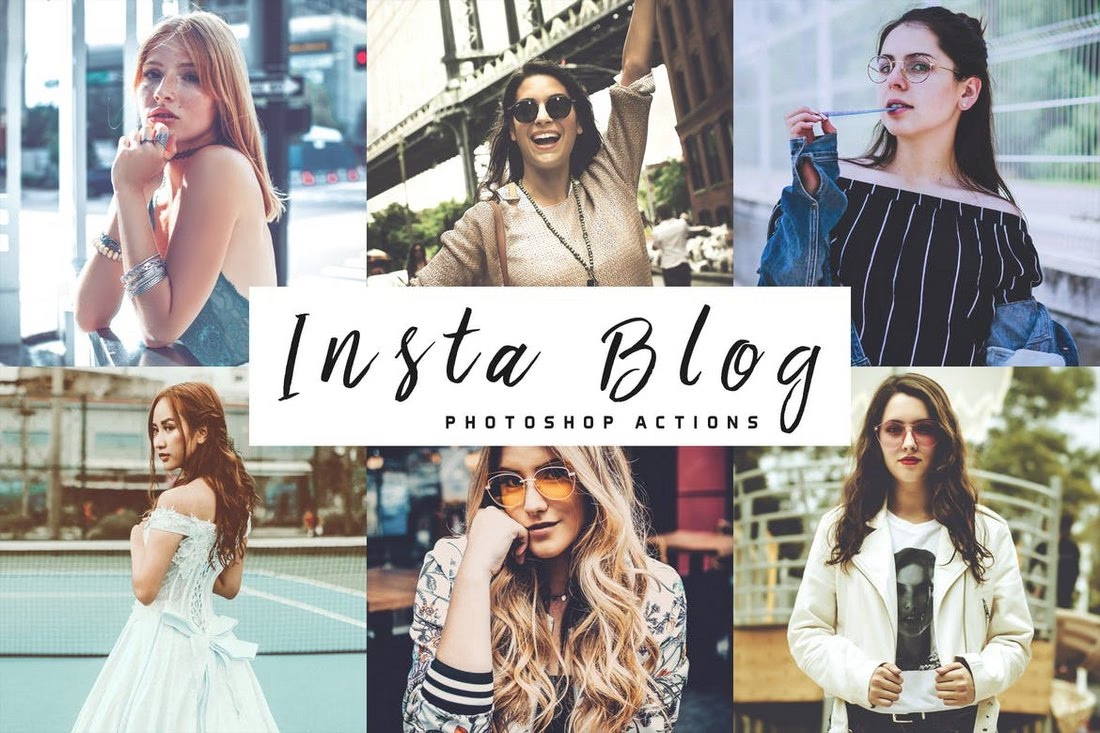
De optimale eksportindstillinger i Lightroom til Instagram
Når jeg eksporterer et foto fra Lightroom til brug på Instagram, forsøger jeg altid at eksportere et billede med en ret høj opløsning og stor filstørrelse. Du tænker måske, at en mindre billedfil vil fungere fint til Instagram, fordi de uploadede fotos vises på en lille skærm, men som nævnt komprimerer Instagram billeder, når du uploader dem. Derfor prøver jeg at give hvert foto de bedste betingelser for at bevare så meget af dets oprindelige kvalitet som muligt gennem Instagrams uploadproces. Jeg siger ikke, at du skal eksportere fotos fra Lightroom, som om du skulle bruge dem til at printe en billboard, men billedfilen og opløsningen skal være ret store for at imødegå den komprimering, Instagram foretager. Heldigvis er der faktisk en ret simpel eksportindstilling i Lightroom, der gør dette hurtigt og nemt.
Fremgangsmåden er som følger: Vælg det eller de fotos, du vil eksportere fra Lightroom til Instagram. Klik på eksportknappen i øverste højre hjørne af skærmen (den ligner en boks med en pil, der peger opad). I eksportdialogboksen skal du vælge 'JPG (Large)' som filformat under Sætindstillinger (Preset). Selvom det kan virke modintuitivt at vælge 'Large' for en mobilplatform, giver dette Instagram et rigere datasæt at arbejde med under komprimeringen, hvilket ofte resulterer i et skarpere og mere detaljeret billede på din profil. Derefter skal du blot vælge en destinationsmappe for dine billeder og trykke på 'Eksporter'. Dette simple valg har vist sig at give langt bedre resultater end at forsøge at ramme Instagrams præcise dimensioner, da det store billede skalerer bedre ned end et lille billede skalerer op.
Hvad er Instagram Presets?
Har du nogensinde scrollet gennem Instagram og tænkt: "Wow, disse mennesker har virkelig styr på deres visuelle identitet"? Nogle konti har bare et smukt, sammenhængende look, der gør, at man får lyst til at 'binge-stalke' deres feed i timevis. Tro det eller ej, disse mennesker bruger ikke en magisk formel eller ansætter en high-end designer til deres Instagram. Nej. De Instagram-konti, vi kender og elsker, skylder ofte deres popularitet til én ting: filter presets. Instagram presets er i bund og grund gemte redigeringsindstillinger, som du kan anvende konsekvent på dine Instagram-opslag. Disse presets er en kombination af forskellige fotoindstillinger, der hjælper dig med at opnå et meget specifikt udtryk på et foto. Det kan være justeringer af lys, kontrast, farvetemperatur, farvemætning, højlys, skygger, og meget mere. Når du har oprettet eller erhvervet et preset, kan du genbruge det igen og igen, hvilket giver dine følgere det sammenhængende, lækre indhold, de higer efter. Du kan ikke gemme disse presets direkte i Instagram-appen, men de fleste skaber og bruger dem via Adobe Lightroom.
Hvorfor har jeg brug for Instagram Presets?
Men er presets virkelig besværet værd? Gør det virkelig en forskel på Instagram at importere et foto fra Lightroom med et preset? Svaret er et rungende 'Ja, det gør det!'. Du har kun få sekunder til at imponere folk på Instagram, når de besøger din profil. Få mest muligt ud af det første indtryk med presets. Vi elsker dem af tre store årsager:
1. Forbedrer opslagskvaliteten
Du skal poste kvalitetsbilleder på Instagram. Det er ikke til forhandling, hvis du vil øge dit antal følgere organisk. Instagram presets hjælper dig med at forbedre et fotos naturlige skønhed og giver dine følgere den kvalitet og konsistens, de forventer fra din 'brand' eller personlige stil. Et godt preset kan løfte et godt foto til at blive fantastisk.
2. Sparer tid på batch-redigeringer
Har du virkelig tid til at redigere 50 fotos i hånden, ét ad gangen, og forsøge at få dem til at ligne hinanden? Det tænkte vi nok ikke. Instagram presets hjælper dig med hurtigt at anvende det samme 'look' på tonsvis af fotos på én gang. Selvfølgelig bør du stadig tjekke billederne, før du poster, og foretage småjusteringer, da ikke alle billeder reagerer ens på det samme preset. Men presets forenkler en proces, der normalt ville tage timer, og frigiver din tid til at fokusere på andre aspekter af din fotografering eller forretning.
3. Skaber ensartethed
Måske er I flere om at administrere en Instagram-konto. Når det sker, kan jeres visuelle konsistens lide. Instagram presets fjerner gætteriet fra postering på sociale medier for dit team. Vis en konsekvent farvepalet, tone og effekter på din Instagram-konto. Kommuniker øjeblikkeligt din 'brandfølelse' med konsekvente presets designet til din målgruppe. Selv for enkeltpersoner hjælper konsistens med at opbygge en genkendelig stil, der kan tiltrække følgere, der værdsætter netop dit æstetiske udtryk.
Sådan bruger du presets
Hvis dette lyder som en form for Photoshop-voodoo-magi, så fortvivl ikke. Her er en hurtig gennemgang af, hvordan du faktisk kan bruge presets:
Du erhverver dig enten en digital negativ (DNG) fil fra en, der sælger presets, eller du opretter dine egne i Adobe Lightroom Classic eller Lightroom CC. Brug Lightrooms redigeringsmodul til at justere farver, toner, lys, effekter og andre forbedringer, indtil du opnår det ønskede 'look'. Når du har fundet det perfekte sæt indstillinger, kan du gemme dem som et nyt preset.
For at importere presets (som du har købt): I Lightroom Classic skal du gå til Udvikl-modulet, finde 'Presets' panelet i venstre side, højreklikke og vælge 'Import Presets'. Vælg de DNG-filer eller zip-mapper, du har købt. I Lightroom CC (sky-baseret) kan du importere presets via 'File' > 'Import Profiles & Presets'.
Når presets er importeret, gemmes de på din Lightroom-konto. Dette er særligt praktisk, da dine presets synkroniseres mellem dine forskellige enheder, herunder Lightroom Mobile-appen.
Hver gang du skal redigere et foto til Instagram, skal du tage billedet og uploade det til din Lightroom Mobile-app. Dine presets skulle dukke op her og give dig mulighed for at anvende dem med blot ét tryk. Du kan derefter foretage yderligere småjusteringer, hvis nødvendigt, før du eksporterer og deler billedet på Instagram.
5 Do's and Don'ts ved brug af Instagram Presets
Interesseret i at pifte din Insta op med nogle fede presets? Fantastisk! Spar dig selv for hovedpine ved at følge disse hurtige do's and don'ts ved brug af Instagram presets.
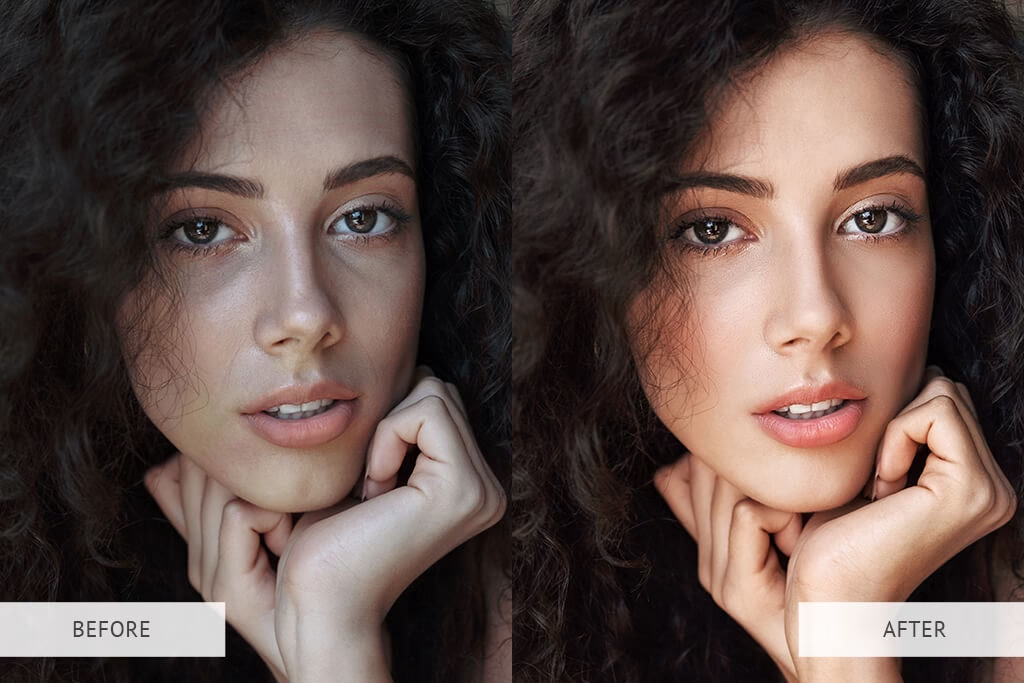
1. Don't: Brug for mange penge på ét preset
Du skal ikke antage, at ét preset fuldstændig vil forvandle din Instagram natten over. Det samme preset kan se fantastisk ud på ét foto og se forfærdeligt ud på et andet. Derfor bør du ikke bruge for mange penge på bare ét preset. Du skal muligvis købe flere for at opnå det præcise look, du går efter, eller lære at justere dem, så de passer til forskellige lysforhold og motiver.
2. Do: Brug forskellige presets til forskellige lejligheder/billedtyper
Apropos, sørg for at bruge det rigtige preset til det rigtige billede. Du ønsker ikke at bruge et mørkt, dystert filter på et glad foto fra stranden, vel? Eller et preset designet til naturbilleder, der får mennesker til at se syge ud? Du forstår pointen. Vær kritisk med hensyn til, hvor du anvender hvert preset. Tjek altid, hvordan fotoet ser ud med preset, før du uploader det til Instagram.
3. Don't: Spar på fotokvaliteten
Du må ikke behandle Instagram presets som en kur mod dårlig fotografering. Dine fotos skal stadig være af høj kvalitet – forsøg ikke at 'sætte læbestift på en gris'. Et preset kan forbedre et godt billede, men det kan sjældent redde et dårligt komponeret, uskarpt eller dårligt belyst billede. Fokuser altid på at tage det bedst mulige udgangspunkt med dit kamera, før du tænker på redigering og presets.
4. Do: Brug et preset, selv til simple looks
Ja, du bør altid bruge dine presets! Du har jo betalt for dem, eller brugt tid på at lave dem. Selv hvis du deler et simpelt billede, har subtile ændringer i kontrast og farver en stor indvirkning på din overordnede æstetik. Du investerer i konsekvent indhold af høj kvalitet, så spar ikke på at bruge de filtre, du har skabt eller erhvervet.
5. Don't: Hav urealistiske forventninger
Instagram presets skaber ikke noget ud af ingenting. Du må ikke antage, at et preset vil føre til en sværm af engagement og salg. Det fungerer ikke sådan. Presets forbedrer den kvalitet, der allerede er der. Hvis du ikke får traction på Instagram, skal du først og fremmest se på dit indhold, din strategi og din interaktion med følgere.
Hvor kan man købe fantastiske presets?
Medmindre du har en grafisk designer tilknyttet, der kan skabe unikke presets til dig, er det ofte nemmest at købe et Instagram preset. Men ikke alle presets er skabt lige. Du skal downloade et preset fra en troværdig kilde. Er du i tvivl om, hvor i alverden man køber sådan noget? Vi har dig dækket. Tjek disse steder for at købe Instagram presets af høj kvalitet:
- Light Glow: Dette er en markedsplads kun for presets. De er rimeligt prissat og stammer fra top-skabere, hvilket ofte indikerer en højere kvalitetssikring end på mere åbne platforme.
- Etsy: Mange af disse presets koster kun et par dollars, så de er super overkommelige. Men enhver kan uploade et preset til Etsy, så vær kritisk med kvaliteten her. Læs anmeldelser og se eksempler, før du køber.
- 123 Presets: Her kan du specifikt søge efter mobil- eller desktop-presets. De inkluderer masser af prisklasser, så du kan finde præcis, hvad du har brug for. Et godt sted at finde et bredt udvalg af stilarter.
- Light & Airy Photographer: Dette sted fokuserer på en meget specifik æstetik (lyse, bløde farver) og er primært for mobilbrugere. Men hvis netop denne stil er noget for dig, er deres presets et populært valg.
Sammenligning af Preset-kilder
For at give et hurtigt overblik over de nævnte kilder til presets, har vi samlet en lille sammenligning:
| Kilde | Prisniveau | Kvalitetssikring | Fokus (mobil/desktop) | Noter |
|---|---|---|---|---|
| Light Glow | Rimelig | Høj (fra top creators) | Ofte specifikt til mobil, men varierer | Markedsplads dedikeret til presets. Godt sted at starte for pålidelige presets. |
| Etsy | Meget overkommelig | Varierende (brugeranmeldelser vigtige) | Både mobil og desktop findes | Stort udvalg, men kvaliteten kan svinge meget. Vær forsigtig med meget billige presets. |
| 123 Presets | Forskellige | God (specialiseret side) | Kan vælges (mobil/desktop) | Stort udvalg af stilarter og prisklasser. God søgefunktionalitet. |
| Light & Airy Photographer | Ikke specifikt nævnt (typisk mid-range) | God (specialiseret side) | Primært mobil | Ideel, hvis du specifikt søger den lyse og luftige stil. |
Valget afhænger meget af dit budget, den ønskede stil, og om du har brug for presets til desktop eller kun mobil.
Ofte Stillede Spørgsmål om Instagram Presets
Selvom presets er blevet populære, opstår der stadig mange spørgsmål. Her er svar på nogle af de mest almindelige, baseret på informationen:
Hvad er et Instagram preset?
Et Instagram preset er en gemt kombination af redigeringsindstillinger (som lys, farver, kontrast, etc.), der kan anvendes på fotos for at give dem et specifikt, ensartet look. De bruges typisk via redigeringssoftware som Adobe Lightroom, da Instagram selv ikke tilbyder muligheden for at gemme egne filtre på denne måde.
Hvorfor skal jeg bruge presets?
Presets hjælper med at forbedre kvaliteten af dine fotos, spare dig for masser af redigeringstid (især ved mange billeder) og skabe en ensartet, professionel og genkendelig visuel stil på din Instagram-profil. Dette kan gøre din profil mere attraktiv og øge engagementet.
Kan jeg selv lave mine egne presets?
Ja, absolut! Den information, vi har, indikerer, at du kan oprette dine egne presets i Adobe Lightroom. Dette giver dig fuld kontrol over din stil og sikrer, at dit look er 100% unikt for dig eller din 'brand'. Det kræver dog en vis forståelse for fotoredigering.
Hvor kan jeg købe presets?
Du kan købe presets fra forskellige kilder online. Populære steder, der er nævnt, inkluderer markedspladser som Light Glow og Etsy, samt specialiserede sider som 123 Presets og Light & Airy Photographer. Husk at undersøge sælgeren og se eksempler, før du køber.
Afsluttende tanker
Presets er den hurtigste måde at spare tid på og dele et konsekvent billede på Instagram. De kan dramatisk forbedre udseendet af din profil og hjælpe dig med at opbygge en stærk visuel identitet. Kombineret med de korrekte eksportindstillinger fra Lightroom, som sikrer at dine billeder forbliver skarpe og detaljerede efter Instagrams komprimering, har du et solidt fundament for succes på platformen. Husk dog altid, at presets skal fremhæve dine billeders bedste funktioner; de er ikke et mirakelmiddel for dårligt indhold. Kvalitetsindhold bør altid komme først. En god komposition, korrekt belysning og et skarpt originalbillede er altid udgangspunktet. Presets og eksportindstillinger er værktøjer, der hjælper dig med at præsentere det bedst muligt for verden.
Hvis du vil læse andre artikler, der ligner Instagram Fotos: Eksport og Presets Guide, kan du besøge kategorien Fotografi.