

At fange det perfekte skud er et lykkeligt øjeblik for enhver fotograf. Men den pludselige fremkomst af lens flare kan hurtigt plette det ellers pletfri billede. Især for ejendomsfotografer, hvor klarhed og optimal belysning er afgørende, er lens flare en uvelkommen gæst. I denne dybdegående guide vil vi udforske, hvad lens flare er, hvordan man forebygger det, og detaljerede trin til, hvordan man fjerner lens flare ved hjælp af Photoshops værktøjer som Kloningsværktøjet og Reparationspenslen. Vi dykker ned i teknikkerne, der hjælper dig med at genvinde kontrollen over dine billeder og sikre, at de altid præsenterer dit motiv bedst muligt.
Før vi smøger ærmerne op og graver os ned i fjernelsesprocessen, er det vigtigt at forstå, hvad vi bekæmper. En lens flare opstår, når sollys eller en anden lyskilde kommer ind i objektivet og spredes, hvilket skaber lyse pletter, striber eller diset lys på tværs af billedet. Selvom det undertiden bruges til kunstnerisk effekt, er det ofte en distraktion, især i situationer, hvor klare visuelle billeder er altafgørende for at vise et motiv i sit bedste lys.
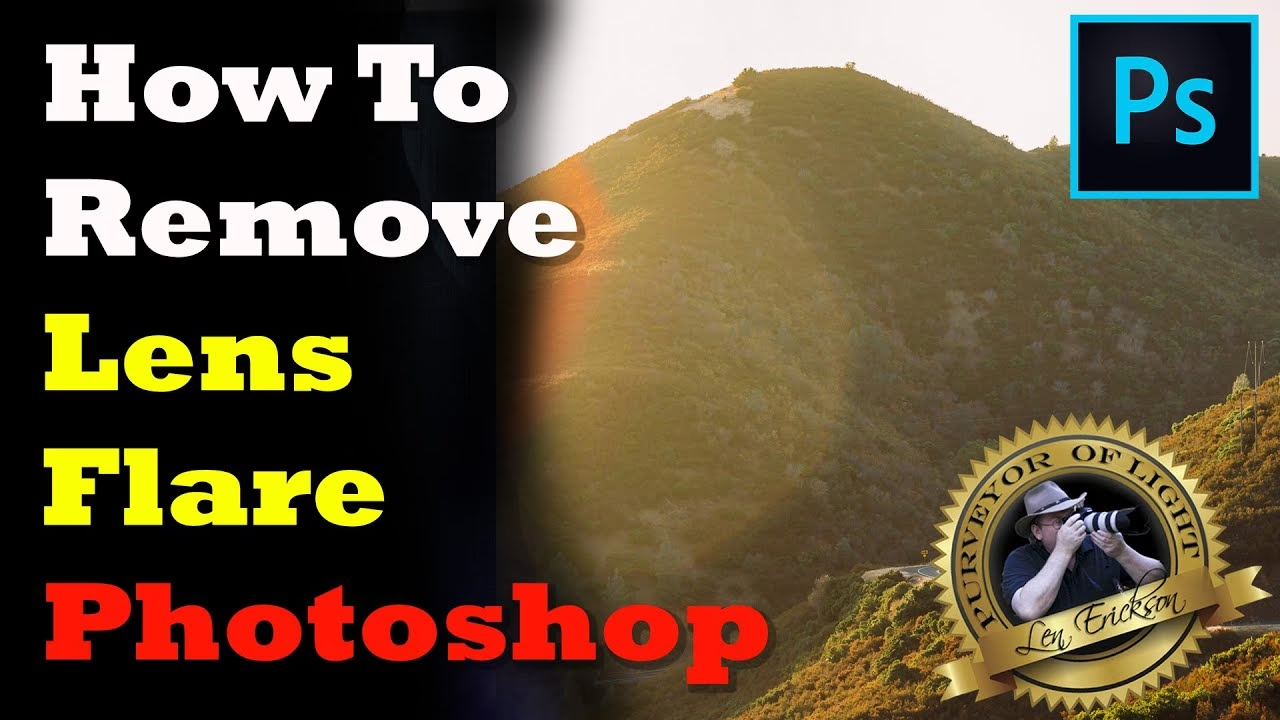
Sådan undgår du Lens Flare
Det bedste forsvar er et godt angreb. Når det er muligt, skal du sigte efter at undgå lens flare under dine optagelser. Her er nogle smarte tricks:
- Brug modlysblænder for at forhindre uønsket lys i at trænge ind i objektivet fra siden.
- Juster vinklen eller positionen af dit kamera i forhold til lyskilden. Små ændringer kan gøre en stor forskel.
- Skærm objektivet med din hånd eller en genstand (uden at den vises i billedet). Dette kan blokere det direkte lys, der forårsager flare.
- Planlæg dine optagelser til tidspunkter på dagen, hvor solen er mindre intens, som f.eks. under den gyldne time lige før solopgang eller solnedgang.
Disse trin er hurtige løsninger, der kan spare dig tid, før du overhovedet sætter dig ved computeren for at redigere. Men hvad gør du, hvis du trods dine bedste anstrengelser alligevel ender med flare på dit billede? Heldigvis tilbyder Photoshop kraftfulde værktøjer til at håndtere netop dette problem.
Fjernelse af Lens Flare i Photoshop
Hvis lens flare opstår, selvom du har taget skridt til at undgå det, kan du heldigvis fjerne det i Photoshop. Vi vil nu guide dig gennem processen ved hjælp af et par af de mest effektive værktøjer.
Det er vigtigt at arbejde ikke-destruktivt, når du redigerer. Dette betyder, at du foretager dine ændringer på en måde, så det originale billede forbliver intakt. Den nemmeste måde at gøre dette på er ved at duplikere dit baggrundslag, før du begynder at redigere. På den måde kan du altid vende tilbage til udgangspunktet, hvis noget går galt, eller hvis du ønsker at sammenligne din redigerede version med originalen.
Trin 1: Forberedelse af billedet
Åbn billedet med den lens flare, du vil fjerne. Dette gøres ved at gå til menuen 'Filer' > 'Åbn' og vælge dit billede. Når billedet er åbnet, skal du duplikere baggrundslaget. Find 'Lag'-panelet (hvis det ikke er synligt, gå til 'Vindue' > 'Lag'). Højreklik på baggrundslaget og vælg 'Dupliker lag'. Du kan eventuelt give det nye lag et navn, f.eks. 'Flare-fjernelse', for nemheds skyld. Sørg for, at dette duplikerede lag er valgt, da alle dine redigeringer skal foregå på dette lag.
Trin 2: Fjernelse af små Lens Flare-pletter med Reparationspenslen (Punkt)
Mindre, mere diskrete lens flare-pletter, især dem der ligner små lysende prikker, kan ofte fjernes meget hurtigt og effektivt ved hjælp af Reparationspenslen (Punkt). Dette værktøj er designet til at fjerne små ufuldkommenheder ved automatisk at blande området, du klikker på, med de omkringliggende pixels.

- Vælg 'Reparationspensel (Punkt)' fra værktøjslinjen i venstre side. Genvejen er 'J'. Det kan være grupperet med andre reparationsværktøjer.
- Juster penslens størrelse, så den er lidt større end den lille lens flare-plet, du vil fjerne. Du kan justere penslens størrelse ved hjælp af tasterne '[' (mindre) og ']' (større) på tastaturet, eller ved at højreklikke på billedet og bruge skyderen for 'Størrelse'. Sørg for, at penslens hårdhed (Hardness) er indstillet til en blød kant (f.eks. 0-25%) for at sikre en god overgang.
- Klik på de små lens flare-pletter, du vil fjerne. Reparationspenslen (Punkt) vil automatisk analysere de omkringliggende pixels og erstatte indholdet under penslen med en passende blanding. Gentag dette for alle små lens flare-pletter i dit billede. Zoom ind og ud ('Z' er genvejen for Zoom-værktøjet) for at sikre, at de redigerede områder ser naturlige ud fra forskellige perspektiver.
Dette værktøj er utroligt effektivt til små, isolerede pletter, men det kan have svært ved større eller mere komplekse flare-former, da det baserer sig på en lokal analyse af pixels. For disse situationer har vi brug for mere kontrol.
Trin 3: Fjernelse af større eller komplekse Lens Flares med Kloningsværktøjet og Lapningsværktøjet
For større lens flares, striber eller mere komplekse former, der strækker sig over et større område, er Kloningsværktøjet og Lapningsværktøjet ofte mere passende. Disse værktøjer giver dig mere kontrol over, hvilke pixels der bruges til at dække flaren.
Brug af Kloningsværktøjet
Kloningsværktøjet ('S' er genvejen) kopierer pixels fra et kildeområde, du definerer, og maler dem over målområdet (flaren). Dette giver dig fuld kontrol over, hvilken tekstur og farve der bruges til at dække flaren.
- Vælg 'Kloningsværktøjet' fra værktøjslinjen.
- Hold 'Alt'-tasten (Windows) eller 'Option'-tasten (Mac) nede og klik på et rent område nær lens flaren for at 'samle' (sample) dette område. Dette rent område skal have en tekstur, farve og lysstyrke, der passer godt til det område, du vil dække.
- Slip 'Alt'-tasten og mal over lens flare-området. Photoshop vil nu kopiere pixels fra det sampled område, efterhånden som du maler. Juster penselstørrelse og hårdhed efter behov for at blande det klonede område glat ind i omgivelserne. Du skal sandsynligvis samle nye kildeområder flere gange, især hvis flaren strækker sig over områder med forskellige teksturer eller lysforhold. Vær omhyggelig med at undgå gentagende mønstre, som kan afsløre din redigering.
Brug af Lapningsværktøjet
Lapningsværktøjet ('J', grupperet med Reparationspenslen) er en hybrid, der lader dig vælge et område (flaren) og derefter trække dette valg til et andet 'rent' område, som Photoshop derefter bruger til at erstatte indholdet under det oprindelige valg. Photoshop forsøger automatisk at blende overgangen.
- Vælg 'Lapningsværktøjet' fra værktøjslinjen (det kan være grupperet med Reparationspenslen). Sørg for, at indstillingen øverst i værktøjslinjen er sat til 'Normal' og 'Kilde' (Source), hvis du vil fjerne flaren ved at erstatte den med et andet område, eller 'Destination', hvis du vil kopiere et rent område til flarens placering (sidstnævnte er mindre almindeligt til fjernelse).
- Tegn en markering omkring den lens flare, du vil fjerne. Vær omhyggelig med at inkludere hele flaren, men ikke for meget af det omkringliggende område.
- Træk markeringen til et rent område i billedet, som du vil bruge til at erstatte flaren. Når du slipper museknappen, vil Photoshop analysere de to områder og erstatte flaren med indhold fra det rene område, idet det forsøger at blande overgangen.
- Hvis der er synlige overgange eller uoverensstemmelser, kan du bruge Reparationspenslen ('J') eller Kloningsværktøjet ('S') til at male over dem og blande områderne mere naturligt.
Disse værktøjer kræver øvelse, især for at opnå en sømløs blanding. Tag dig tid til at zoome ind og ud og tjekke dit arbejde fra forskellige afstande. Målet er, at det redigerede område skal falde naturligt ind i resten af billedet uden at se redigeret ud.
Trin 4: Finjustering og Blending
Uanset hvilket værktøj du primært har brugt, er finjustering nøglen til et overbevisende resultat. Brug Reparationspenslen (ikke punkt-versionen) og Kloningsværktøjet med lav opacitet (f.eks. 10-30%) til at male over eventuelle synlige overgange, ujævnheder i tekstur eller farveforskelle. Arbejd gradvist og skift mellem at sample og male for at opbygge det redigerede område, indtil det blander sig perfekt. Vær især opmærksom på områder, hvor flaren krydser kanter eller detaljerede teksturer.
Trin 5: Gem dit billede
Når du er tilfreds med resultatet, skal du gemme dit billede. Gå til 'Filer' > 'Gem som'. Vælg et passende filformat (f.eks. JPEG til webbrug eller TIFF/PSD for at bevare lagene til fremtidig redigering). Giv filen et nyt navn for at undgå at overskrive originalen.
Og der har du det! Ved at følge disse trin kan du effektivt fjerne lens flare fra dine fotos ved hjælp af Adobe Photoshop. Husk at arbejde ikke-destruktivt og tage dig tid til at blande de redigerede områder sømløst.
Ofte Stillede Spørgsmål (FAQ)
Her er svar på nogle almindelige spørgsmål vedrørende lens flare og dets fjernelse:
Hvad forårsager præcist lens flare?
Lens flare skyldes interne refleksioner inde i objektivet. Når meget lyst lys, som solen eller en kraftig lampe, rammer objektivets frontelement, kan det reflekteres mellem de forskellige linseelementer. Hver refleksion kan skabe et 'spøgelsesbillede' af lyskilden eller sprede lyset på en måde, der skaber striber eller et generelt tab af kontrast. Moderne objektiver har belægninger designet til at minimere disse refleksioner, men de kan sjældent eliminere dem helt, især med meget kraftige lyskilder.
Kan jeg altid fjerne lens flare fuldstændigt?
Det afhænger af flarens størrelse, intensitet og placering, samt kompleksiteten af området, den dækker. Små, isolerede pletter på et ensartet baggrund er ofte lette at fjerne. Store, lyse striber, der krydser detaljerede eller vigtige områder (f.eks. ansigter, teksturer), kan være meget svære at fjerne overbevisende uden at miste detaljer eller skabe synlige artefakter. I nogle tilfælde kan det være umuligt at opnå et perfekt resultat, og man må acceptere en vis grad af kompromis.

Er der andre værktøjer i Photoshop, der kan hjælpe?
Ja, andre værktøjer som Indholdsafhængig Udfyldning (Content-Aware Fill) kan i visse situationer være nyttige, især hvis flaren er på et område med et forudsigeligt mønster eller baggrund. Du kan markere flaren og derefter bruge 'Rediger' > 'Indholdsafhængig Udfyldning' for at lade Photoshop forsøge at gætte, hvordan området skal udfyldes. Resultaterne varierer dog meget afhængigt af billedet.
Påvirker fjernelse af lens flare billedkvaliteten?
Hvis det gøres korrekt, bør fjernelse af lens flare ikke mærkbart forringe billedkvaliteten i de områder, der ikke er direkte påvirket. I de redigerede områder erstatter du dog originale pixels med klonede eller reparerede pixels. Hvis redigeringen ikke er omhyggelig, kan det føre til tab af fin detalje, sløring eller synlige mønstre, hvilket *kan* opfattes som en forringelse af kvaliteten i det specifikke område. Derfor er omhyggelig blanding og finjustering afgørende.
Er det bedre at forebygge lens flare under optagelsen?
Absolut. Den bedste metode til at håndtere lens flare er at undgå det helt under optagelsen. Forebyggelse sparer dig for redigeringstid og sikrer, at du fanger så meget original billedinformation som muligt. Teknikker som brug af modlysblænder, ændring af kameravinkel eller timing af optagelsen er altid at foretrække frem for post-processing. Redigering bør ses som et værktøj til at rette op på uundgåelige problemer eller finjustere billedet, ikke som en erstatning for god optageteknik.
Med øvelse vil disse teknikker blive hurtige og nemme løsninger, der yderligere perfektionerer dit håndværk som fotograf.
Hvis du vil læse andre artikler, der ligner Fjern Lens Flare i Photoshop Guide, kan du besøge kategorien Fotografi.