
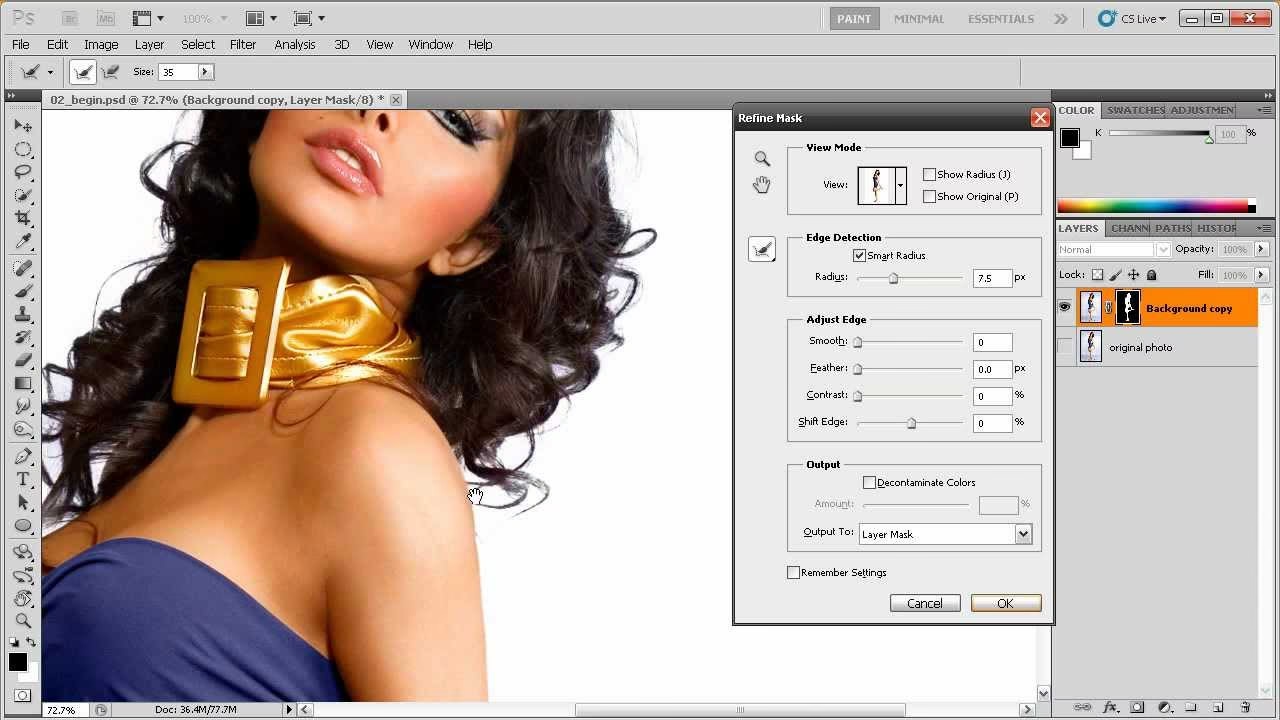

At arbejde med lag er fundamentalt for effektiv redigering i Adobe Photoshop. Lag giver dig mulighed for at manipulere individuelle elementer i dit billede uafhængigt af hinanden, hvilket giver en enorm fleksibilitet. Men med tiden kan et projekt akkumulere mange lag, og nogle bliver måske overflødige. At slette unødvendige lag er en vigtig del af at holde dine Photoshop-filer organiserede og optimerede. Det frigiver diskplads, gør filen hurtigere at arbejde med og forbedrer overskueligheden i dit Lagpanel. Denne guide vil specifikt fokusere på, hvordan du sletter et lag i Photoshop CS5, en populær version af softwaren, der stadig bruges af mange.
- Forstå Lag i Photoshop
- Trin 1: Åbn dit Billede og Find Lagpanelet
- Trin 2: Vælg det Lag, du Vil Slette
- Trin 3: Slet Selve Laget
- Hvad Sker der, Når du Sletter et Lag?
- Sletning af Flere Lag
- Fortryd en Sletning
- Overvejelser Før Sletning
- Alternativer til Sletning
- Ofte Stillede Spørgsmål om Sletning af Lag i Photoshop CS5
- Konklusion
Forstå Lag i Photoshop
Før vi dykker ned i sletningsprocessen, er det nyttigt kort at forstå, hvad lag er. Forestil dig dit billede som en stak gennemsigtige ark. Hvert ark (lag) kan indeholde forskellige elementer – et billede, tekst, former, justeringer osv. Når du ser billedet, ser du igennem alle arkene samtidig. Dette system giver dig frihed til at redigere ét ark uden at påvirke de andre. Hvis du for eksempel tilføjer tekst på et nyt lag, kan du nemt flytte, ændre farve eller slette teksten uden at ændre billedet nedenunder.
Trin 1: Åbn dit Billede og Find Lagpanelet
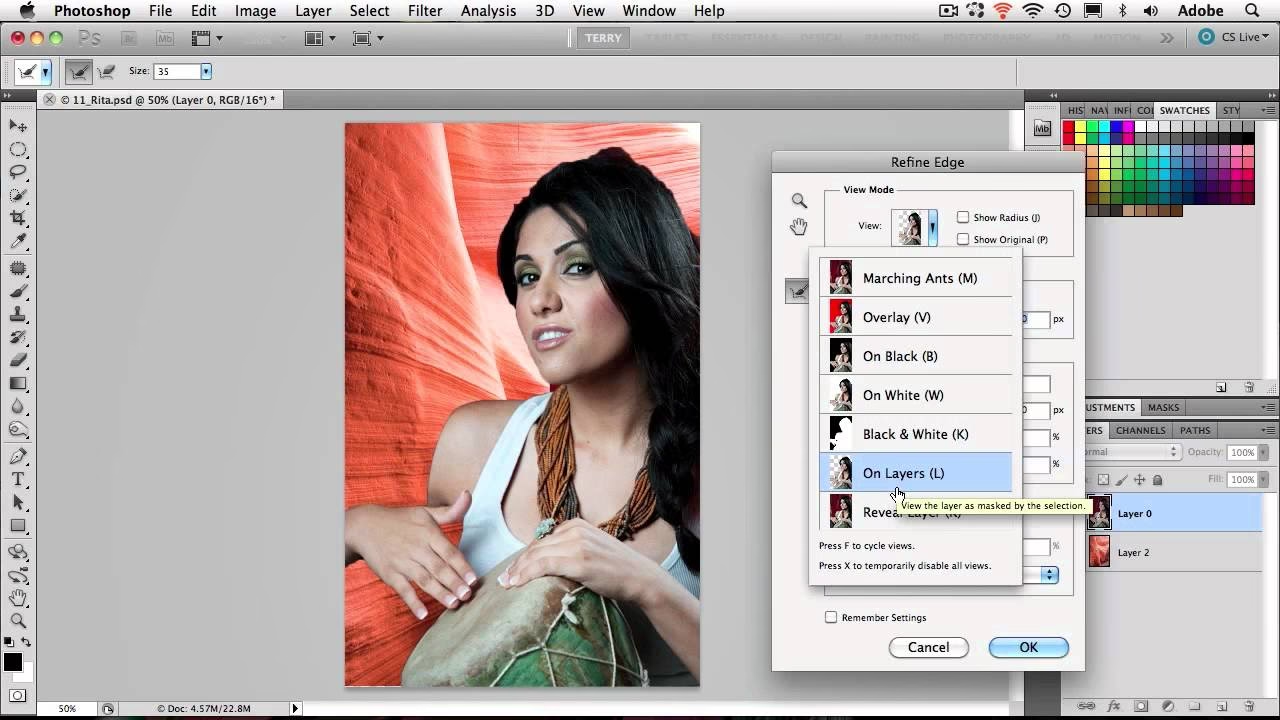
Det første skridt er naturligvis at åbne det billede eller det Photoshop-dokument (.PSD) i Photoshop CS5, som indeholder det lag, du ønsker at slette. Når filen er åben, skal du sikre dig, at dit Lagpanel er synligt. Lagpanelet er din centrale hub for at administrere alle lag i dit dokument. Typisk er det placeret i nederste højre hjørne af Photoshop-vinduet som standard. Hvis du ikke kan se Lagpanelet, skal du ikke fortvivle. Det er nemt at få det frem.
Du kan hurtigt få Lagpanelet frem ved at trykke på tasten F7 på dit tastatur. Dette er en universel genvej i Photoshop for at vise eller skjule Lagpanelet. Alternativt kan du gå op i menubjælken øverst i vinduet, klikke på 'Vindue' (Window) og derefter klikke på 'Lag' (Layers). Der skal være et flueben ud for 'Lag', hvis panelet allerede er synligt. Hvis ikke, klikker du på det for at vise panelet. Når panelet dukker op, vil du se en liste over alle de lag, der udgør dit billede.
Trin 2: Vælg det Lag, du Vil Slette
Nu hvor Lagpanelet er synligt, skal du identificere det specifikke lag, du ønsker at fjerne. Gennemse listen over lag i panelet. Hvert lag har en forhåndsvisning af dets indhold og et navn. Standardnavne kan være 'Lag 1', 'Lag 2' osv., men du har muligvis omdøbt dem for bedre organisering. Klik med musen på det lag i listen, som du vil slette. Når et lag er valgt, vil det blive fremhævet – typisk med en blå baggrund – for at indikere, at det er det aktive lag, du arbejder med.
Det er utroligt vigtigt at være sikker på, hvilket lag du vælger. Hvis du sletter det forkerte lag, kan det potentielt fjerne vigtige dele af dit billede. Tag dig et øjeblik til at bekræfte, at navnet og forhåndsvisningen af det valgte lag stemmer overens med det, du ønsker at fjerne. Du kan også klikke på øje-ikonet ved siden af et lag for midlertidigt at skjule det og se, hvad der sker med billedet. Dette er en god måde at dobbelttjekke, om det er det korrekte lag, før du sletter det permanent.
Trin 3: Slet Selve Laget
Efter at have valgt det korrekte lag, er selve sletningsprocessen meget ligetil i Photoshop CS5. Der er faktisk flere måder at gøre det på, hvilket giver dig fleksibilitet afhængigt af din foretrukne arbejdsgang.
Metode 1: Træk Laget til Papirkurven
Den mest visuelle og ofte hurtigste metode er at bruge papirkurvsikonet i Lagpanelet. Når det lag, du vil slette, er valgt (fremhævet i blåt), klikker du og holder museknappen nede på laget i listen. Træk derefter laget ned til det lille papirkurvsikon, der er placeret nederst til højre i Lagpanelet. Når du trækker laget hen over ikonet, vil ikonet muligvis ændre udseende for at indikere, at du kan slippe laget der. Slip museknappen, når laget er over papirkurvsikonet. Laget vil øjeblikkeligt blive fjernet fra din lagliste og dermed fra dit billede.
Metode 2: Brug Delete-tasten
En anden meget hurtig metode, især hvis du foretrækker tastaturgenveje, er at bruge Delete-tasten. Vælg det lag, du vil slette, i Lagpanelet som beskrevet i trin 2. Sørg for, at Lagpanelet stadig er aktivt (klik eventuelt på det, hvis du har klikket andre steder). Tryk derefter simpelthen på tasten Delete (eller Backspace på nogle tastaturer) på dit tastatur. Photoshop vil omgående fjerne det valgte lag uden yderligere bekræftelse. Dette er en meget effektiv metode, men kræver, at du er helt sikker på, hvilket lag du har valgt, da der ikke er et 'Er du sikker?'-spørgsmål.
En tredje metode er at bruge Photoshops menustruktur. Vælg laget i Lagpanelet. Gå derefter op i menubjælken øverst i vinduet. Klik på 'Lag' (Layer). I dropdown-menuen, der vises, finder du muligheden 'Slet' (Delete), og i undermenuen vælger du 'Lag' (Layer). Alternativt kan du højreklikke direkte på det valgte lag i Lagpanelet. En kontekstmenu vil dukke op, og en af mulighederne i denne menu vil være 'Slet lag' (Delete Layer). Klik på denne mulighed. Uanset om du bruger topmenuen eller højrekliksmenuen, vil Photoshop sandsynligvis spørge dig, om du er sikker på, at du vil slette det valgte lag. Bekræft ved at klikke på 'Ja' eller 'OK'. Denne metode er måske en smule langsommere end de andre, men den giver en ekstra sikkerhedsforanstaltning i form af bekræftelsesboksen.
Hvad Sker der, Når du Sletter et Lag?
Når du sletter et lag, fjernes dets indhold permanent fra dit dokument. Områder, der tidligere var dækket af det slettede lag, vil nu vise indholdet af de lag, der ligger umiddelbart nedenunder i lagstakken. Hvis du sletter et lag, der ligger øverst, og der er et lag nedenunder, vil indholdet af det underliggende lag nu blive synligt i de områder, hvor det slettede lag var. Hvis du sletter et lag, og der ikke er andre synlige lag nedenunder (udover eventuelt baggrundslaget), vil det slettede område blive transparent. I Photoshop repræsenteres gennemsigtighed af et ternet mønster (typisk grå og hvide tern).
Sletning af Baggrundslaget
Det er vigtigt at bemærke, at baggrundslaget (det nederste lag, ofte låst og navngivet 'Baggrund') behandles anderledes end standardlag. Baggrundslaget kan ikke indeholde gennemsigtighed. Hvis du forsøger at slette dele af baggrundslaget (f.eks. med viskelæderet), vil det udfylde området med din baggrundsfarve (standard er hvid). Hvis du vil slette hele baggrundslaget, skal du først konvertere det til et almindeligt lag. Det gør du ved at dobbeltklikke på 'Baggrundslaget' i Lagpanelet og klikke 'OK' i den boks, der dukker op. Laget vil nu hedde 'Lag 0' (eller lignende) og opføre sig som et standardlag, der kan slettes fuldstændigt eller indeholde gennemsigtighed.
Sletning af Flere Lag
Hvad hvis du vil slette flere lag på én gang? Det er også muligt i Photoshop CS5, og det sparer tid, hvis du har mange unødvendige lag at rydde op i.
- Slet fortløbende lag: Klik på det første lag, du vil slette. Hold derefter Shift-tasten nede på tastaturet, og klik på det sidste lag i den fortløbende række, du vil slette. Alle lagene imellem de to klikkede lag vil nu blive valgt (fremhævet). Du kan nu slette alle de valgte lag på én gang ved at trække dem til papirkurven, trykke Delete eller bruge menuen som beskrevet ovenfor.
- Slet ikke-fortløbende lag: Hvis lagene, du vil slette, ikke ligger lige efter hinanden i listen, kan du vælge dem individuelt. Klik på det første lag. Hold derefter Ctrl-tasten (på Windows) eller Cmd-tasten (på Mac) nede på tastaturet, og klik på hvert yderligere lag, du vil slette. Hvert lag, du klikker på, mens du holder Ctrl/Cmd nede, vil blive tilføjet til din markering. Når du har valgt alle de ønskede lag, slipper du Ctrl/Cmd-tasten og sletter de valgte lag ved hjælp af en af de tidligere nævnte metoder.
Fortryd en Sletning
Vi laver alle fejl, og det kan ske, at du ved et uheld sletter det forkerte lag. Heldigvis har Photoshop robuste fortrydelsesfunktioner i CS5.
- Øjeblikkelig fortrydelse: Umiddelbart efter at have slettet et lag kan du fortryde handlingen ved at trykke Ctrl + Z (på Windows) eller Cmd + Z (på Mac). Dette fortryder den allerseneste handling. Hvis du vil fortryde flere trin tilbage, kan du trykke Ctrl + Alt + Z (Windows) eller Cmd + Option + Z (Mac) gentagne gange for at gå baglæns i din handlingshistorik.
- Historikpanelet: For en mere visuel og detaljeret fortrydelse kan du bruge Historikpanelet. Gå til 'Vindue' (Window) > 'Historik' (History) i menubjælken for at åbne panelet. Historikpanelet viser en liste over alle de handlinger, du har udført i din nuværende arbejdssession. Hver gang du udfører en handling (som at slette et lag), tilføjes den til listen. For at fortryde sletningen af et lag (eller enhver anden handling), skal du blot klikke på den handling i Historikpanelet, der ligger *før* sletningen. Dette vil rulle dokumentet tilbage til det stadie, det var i, før den valgte handling og alle efterfølgende handlinger blev udført. Vær opmærksom på, at Historikpanelet har en begrænset hukommelse (antal handlinger), som kan justeres i Photoshops indstillinger. Hvis sletningen skete meget tidligt i din session, er den muligvis ikke længere tilgængelig i Historikpanelet.
Overvejelser Før Sletning
Selvom det er nemt at slette lag, er der et par ting, du bør overveje, før du permanent fjerner et lag:
- Er laget virkelig unødvendigt? Nogle gange tror man, et lag er unødvendigt, men det viser sig senere at indeholde et element, du alligevel får brug for. Hvis du er usikker, kan du overveje at skjule laget i stedet for at slette det (klik på øje-ikonet ved siden af laget). Et skjult lag påvirker ikke billedet visuelt, men det er stadig en del af filen og kan nemt gøres synligt igen.
- Filstørrelse: At slette lag, især store lag med meget indhold, kan reducere din .PSD-fils størrelse. Dette kan gøre filen hurtigere at gemme, åbne og arbejde med.
- Ydeevne: Færre lag kræver mindre computerkraft at behandle, hvilket kan forbedre Photoshops ydeevne, især på ældre systemer eller med meget komplekse dokumenter i CS5.
- Fremtidig redigering: Hvis der er en chance for, at du eller en anden person senere skal redigere filen, og det slettede lag potentielt kunne være nødvendigt, er det bedre at beholde laget (eventuelt skjult) eller gemme en separat version af filen, før du sletter lag permanent.
Alternativer til Sletning
Udover at slette lag er der andre måder at håndtere uønsket eller midlertidigt unødvendigt indhold på i Photoshop CS5:
- Skjul lag: Som nævnt, klik på øje-ikonet. Laget er der stadig, men usynligt. Nemt at slå til og fra.
- Brug Lagmasker: I stedet for at slette dele af et lag permanent, kan du tilføje en lagmaske. En maske lader dig skjule dele af laget ikke-destruktivt. Du kan altid male på masken med hvid for at afsløre indhold igen eller med sort for at skjule mere. Dette er meget kraftfuldt, da du ikke mister data.
- Reducer opaciteten: Hvis et lag er for dominerende, men du ikke vil fjerne det helt, kan du reducere dets opacitet (gennemsigtighed) i toppen af Lagpanelet.
- Gruppér lag: Hvis du har mange relaterede lag, kan du gruppere dem i mapper (klik på mappe-ikonet nederst i Lagpanelet). Dette rydder op i laglisten, selvom det ikke reducerer filstørrelsen i samme grad som at slette lag.
Ofte Stillede Spørgsmål om Sletning af Lag i Photoshop CS5
Her er svar på nogle almindelige spørgsmål vedrørende sletning af lag:
Q: Mister jeg indhold permanent, når jeg sletter et lag?
A: Ja, når du sletter et lag, fjernes dets pixels eller indhold permanent fra dokumentet, medmindre du fortryder handlingen umiddelbart efter eller bruger Historikpanelet til at rulle tilbage til et stadie, før sletningen fandt sted.
Q: Kan jeg slette baggrundslaget?
A: Du kan ikke slette baggrundslaget direkte som et almindeligt lag. Du skal først konvertere det til et standardlag ved at dobbeltklikke på det i Lagpanelet og klikke OK. Når det er konverteret (ofte kaldet 'Lag 0'), kan det slettes som ethvert andet lag.
Q: Hvorfor kan jeg ikke slette et lag?
A: Der kan være flere årsager. Tjek om laget er låst (der vises et hængelås-ikon ved siden af laget i Lagpanelet). Hvis det er låst, skal du klikke på hængelåsen for at låse det op, før du kan slette det. Det kan også være, at du forsøger at slette baggrundslaget uden at konvertere det først. Endelig skal du sikre dig, at laget rent faktisk er valgt i Lagpanelet.
Q: Påvirker sletning af et lag filstørrelsen?
A: Ja, at slette lag, især lag med meget pixeldata, vil typisk reducere størrelsen på din .PSD-fil, da mindre information skal gemmes.
Q: Hvad er forskellen på at slette et lag og skjule det?
A: At slette et lag fjerner det permanent fra filen. At skjule et lag (ved at klikke på øje-ikonet) gør det usynligt i dit dokumentvindue, men laget og dets indhold er stadig en del af filen og kan nemt gøres synligt igen. Skjulte lag påvirker filstørrelsen, men ikke det endelige billede, når det gemmes i formater som JPEG.
Q: Kan jeg slette flere lag på én gang?
A: Ja, du kan vælge flere lag ved at holde Shift nede (for fortløbende lag) eller Ctrl/Cmd nede (for ikke-fortløbende lag) og derefter bruge en af sletningsmetoderne.
Konklusion
At slette unødvendige lag i Photoshop CS5 er en simpel, men vigtig færdighed for at vedligeholde effektive og organiserede arbejdsfiler. Uanset om du foretrækker at trække til papirkurven, bruge Delete-tasten eller navigere via menuerne, giver Photoshop dig flere metoder til at opnå det samme resultat. Husk altid at dobbelttjekke, at du har valgt det korrekte lag, og vær bevidst om de forskellige måder at fortryde en sletning på, hvis uheldet skulle være ude. Ved at mestre denne grundlæggende handling kan du holde dine Photoshop-projekter ryddelige og dine arbejdsgange strømlinede.
Hvis du vil læse andre artikler, der ligner Slet et Lag i Photoshop CS5, kan du besøge kategorien Fotografi.