
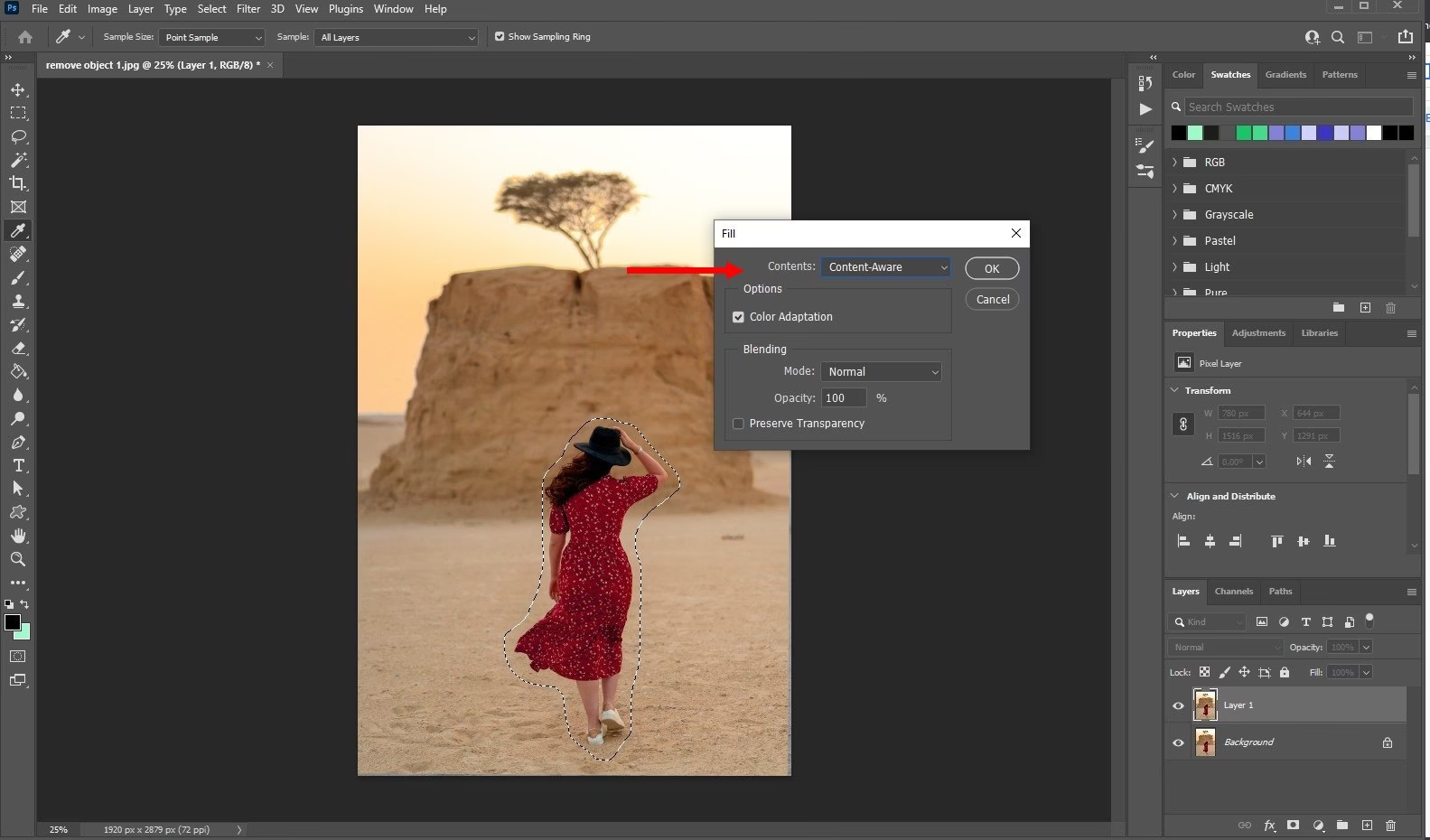

Har du nogensinde taget det perfekte billede, kun for at opdage et irriterende objekt i baggrunden – en forbipasserende person, en skraldespand, et fly i himlen eller måske bare en lille plet? Disse små forstyrrelser kan ødelægge et ellers fantastisk foto og trække opmærksomheden væk fra dit hovedmotiv. Traditionelt har fjernelse af sådanne elementer i billedredigering krævet tålmodighed, præcision og ofte en vis mængde manuelt arbejde med værktøjer som Klone-stemplet eller Reparationspenslen.
https://www.youtube.com/watch?v=0gcJCdgAo7VqN5tD
Heldigvis tilbyder Adobe Photoshop løbende forbedrede og mere intelligente værktøjer til at håndtere netop dette problem. Et af de mest effektive og intuitive værktøjer til formålet, især i nyere versioner af Photoshop, er Fjernelsesværktøjet (Remove Tool). Dette værktøj er designet til at gøre det utroligt nemt at slette uønskede elementer fra dine billeder og lade Photoshop intelligent udfylde det tomme område baseret på billedets indhold. Det bruger avanceret kunstig intelligens til at analysere tekstur, lys, skygger og struktur i de omkringliggende pixels for at skabe en sømløs og troværdig erstatning, så det ser ud som om, objektet aldrig var der.

Fjernelsesværktøjet er en del af Photoshops værktøjskasse dedikeret til retouchering og oprydning af billeder og repræsenterer et stort skridt fremad i forhold til tidligere metoder. Det er et tidsbesparende værktøj, der kan give imponerende resultater, selv på komplekse baggrunde, hvor ældre værktøjer ville have kæmpet eller krævet betydelig finjustering.
- Sådan Bruger Du Fjernelsesværktøjet: De To Hovedmetoder
- Sammenligning af Metoderne: Pensling vs. Løkke
- Tips til Optimalt Resultat med Fjernelsesværktøjet
- Fjernelsesværktøjet Sammenlignet med Andre Retoucheringsværktøjer
- Fejlfinding: Hvad Gør Du, Hvis Resultatet Ikke Er Perfekt?
- Ofte Stillede Spørgsmål (FAQ)
- Konklusion
Sådan Bruger Du Fjernelsesværktøjet: De To Hovedmetoder
Brugen af Fjernelsesværktøjet er designet til at være ligetil, men værktøjet tilbyder to primære metoder til at identificere det område, du ønsker at fjerne. Valget af metode afhænger ofte af objektets form og størrelse, samt baggrundens kompleksitet og din personlige præference for kontrol.
Metode 1: Direkte Pensling (Pensle over et område)
Den mest direkte og ofte hurtigste måde at bruge Fjernelsesværktøjet på er simpelthen at pensle over det objekt, du vil fjerne. Dette er ideelt til mindre, tydeligt definerede objekter på relativt ensartede baggrunde.
Processen er som følger:
- Vælg Fjernelsesværktøjet fra Photoshops værktøjslinje. Det kan være grupperet med andre retoucheringsværktøjer som Spot Healing Brush Tool.
- Juster penselstørrelsen, så den passer til størrelsen på det objekt, du vil fjerne. En pensel, der er lidt større end objektet, men ikke markant større end det område, der skal udfyldes, virker ofte bedst. Brug [ og ] tasterne på tastaturet til hurtigt at justere størrelsen.
- Klik og træk (pensl) direkte over det uønskede objekt. Mens du pensler, vil Photoshop vise en farvet overlay – typisk lilla eller grøn, afhængigt af dine indstillinger – der præcist viser det område, du har markeret til fjernelse. Det er vigtigt at dække hele objektet, du vil have væk, med denne markering.
- Når du slipper museknappen (eller løfter pennen fra tabletten), vil Photoshop behandle det markerede område. Værktøjet analyserer de omkringliggende pixels og genererer indhold til at erstatte det markerede objekt. Du vil se objektet forsvinde og blive erstattet af nyt indhold, der forhåbentlig blander sig sømløst med resten af billedet.
Denne metode er ideel til:
- Små, isolerede objekter som pletter, støv, små sten, eller fjerne fugle.
- Objekter med klare, definerede kanter, hvor det er nemt at pensle præcist over dem.
- Enkle eller ensartede baggrunde, hvor der er masser af "godt" indhold for Photoshop at sample fra.
- Hurtig oprydning af mindre forstyrrelser uden behov for stor præcision.
Det er hurtigt og intuitivt, men kræver ofte, at hele objektet dækkes i et enkelt strøg eller få, overlappende strøg for de bedste resultater. Hvis du pensler over et område i flere separate, ikke-sammenhængende strøg, kan værktøjet behandle hvert strøg individuelt, hvilket potentielt kan give mindre sammenhængende resultater.
Metode 2: Løkke-teknikken (Brug penslen som lasso)
Den anden effektive metode er at bruge penslen til at tegne en løkke (eller cirkel) omkring det objekt, du vil fjerne. Dette er den "brug penslen som lasso"-tilgang, og den giver ofte mere kontrol og bedre resultater på mere udfordrende områder.
Processen er lidt anderledes her:
- Vælg Fjernelsesværktøjet.
- Juster penselstørrelsen. Størrelsen er mindre kritisk her end ved direkte pensling, da du primært tegner en omrids, men en moderat størrelse, der er nem at kontrollere, fungerer fint.
- Klik et sted nær kanten af objektet og begynd at trække penslen rundt om objektet, ligesom du ville bruge et lasso-værktøj til at markere et område. Du tegner en linje, der omkranser objektet. Du behøver ikke at male selve objektet over; fokus er på at skabe en klar grænse omkring det, der skal væk. Linjen du tegner vil også have den farvede overlay, der viser din markering.
- Forbind start- og slutpunktet for at lukke løkken. Du vil se, at linjen lukkes, og Photoshop vil automatisk behandle *indholdet* inden for den lukkede løkke. Hele området inden for løkken vil blive analyseret og erstattet med nyt indhold genereret fra de omkringliggende pixels, der ligger *udenfor* løkken.
Denne metode er ofte bedre til:
- Større eller mere komplekse objekter, hvor det er svært at dække hele objektet med et enkelt, rent penselstrøg.
- Objekter, der er tæt på vigtige kanter, detaljer eller andre elementer, du absolut ikke vil påvirke. Løkke-teknikken hjælper med at isolere fjernelsesområdet mere præcist.
- Situationer, hvor objektet har en meget uregelmæssig form, som er nemmere at omkranse end at male over.
- Når du ønsker mere præcis kontrol over det nøjagtige område, der skal fjernes, og hvor tæt på objektets kant Photoshop skal arbejde.
Løkke-teknikken giver Photoshop et klarere signal om præcist, hvad der skal væk, hvilket kan forbedre resultaterne på svære områder, især hvor objektet grænser op til forskellige teksturer eller farver.
Sammenligning af Metoderne: Pensling vs. Løkke
Valget mellem at pensle direkte over et objekt og at tegne en løkke omkring det afhænger af situationen og objektets karakteristika. Her er en hurtig sammenligning for at hjælpe dig med at vælge den rigtige tilgang:
| Metode | Bedst til | Fordele | Ulemper |
|---|---|---|---|
| Direkte Pensling | Små, enkle objekter; ensartede baggrunde; hurtig oprydning | Hurtigt, intuitivt, nemt for begyndere; føles meget direkte | Mindre præcist på komplekse kanter/baggrunde; kan utilsigtet påvirke omkringliggende områder, hvis penslen er for stor eller strøget upræcist |
| Løkke-teknikken | Større, komplekse objekter; tæt på vigtige kanter; uregelmæssige former; behov for præcision | Mere præcis kontrol over fjernelsesområdet; bedre resultater på svære områder; klart defineret, hvad der skal væk | Kræver en smule mere præcision i markeringen af løkken; kan føles mindre direkte end bare at male over objektet |
Ofte er den bedste tilgang at prøve begge metoder på forskellige dele af billedet eller på forskellige objekter for at se, hvilken der giver det mest overbevisende resultat. Nogle gange kan en kombination af metoder, hvor du bruger løkken til hoveddelen af objektet og pensling til mindre rester eller skygger, give det bedste resultat.
Tips til Optimalt Resultat med Fjernelsesværktøjet
For at få mest muligt ud af Fjernelsesværktøjet og opnå de mest realistiske og sømløse resultater, overvej disse tips:
- Arbejd på et separat lag, hvis muligt: Dette er en grundlæggende best practice i Photoshop for ikke-destruktiv redigering. Nyere versioner af Fjernelsesværktøjet understøtter ofte at arbejde på et nyt, tomt lag ved at sample fra alle synlige lag. Sørg for at indstillingen "Sample All Layers" (eller lignende) er aktiveret i værktøjets indstillinger. Hvis du arbejder direkte på baggrundslaget, er dine ændringer permanente og svære at fortryde senere.
- Brug flere strøg eller løkker: Hvis et objekt er stort eller ligger på en meget kompleks baggrund, kan det give bedre resultater at fjerne det i flere mindre trin i stedet for ét stort strøg eller en enkelt, stor løkke. Dette giver Photoshop mindre information at behandle ad gangen og kan føre til mere præcise beregninger.
- Vær præcis med din markering: Uanset om du pensler eller tegner en løkke, prøv at være så præcis som muligt, men giv værktøjet en lille smule plads til at "ånde". Hvis du tegner løkken for tæt på objektet, kan Photoshop have svært ved at finde tilstrækkeligt med omgivende information til at udfylde området. Hvis du pensler for bredt, kan du utilsigtet påvirke områder, du ønskede at bevare.
- Håndter skygger og reflekser: Fjernelsesværktøjet er god til at fjerne selve objektet, men skygger og reflekser kan være sværere. Det kan være nødvendigt at bruge Fjernelsesværktøjet på skyggen separat efter at have fjernet objektet, eller du kan have brug for at bruge andre værktøjer som Healing Brush eller Clone Stamp til at finjustere disse områder.
- Zoom ind for præcision: Arbejd tæt på området, du redigerer, for at se præcist, hvad du gør, og for at vurdere resultatet nøjagtigt. Det, der ser fint ud, når man zoomer ud, kan afsløre fejl, når man zoomer ind.
- Vurder baggrunden: Fjernelsesværktøjet er bedst, når baggrunden er ensartet eller gentager sig. På meget unikke eller kaotiske baggrunde kan værktøjet have svært ved at finde egnet indhold at erstatte med, og resultatet kan se unaturligt ud. I sådanne tilfælde kan en kombination af værktøjer eller mere manuelt arbejde være nødvendigt.
Fjernelsesværktøjet Sammenlignet med Andre Retoucheringsværktøjer
Photoshop har historisk haft flere værktøjer til at fjerne objekter eller retouchere urenheder. Fjernelsesværktøjet er en nyere tilføjelse, der ofte kombinerer intelligensen fra Content-Aware Fill med brugervenligheden fra en pensel eller et lasso-lignende værktøj. Det er nyttigt at forstå, hvordan det adskiller sig fra nogle af de ældre, mere etablerede værktøjer:
| Værktøj | Primær Funktion | Forskellen fra Fjernelsesværktøjet | Typisk Anvendelse |
|---|---|---|---|
| Spot Healing Brush Tool | Retter små pletter og urenheder automatisk ved at sample fra nærområdet. | Mindre intelligent på større eller komplekse områder; kan skabe gentagne mønstre. Fjernelsesværktøjet er designet til mere komplekse objekter. | Fjernelse af støvpletter, små bumser, ledninger. |
| Healing Brush Tool | Kræver manuel kildeudvælgelse (Alt+klik) for at definere, hvilket område der skal bruges til at udfylde. Blander tekstur, lys og skygge. | Mere kontrol, men kræver mere arbejde og forståelse for at vælge den rigtige kilde og matche elementer. Fjernelsesværktøjet er mere automatiseret. | Retouchering af hud, reparation af revner, fjernelse af større, men simple objekter med præcis kildekontrol. |
| Clone Stamp Tool | Kopierer pixels præcist fra et kildeområde til et destinationsområde. Kræver ingen blanding. | Kopierer bare pixels, tager ikke hensyn til tekstur, lys eller skygge automatisk. Kræver stor præcision, blanding og flere indstillinger (flow, opacitet). Fjernelsesværktøjet er intelligent og blander indholdet. | Kopiering af elementer, reparation af mønstrede områder, fjernelse af objekter hvor præcis kopiering er nødvendig. |
| Content-Aware Fill | Bruger en dialogboks til at analysere et markeret område og udfylde det intelligent. | Kræver en separat markering (f.eks. med Lasso Tool) og åbning af en dialogboks. Mindre direkte og interaktivt end Fjernelsesværktøjet, som er et pensel-baseret værktøj. | Fjernelse af store objekter, ændring af billedets dimensioner ved at udfylde kanter. |
Fjernelsesværktøjet repræsenterer en evolution inden for Photoshops retoucheringsværktøjer, der sigter mod at gøre processen hurtigere og mere effektiv, især for almindelige opgaver som at fjerne uønskede objekter, ved at automatisere en stor del af den intelligente analyse og blanding, der tidligere krævede mere manuel indgriben eller brug af flere værktøjer i kombination.
Fejlfinding: Hvad Gør Du, Hvis Resultatet Ikke Er Perfekt?
Selvom Fjernelsesværktøjet er utroligt kraftfuldt, er det baseret på algoritmer og kunstig intelligens, og det er ikke altid perfekt, især på meget komplekse billeder. Her er, hvad du kan gøre, hvis resultatet ikke er tilfredsstillende, og der er synlige artefakter, gentagelser eller mærkelige overgange:
- Fortryd og prøv igen: Nogle gange giver værktøjet et bedre resultat ved andet forsøg, eller hvis du justerer penselstørrelsen/løkkens omrids en smule. Små ændringer i din markering kan føre til, at værktøjet vælger en anden kombination af kildepixels.
- Brug mindre strøg/løkker: Del opgaven op i mindre dele. Hvis du forsøger at fjerne et stort, komplekst objekt på én gang, kan det overvælde værktøjet. Prøv at fjerne dele af objektet ad gangen.
- Skift metode: Hvis pensling ikke virker godt på et specifikt objekt, prøv løkke-teknikken for at give en klarere definition af området, der skal fjernes. Omvendt, hvis løkken giver mærkelige resultater, kan direkte pensling nogle gange fungere bedre, især på mere ensartede baggrunde.
- Ryd op med andre værktøjer: For svære områder, især langs kanter, ved gentagne mønstre, eller hvor der opstår sløring eller forvrængning, kan du have brug for at følge op med Healing Brush eller Clone Stamp Tool for at rydde op i eventuelle artefakter og finjustere overgangene manuelt. Dette er især nyttigt, hvis Fjernelsesværktøjet efterlader en synlig grænse eller et gentaget mønster.
- Giv Photoshop mere kontekst: Sørg for, at området omkring objektet, som Photoshop skal bruge til at udfylde, er synligt og rent. Hvis objektet er meget tæt på kanten af billedet, eller hvis det omgivende område er sløret, kan værktøjet have sværere ved at finde passende kildemateriale.
- Tjek for indstillingen "Sample All Layers": Hvis du arbejder på et tomt lag, men Fjernelsesværktøjet ikke fjerner noget, har du sandsynligvis glemt at aktivere indstillingen "Sample All Layers" i værktøjets optionsbar øverst på skærmen.
Ofte Stillede Spørgsmål (FAQ)
De mest almindelige spørgsmål om Fjernelsesværktøjet i Photoshop
Q: Virker Fjernelsesværktøjet på alle typer baggrunde?
A: Det virker bedst og giver mest overbevisende resultater på ensartede eller gentagne baggrunde som græs, sand, himmel, vand eller mønstrede overflader. På meget komplekse, unikke eller kaotiske baggrunde, hvor der er mange forskellige elementer tæt på objektet, kan resultatet kræve finjustering med andre værktøjer.
Q: Kan jeg fjerne meget store objekter med Fjernelsesværktøjet?
A: Ja, det kan du, men det kan kræve flere strøg eller en kombination af metoder (f.eks. løkke-teknikken). Meget store objekter påvirker et større område af billedet, og Photoshop skal "opfinde" mere indhold, hvilket kan være sværere og potentielt føre til mindre perfekte resultater end ved fjernelse af små objekter.
Q: Er Fjernelsesværktøjet destruktivt for mit billede?
A: Hvis du bruger det direkte på baggrundslaget af dit billede, ja, så overskriver du permanent de originale pixels. For at arbejde ikke-destruktivt bør du altid arbejde på et nyt, tomt lag over dit originale billede og aktivere indstillingen "Sample All Layers" i Fjernelsesværktøjets indstillinger. Dette bevarer dit originale billede intakt.
Q: Hvornår skal jeg bruge løkke-teknikken frem for pensling?
A: Brug løkke-teknikken, når objektet har en kompliceret form, ligger meget tæt på vigtige kanter eller andre objekter, du ikke vil påvirke, eller når du generelt har brug for mere præcis kontrol over det nøjagtige område, der skal fjernes. Pensling er bedst til hurtig fjernelse af små, enkle objekter på åbne områder.
Q: Hvad gør jeg, hvis resultatet ser mærkeligt ud, eller der er synlige fejl?
A: Prøv at fortryde (Ctrl+Z / Cmd+Z) og pensle/tegne løkken igen, måske med en anden størrelse på penslen eller i mindre sektioner. Overvej at skifte metode. For vedvarende problemer eller finjusteringer, brug andre retoucheringsværktøjer som Healing Brush Tool eller Clone Stamp Tool til manuelt at rette fejlene.
Konklusion
Fjernelsesværktøjet i Photoshop er et utroligt effektivt redskab til hurtigt og nemt at rydde op i dine billeder og fjerne uønskede objekter. Ved at mestre både den hurtige pensling og den mere præcise løkke-teknik kan du tackle en bred vifte af retoucheringsopgaver og forvandle gode billeder til fantastiske billeder ved at fjerne de små forstyrrelser, der trækker ned. Som med alle værktøjer i Photoshop, kommer mestring med øvelse. Tag dine billeder frem, eksperimenter med Fjernelsesværktøjet på forskellige typer objekter og baggrunde, og se, hvor meget du kan forbedre dem. Det er et værktøj, der hurtigt vil blive en uundværlig del af din billedredigeringsproces. God fornøjelse med retoucheringen!
Hvis du vil læse andre artikler, der ligner Fjern Uønskede Objekter i Photoshop Nemt, kan du besøge kategorien Fotografi.