
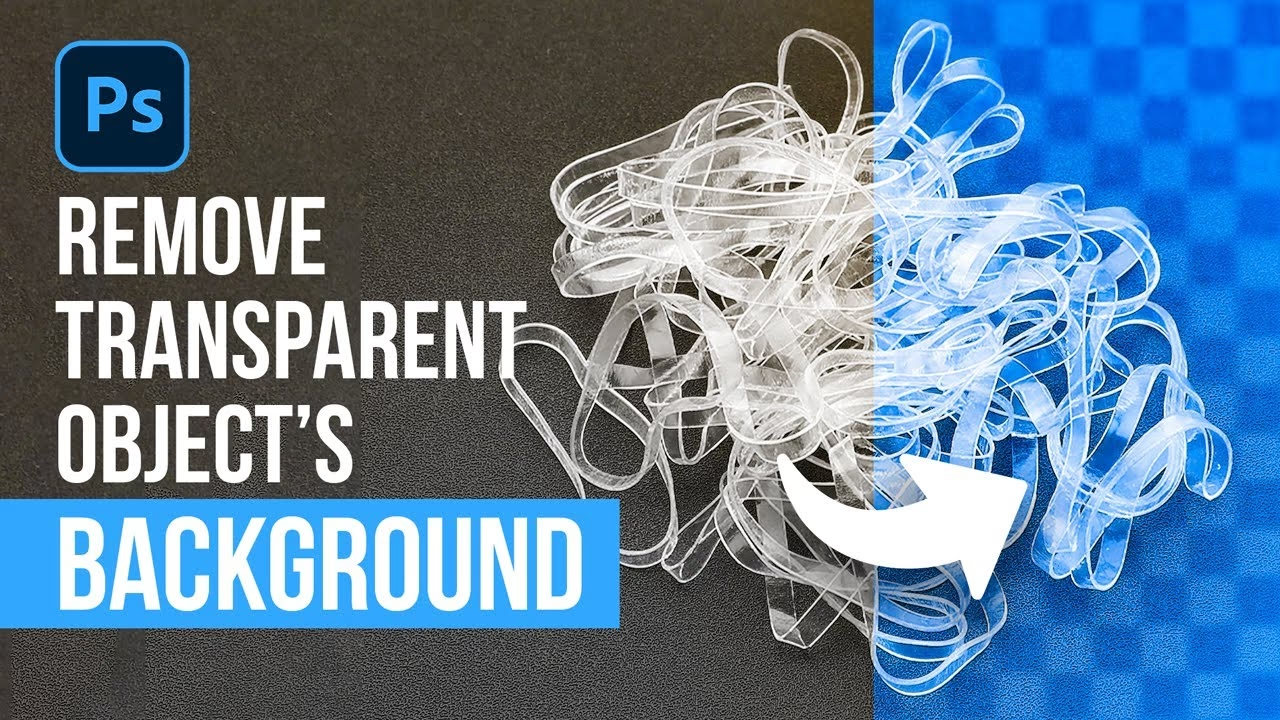

At fladgøre et billede i Adobe Photoshop betyder at kombinere alle synlige lag til et enkelt baggrundslag. Dette kan reducere filstørrelsen betydeligt og gøre filen lettere at dele eller bruge i andre applikationer. Men hvad nu, hvis dit design kræver en gennemsigtig baggrund – for eksempel et logo, et udklippet objekt eller et webgrafik? At fladgøre et billede uden korrekt forberedelse kan ødelægge din gennemsigtighed og efterlade dig med en uønsket hvid eller farvet baggrund. Denne artikel guider dig gennem processen for at sikre, at du bevarer din gennemsigtighed, når du fladgør dit billede i Photoshop.
https://www.youtube.com/watch?v=0gcJCdgAo7VqN5tD
Forberedelse er Nøglen: Gør dine Lag Klar
Før du overhovedet overvejer at fladgøre dit billede, er det afgørende at forberede dine lag korrekt. Forestil dig, at du har mange forskellige elementer – tekst, former, billeder – hver på sit eget lag. Når du fladgør, vil Photoshop smelte alt synligt sammen. Derfor er det vigtigt at sikre, at alle de lag, du ønsker skal være en del af det endelige fladgjorte billede, er synlige og ulåste. Hvis der er skjulte eller låste lag, vil de simpelthen ikke blive inkluderet i det fladgjorte resultat. Du kan identificere skjulte lag ved, at der ikke er et øje-ikon ud for dem i Lag-panelet. Klik på den tomme boks, hvor øjet skulle være, for at gøre laget synligt igen. Ligeledes kan du se, om et lag er låst, ved at der er et hængelås-ikon ud for det. Klik på hængelåsen for at låse laget op. Sørg for at gennemgå alle dine lag for at bekræfte, at kun de ønskede elementer er synlige og ulåste.
Håndtering af Baggrundslaget for Gennemsigtighed
Dette er måske det mest kritiske trin for at bevare gennemsigtighed. Når du opretter et nyt dokument i Photoshop, har det ofte et låst baggrundslag (mærket 'Baggrund' i Lag-panelet) som standard. Dette lag er specielt – det har ingen gennemsigtig pixel; det er altid fyldt med en farve (typisk hvid eller den valgte baggrundsfarve) eller indholdet fra dit første importerede billede. Hvis dette låste 'Baggrund' lag er synligt, når du fladgør billedet, vil alle dine andre synlige lag blive fladgjort oven på dette solide lag, og du vil miste al gennemsigtighed i de områder, hvor 'Baggrund' laget var synligt. For at undgå dette har du to hovedmuligheder:
- Skjul Baggrundslaget: Hvis du har et låst 'Baggrund' lag, og du ønsker et fuldt gennemsigtigt resultat, skal du simpelthen skjule dette lag ved at klikke på øje-ikonet ud for det i Lag-panelet. Når det er skjult, vil området vise et skakternet mønster, hvilket indikerer gennemsigtighed.
- Konverter Baggrundslaget til et Standard Lag: En anden metode er at dobbeltklikke på 'Baggrund' laget i Lag-panelet. Dette åbner en dialogboks, hvor du kan omdøbe laget og konvertere det til et almindeligt lag (ofte kaldet 'Lag 0' som standard). Et almindeligt lag kan have gennemsigtige områder. Hvis dit originale 'Baggrund' lag indeholder elementer, du vil beholde, men du vil have gennemsigtighed omkring dem, skal du sikre dig, at de uønskede baggrundsarealer i dette lag fjernes (f.eks. ved at slette dem med viskelæderet eller bruge en maske), før du fladgør.
Vigtigt: For at bevare gennemsigtighed, skal det nederste synlige lag i din stak være et standard lag med gennemsigtige områder, eller der skal slet ikke være noget solidt baggrundslag synligt. Det skakternede mønster i dokumentvinduet er din visuelle bekræftelse på, at du har gennemsigtighed.
Selve Fladgørelsesprocessen
Når dine lag er forberedt, og du har sikret, at der ikke er et solidt baggrundslag, der vil ødelægge din gennemsigtighed, er fladgørelsen ligetil. Gå til menuen Lag øverst i Photoshop. Rul ned i menuen, indtil du finder kommandoen Fladgør billede (Flatten Image). Klik på denne kommando. Photoshop vil nu kombinere alle synlige lag til et enkelt lag. Hvis du har gjort dit forarbejde korrekt, vil de områder, der var gennemsigtige (viste det skakternede mønster), forblive gennemsigtige på det fladgjorte lag.
Hvorfor Mister Jeg Nogle Gange Gennemsigtighed?
Det mest almindelige årsag til at miste gennemsigtighed under fladgørelse er, som nævnt, tilstedeværelsen af et synligt, solidt baggrundslag (det låste 'Baggrund' lag eller et andet standard lag fyldt med farve/indhold) nederst i din lagstak. Når Photoshop fladgør, tager det simpelthen et 'snapshot' af, hvordan billedet ser ud med alle synlige lag oven på hinanden. Hvis det nederste synlige lag er fyldt, bliver dette fyldte område den nye 'baggrund' for det fladgjorte billede, og gennemsigtighed går tabt. Sørg altid for, at det skakternede mønster er synligt i de områder, hvor du ønsker gennemsigtighed, før du vælger 'Fladgør billede'.
Alternativer til Fladgørelse
Mens 'Fladgør billede' kombinerer *alle* synlige lag, findes der også andre muligheder for at reducere antallet af lag:
- Flet lag (Merge Layers): Vælg specifikke lag i Lag-panelet (hold Ctrl/Cmd nede og klik på lagene) og højreklik derefter og vælg 'Flet lag' (Merge Layers) eller gå til menuen Lag > Flet lag. Dette fletter kun de valgte lag til et enkelt lag.
- Flet synlige (Merge Visible): Gå til menuen Lag > Flet synlige (Merge Visible). Dette fletter kun de synlige lag, men bevarer eventuelle skjulte lag som separate lag.
Disse fletningsmuligheder er nyttige, hvis du vil reducere kompleksiteten i din fil, men stadig beholde muligheden for at redigere nogle lag separat. De kan også bevare gennemsigtighed, så længe det nederste af de flettede lag har gennemsigtige områder, hvor det er ønsket.
Gem dit Billede med Gennemsigtighed
At fladgøre billedet med gennemsigtighed er kun halvdelen af arbejdet. Du skal også gemme filen i et format, der understøtter gennemsigtighed. Det mest almindelige og anbefalede format til dette formål er PNG (.png). GIF (.gif) understøtter også gennemsigtighed, men er bedst egnet til billeder med få farver og animationsformål. JPG (.jpg eller .jpeg) understøtter derimod ikke gennemsigtighed; hvis du gemmer et billede med gennemsigtige områder som JPG, vil de gennemsigtige områder blive fyldt med hvidt (eller en anden standardfarve) afhængigt af softwaren, der viser billedet.
Sådan gemmer du som PNG:
- Gå til menuen Fil.
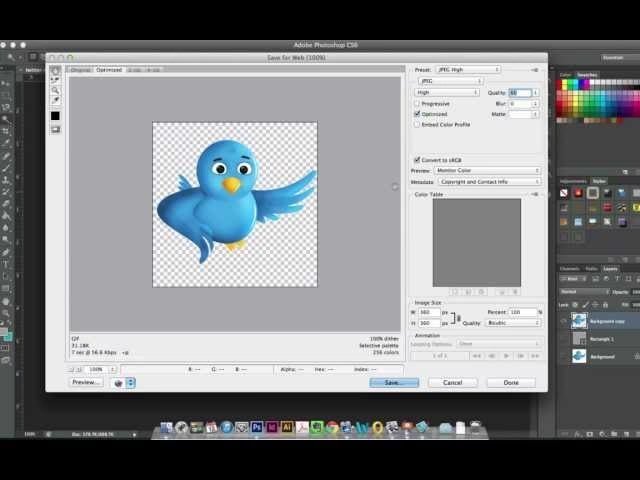
- Vælg Gem som (Save As) eller Eksporter (Export) > Gem til web (ældre) (Save for Web (Legacy)) eller Eksporter som (Export As). 'Gem til web (ældre)' giver ofte god kontrol over optimering. 'Eksporter som' er en nyere og ofte simplere metode.
- I dialogboksen skal du vælge PNG som filformat. Hvis du bruger 'Gem til web (ældre)', skal du vælge 'PNG-24' for at bevare fuld alfakanal-gennemsigtighed (256 niveauer af gennemsigtighed) eller 'PNG-8' for simpel 1-bit gennemsigtighed (enten fuldt gennemsigtig eller fuldt uigennemsigtig), som er bedre til simple grafikker.
- Sørg for, at indstillingen for Gennemsigtighed (Transparency) er markeret (dette er standard for PNG-formaterne).
- Vælg en placering, giv filen et navn, og klik på Gem/Eksporter.
Ved at følge disse trin sikrer du, at dit fladgjorte billede bevarer den gennemsigtighed, du omhyggeligt har skabt.
Ofte Stillede Spørgsmål
Her er svar på nogle almindelige spørgsmål vedrørende fladgørelse og gennemsigtighed i Photoshop:
Q: Kan jeg 'fortryde' fladgørelsen?
A: Nej, når du har gemt filen efter at have fladgjort den, er laginformationen permanent tabt. Fladgørelse er en destruktiv proces for lagstrukturen. Du kan fortryde fladgørelsen umiddelbart efter, du har gjort det, ved at bruge 'Fortryd' (Ctrl+Z / Cmd+Z) eller gå tilbage i Historik-panelet, men så snart du lukker og genåbner den fladgjorte fil, er lagene væk. Det er derfor altid en god idé at gemme din originale Photoshop-fil (.psd) med alle lag intakte, før du gemmer en fladgjort version.
Q: Hvad er forskellen på 'Fladgør billede' og 'Flet synlige'?
A: 'Fladgør billede' smelter alle synlige lag sammen til et enkelt lag og fjerner eventuelle skjulte lag. 'Flet synlige' smelter kun de synlige lag sammen til et enkelt lag, men bevarer eventuelle skjulte lag i filen.
Q: Hvorfor er min baggrund hvid, efter jeg gemte som PNG?
A: Dette skyldes næsten altid, at der var et synligt, solidt lag nederst i din lagstak, da du fladgjorde billedet. Dette solide lag (ofte det originale låste 'Baggrund' lag) blev en del af det fladgjorte billede og erstattede de gennemsigtige områder. Sørg for, at det skakternede mønster er synligt, hvor du ønsker gennemsigtighed, før du fladgør.
Q: Hvilket filformat er bedst til web med gennemsigtighed?
A: For de fleste formål er PNG-24 det bedste valg. Det understøtter fuld gennemsigtighed og et bredt farvespektrum, hvilket gør det ideelt til logoer, ikoner og billeder med glidende overgange i gennemsigtighed. PNG-8 er bedre til simpel grafik med få farver og skarp gennemsigtighed.
Konklusion
At fladgøre et billede i Photoshop, mens gennemsigtigheden bevares, er en enkel proces, når du kender de vigtigste trin. Nøglen ligger i korrekt forberedelse af dine lag – at sikre, at de er synlige og ulåste, og især at håndtere baggrundslaget for at undgå et solidt fyld. Ved at skjule eller konvertere det originale 'Baggrund' lag og sikre, at det skakternede mønster er synligt, hvor du ønsker gennemsigtighed, kan du trygt bruge 'Fladgør billede'-kommandoen. Afslutningsvis er det essentielt at gemme dit resultat i et filformat, der understøtter gennemsigtighed, såsom PNG. Ved at følge denne vejledning kan du effektivt optimere dine Photoshop-filer til brug på websteder, i designprojekter eller andre steder, hvor et rent, gennemsigtigt billede er nødvendigt.
Hvis du vil læse andre artikler, der ligner Fladgør Billede i Photoshop med Gennemsigtighed, kan du besøge kategorien Redigering.