

Det sker for enhver fotograf. Du har fundet det perfekte motiv, lyset er lige, som det skal være, og du trykker på udløseren med følelsen af, at dette bliver et mesterværk. Men ak, når du ser billedet på skærmen, opdager du det: en uønsket person, der vandrer ind i billedet eller en hel gruppe, der forstyrrer den ellers idylliske scene. Tidligere kunne dette kræve timer af møjsommelig kloning og reparation, men med fremkomsten af kunstig intelligens i redigeringsprogrammer som Adobe Photoshop, er det blevet markant lettere at 'rense' dine billeder for forstyrrende elementer.
Photoshops Generative Fill-funktion er et sandt vidunder, når det kommer til at fjerne uønskede objekter, herunder personer og menneskemængder. Den analyserer det omkringliggende område og genererer indhold, der passer sømløst ind, som om personen aldrig var der. Dette åbner op for utallige muligheder for at redde billeder, der ellers ville være blevet kasseret. Lad os dykke ned i to effektive metoder til at bruge denne kraftfulde funktion til at fjerne folk fra dine billeder.
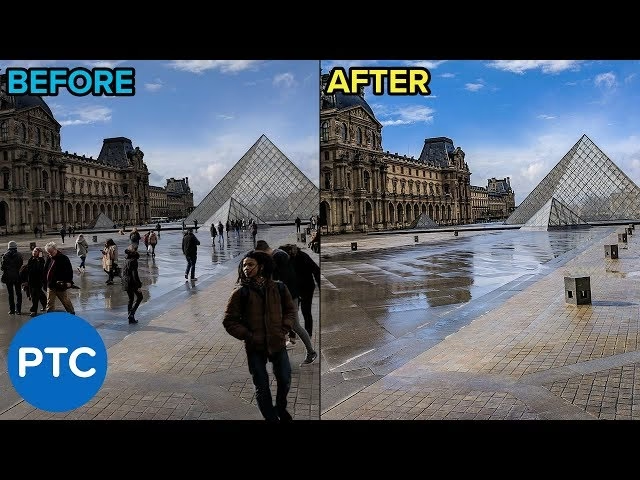
Fjern personer med Lasso-værktøjet
Lasso-værktøjet er et hurtigt og ligetil markeringsværktøj, der er ideelt til at fjerne personer, især når de står relativt isoleret og baggrunden omkring dem er ensartet eller nem at forudsige. Det er en hurtig løsning til de situationer, hvor du bare skal have fjernet en enkelt eller et par personer uden alt for meget besvær.
Sådan bruger du Lasso-værktøjet til at fjerne personer:
- Vælg Lasso-værktøjet: Du kan aktivere Lasso-værktøjet ved at trykke på tastaturgenvejen
[L]eller finde det i værktøjslinjen i Photoshop. Værktøjet ligner en lasso eller et reb. - Foretag markeringen: Klik og træk med musen rundt om den person eller de personer, du ønsker at fjerne. Prøv at lave en tæt, men ikke nødvendigvis perfekt, markering omkring objektet. Hvis du skal markere flere personer, der står spredt, kan du holde
Shift-tasten nede, mens du laver yderligere markeringer. Dette vil tilføje de nye markeringer til den eksisterende. - Anvend Content-Aware Fill: Når du har lavet din markering(er), skal du gå til menuen
Rediger(Edit) og vælgeIndholdsbevidst fyld(Content-Aware Fill). I nyere versioner af Photoshop vil dette ofte være integreret i et panel, hvor du kan se en forhåndsvisning. Photoshop's AI vil nu analysere den markerede zone og det omkringliggende område for at 'gætte' og fylde området med passende pixels. Resultatet er ofte forbavsende godt, og personen fjernes sømløst fra billedet.
Denne metode er utrolig hurtig og effektiv til mange situationer. Den kræver minimal indsats og lader AI'en gøre det tunge løft. Det er din go-to metode til simple fjernelser.
Fjern menneskemængder med Quick Mask Mode
Når du står over for mere komplekse scener, hvor personer står tæt sammen, foran indviklede baggrunde, eller hvor du har brug for finere kontrol over markeringen, er Quick Mask Mode (Hurtig Maske Tilstand) ofte en mere effektiv tilgang. Denne tilstand lader dig 'male' din markering ved hjælp af et penselværktøj, hvilket giver en mere intuitiv og fleksibel måde at definere de områder, der skal fjernes.
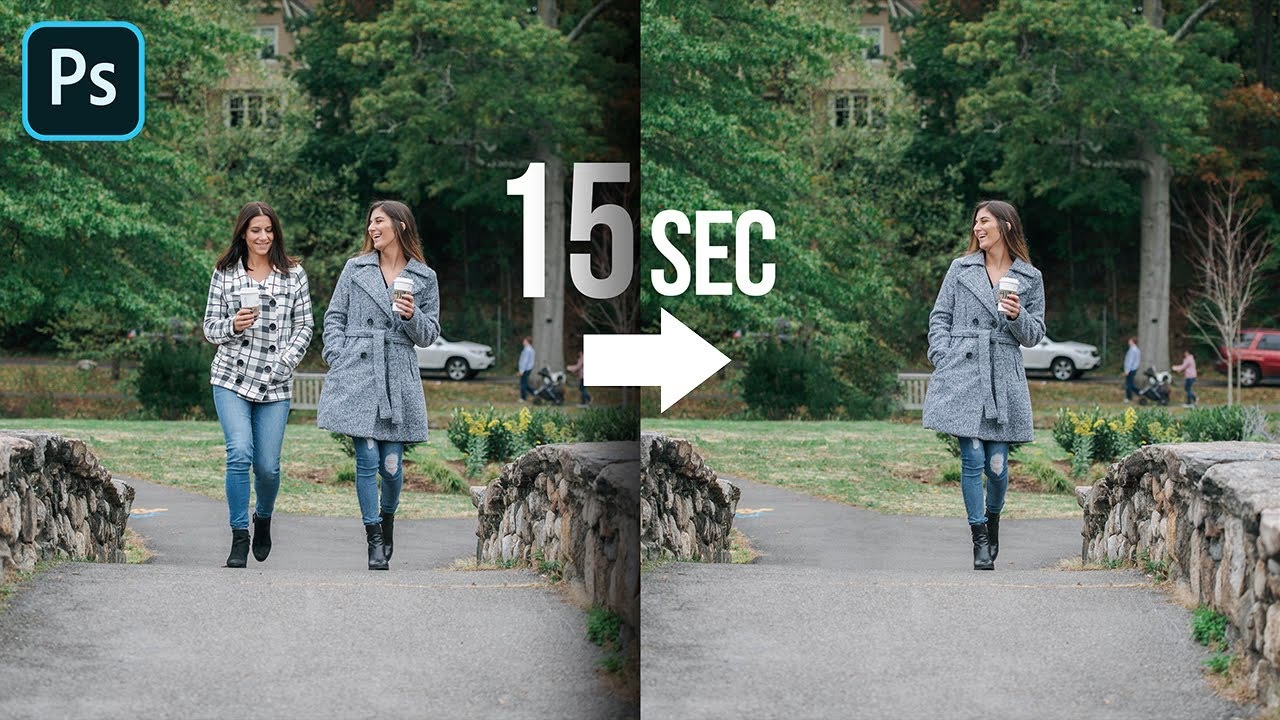
Sådan bruger du Quick Mask Mode til at fjerne personer:
- Gå ind i Quick Mask Mode: Tryk på tastaturgenvejen
[Q]for at aktivere Quick Mask Mode. Din skærm vil skifte til et rødt overlejring. Dette røde område repræsenterer de områder, der *ikke* er markeret. - Vælg Penselværktøjet: Vælg Penselværktøjet fra værktøjslinjen, eller tryk simpelthen på tastaturgenvejen
[B]. - Indstil penselindstillinger: I den øverste indstillingslinje skal du sikre dig, at
Opacitet(Opacity) ogFlower indstillet til 100%. Dette sikrer, at dine penselstrøg fuldt ud maler området og inkluderer det i den potentielle markering, når du forlader Quick Mask Mode. - Mal over personerne: Mal nu direkte over de personer og områder, du ønsker at fjerne fra scenen. Mens du maler i Quick Mask Mode, vil de områder, du dækker, *ikke* blive dækket af det røde overlejring. Dette kan virke kontraintuitivt, men husk, at det røde viser *ikke*-markerede områder. De områder, du maler over, er dem, der *bliver* markeret, når du forlader tilstanden. Du behøver ikke være perfekt præcis i denne fase; alle malede områder vil blive inkluderet i den endelige markering.
- Forlad Quick Mask Mode: Tryk igen på tastaturgenvejen
[Q]for at forlade Quick Mask Mode. Det røde overlejring vil forsvinde, og de områder, du malede over, vil nu være en aktiv markering, omkranset af de velkendte 'myrer der marcherer' (marching ants). - Invertér markeringen:Generative Fill (og tidligere Content-Aware Fill) fjerner typisk det, der er markeret. Men i Quick Mask Mode malede vi over de personer, vi ville fjerne. For at sikre, at Generative Fill fjerner *personerne* (den malede markering) og ikke resten af billedet, skal vi nu invertere markeringen. Klik på ikonet 'Invertér Markering' (Inverse Selection) i indstillingslinjen eller gå til
Vælg(Select) >Invertér(Inverse). Nu er det kun personerne, der er markeret. - Anvend Generative Fill: Med personerne korrekt markeret skal du nu trykke på knappen
Generér(Generate), som ofte dukker op i et kontekstafhængigt panel eller i indstillingslinjen, når en markering er aktiv. Photoshop vil nu analysere området og fjerne de markerede personer ved at fylde området med indhold baseret på resten af billedet.
Quick Mask Mode kan virke lidt mere kompliceret i starten på grund af inverteringen, men det giver en langt større frihed og præcision, når du arbejder med komplekse former og baggrunde. Muligheden for at 'male' markeringen føles meget mere naturlig for mange brugere, især dem der er vant til at arbejde med masker.
Vigtige tips til et bedre resultat
Uanset hvilken metode du vælger, er der et par tips, der kan hjælpe dig med at opnå de bedst mulige resultater, især når du arbejder med Generative Fill:
- Arbejd ikke-destruktivt: For at bevare din originale billedfil uberørt, hvilket er god praksis i billedredigering, skal du oprette et nyt, tomt lag over dit billedlag. Før du bruger Generative Fill, skal du sikre dig, at indstillingen
Sample All Layers(Prøv alle lag) er markeret i indstillingslinjen eller panelet for Generative Fill. Sørg også for, at dit tomme lag er aktivt (valgt) i lagpanelet, når du udfører fyldningen. Photoshop vil nu generere det nye indhold på dette separate lag, baseret på information fra alle synlige lag nedenunder. Dette betyder, at du altid kan slå det genererede lag fra eller slette det uden at påvirke dit originale billede. Det giver en enorm fleksibilitet til at justere eller gentage processen. - Flere strøg for komplekse områder: Hvis du forsøger at fjerne et meget kompliceret område eller en stor gruppe af mennesker, kan det være nyttigt at deaktivere indstillingen
Remove after every stroke(Fjern efter hvert strøg), hvis denne mulighed er tilgængelig i din version af Photoshop. Dette lader dig lave flere markeringer eller male flere områder, før du aktiverer Generative Fill. Det kan give AI'en mere kontekst at arbejde med og potentielt føre til et bedre, mere sammenhængende resultat.
Sammenligning: Lasso vs. Quick Mask
Valget mellem Lasso-værktøjet og Quick Mask Mode afhænger ofte af situationens kompleksitet og din personlige præference for arbejdsgang. Her er en hurtig sammenligning for at hjælpe dig med at vælge:
| Funktion | Lasso-værktøjet | Quick Mask Mode |
|---|---|---|
| Bedst til | Hurtige, simple markeringer; personer der står isoleret; ensartede baggrunde. | Komplekse former; tætte menneskemængder; finere kontrol over markering; indviklede baggrunde. |
| Metode | Direkte tegning af frihåndsmarkering. | 'Maling' af markering med pensel. |
| Arbejdsgang | Vælg, tegn, anvend fyld. | Aktiver, vælg pensel, mal, deaktiver, invertér markering, anvend fyld. |
| Præcision | God til simple former, mindre præcis til detaljer. | Meget præcis, afhængig af penselstørrelse og brugerkontrol. |
| Visuel feedback | 'Marching ants' viser markeringen. | Rød overlejring viser *ikke*-markerede områder (før invertering). |
Mens Lasso er fantastisk til hurtige rettelser, giver Quick Mask Mode dig den kontrol, der er nødvendig for at håndtere mere udfordrende scenarier, hvor en simpel markering ikke er tilstrækkelig.
Ofte Stillede Spørgsmål
- Hvorfor bruge Generative Fill i stedet for de gamle værktøjer som Kloningsstempel?
- Generative Fill bruger avanceret AI til at analysere din scene og skabe nyt indhold, der passer ind. Dette er ofte langt hurtigere og producerer mere naturlige resultater end manuel kloning, som kræver meget mere arbejde og præcision for at undgå gentagne mønstre.
- Hvad betyder det at arbejde ikke-destruktivt?
- At arbejde ikke-destruktivt betyder, at du foretager redigeringer på en måde, der ikke permanent ændrer dine originale pixeldata. Ved at bruge et separat lag til Generative Fill sikrer du, at dit originale billedlag forbliver uændret. Dette er vigtigt, fordi det giver dig mulighed for nemt at fortryde, justere eller genanvende redigeringer senere uden at miste den originale billedkvalitet.
- Hvorfor skal jeg invertere markeringen i Quick Mask Mode?
- I Quick Mask Mode maler du over de områder, du *ønsker* at målrette. Standard Generative Fill fjerner typisk det *markerede* område. Da Quick Mask Mode i starten markerer alt *undtagen* det, du malede, skal du invertere markeringen for at sikre, at det kun er de malede områder (personerne), der er aktivt markeret og dermed fjernes af funktionen.
- Kan jeg fjerne flere personer på én gang?
- Ja, absolut. Med både Lasso-værktøjet (ved at holde Shift nede for at tilføje til markeringen) og Quick Mask Mode (ved simpelthen at male over alle personerne) kan du markere og fjerne flere personer i én enkelt operation med Generative Fill.
Med disse teknikker i din værktøjskasse har du nu magten til at rense dine billeder for uønskede forstyrrelser. Uanset om det er en enkelt person eller en hel menneskemængde, kan Photoshops Generative Fill i kombination med Lasso-værktøjet eller Quick Mask Mode hjælpe dig med at genvinde den ro og skønhed, du oprindeligt så i scenen. Øv dig med de forskellige metoder, og se dine billeder transformere. Gå ud og fang dine drømmescener, nu med visheden om, at du nemt kan finpudse dem til perfektion i efterbehandlingen.
Hvis du vil læse andre artikler, der ligner Fjern folk fra fotos med Photoshop AI, kan du besøge kategorien Redigering.