


At gemme og eksportere billeder i det korrekte format er en fundamental del af arbejdet i Adobe Photoshop. JPEG-formatet er utroligt populært på grund af dets gode balance mellem filstørrelse og billedkvalitet, hvilket gør det ideelt til webbrug, deling og almindelig opbevaring. Men hvordan sikrer du dig, at dine billeder gemmes korrekt som JPEG, især når du arbejder med komplekse dokumenter med mange lag, eller når du skal behandle flere billeder på én gang? Og hvad gør du, hvis muligheden for at gemme som JPEG pludselig forsvinder? Denne artikel gennemgår de mest almindelige metoder til at håndtere JPEG-eksport i Photoshop og tilbyder løsninger på de mest frustrerende problemer, du kan støde på.
At mestre lag og filformater er essentielt for enhver Photoshop-bruger. Lad os dykke ned i, hvordan du effektivt kan gemme dine billeder som JPEG, uanset dit behov.
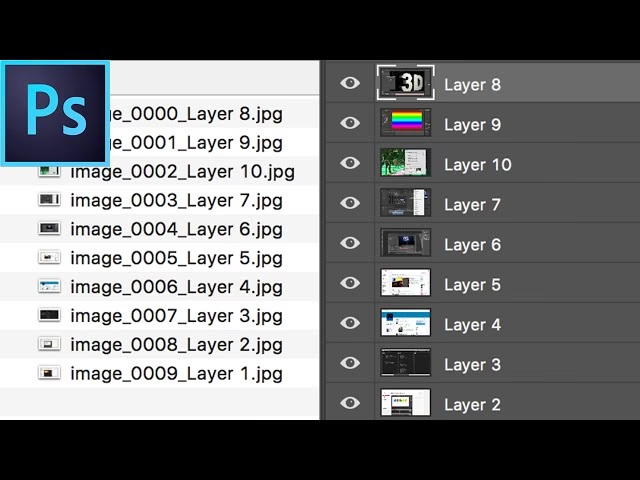
Eksporter Hvert Lag som En Separat JPEG-fil
Når du arbejder med et dokument, der indeholder flere forskellige lag, og du ønsker at gemme hvert enkelt lag som sin egen separate billedfil, er der en indbygget funktion i Photoshop, der gør dette til en leg. Dette er særligt nyttigt, hvis hvert lag repræsenterer et unikt element eller en version, du skal bruge individuelt.
Følg disse trin for at eksportere hvert lag:
- Gå til menuen
Fil(File) øverst på skærmen. - Vælg
Scripts(Scripts). - Klik på
Eksporter lag til filer(Export Layers to Files).
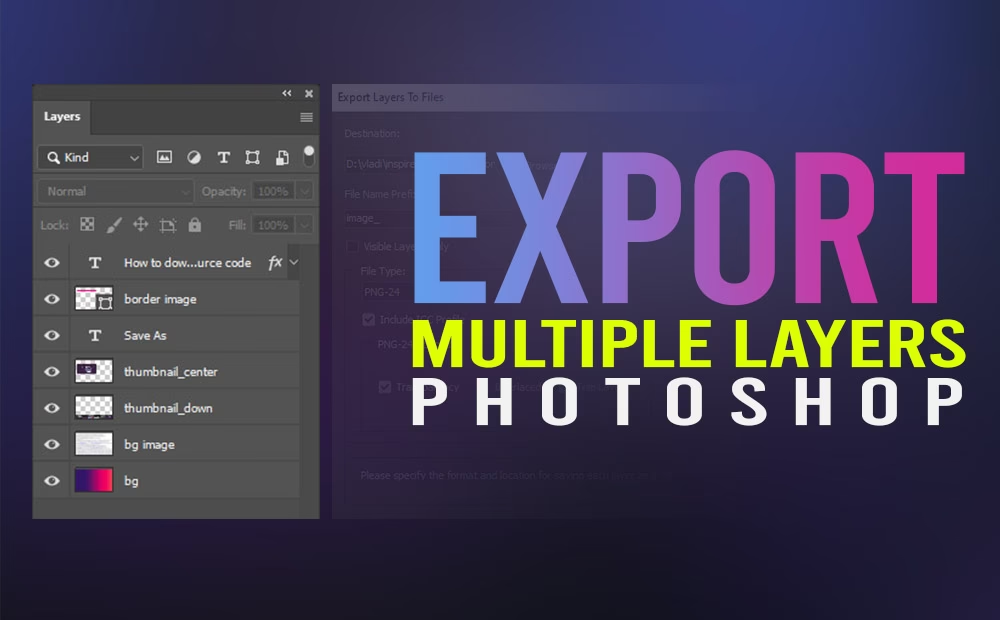
Et nyt vindue vil dukke op med flere indstillinger. Her kan du specificere, hvor de eksporterede filer skal gemmes ved at vælge en destinationsmappe. Du kan også angive et præfiks for filnavnene, hvilket hjælper med at organisere de mange filer, der oprettes. Vigtigst af alt skal du vælge JPEG som filtypen for de billeder, der skal eksporteres. Du kan justere kvaliteten her, typisk fra 0 til 12, hvor 12 er højeste kvalitet. Når du har konfigureret indstillingerne, klikker du på Kør (Run). Photoshop vil nu automatisk gennemgå hvert synligt lag og gemme det som en separat JPEG-fil i den angivne mappe. Husk at skjule lag, du ikke ønsker at eksportere.
Gem Flere Billeder som JPEG på Én Gang
Hvis du har en hel mappe fuld af billeder, som du ønsker at konvertere eller gemme som JPEG-filer, er Photoshops indbyggede billedprocessor (Image Processor) et kraftfuldt værktøj, der kan automatisere denne opgave. Dette sparer enormt meget tid sammenlignet med at åbne og gemme hvert billede individuelt.
Sådan bruger du billedprocessoren til at gemme flere billeder som JPEG:
- Opret en ny mappe: Start med at oprette en tom mappe på din computer, f.eks. kaldet "JPG_output". Dette er den mappe, hvor de færdige JPEG-filer vil blive gemt.
- Åbn Billedprocessoren: I Photoshop skal du gå til menuen
Fil(File) >Scripts(Scripts) >Billedprocessor(Image Processor). - Vælg billederne: I vinduet Billedprocessor skal du under "Vælg billeder, der skal behandles" (Select images to process) vælge den mappe, der indeholder de billeder, du vil konvertere. Du kan vælge at inkludere eller ekskludere undermapper. Klik OK, når mappen er valgt.
- Vælg destinationsmappe: Under "Vælg placering for lagrede filer" (Select location to save processed images), vælg muligheden "Gem på samme placering som originalen" (Save in Same Location) eller vælg den mappe, du oprettede i trin 1 (f.eks. "JPG_output") ved at vælge "Vælg mappe" (Select Folder). Det anbefales at bruge en separat outputmappe for at undgå at overskrive dine originaler.
- Vælg filtype og kvalitet: Under "Filtypeindstillinger" (File Type) skal du sørge for, at
Gem som JPEG(Save as JPEG) er markeret. Du kan justere kvalitetsskyderen. En værdi på 10-12 giver meget høj kvalitet, tæt på originalen, mens lavere værdier reducerer filstørrelsen betydeligt, men også kan introducere kompressionsartefakter. En kvalitet på 8-10 er ofte et godt kompromis for web og almen brug. - Juster størrelse (valgfrit): Hvis du har brug for at ændre størrelsen på billederne, før de gemmes, kan du gøre dette under "Tilpas størrelse til" (Resize to Fit). Angiv den maksimale bredde og/eller højde i pixels.
- Kør processen: Klik på
Kør(Run). Photoshop vil nu automatisk åbne hvert billede fra kildemappen, anvende indstillingerne (konvertere til JPEG, justere størrelse osv.) og gemme den nye fil i destinationsmappen. Vær opmærksom på, at Photoshop ikke giver en notifikation, når processen er færdig; du skal holde øje med, at billederne åbnes og lukkes.
Billedprocessoren er et utroligt effektivt værktøj til batch-konvertering og -behandling af billeder.
Hvorfor Mangler Muligheden 'Gem som JPEG'?
En af de mest frustrerende oplevelser i Photoshop kan være, når du går til menuen Fil (File) > Gem som (Save As), og muligheden for at gemme i JPEG-format simpelthen ikke er tilgængelig. Du er langt fra den eneste, der har oplevet dette. Heldigvis er der flere almindelige årsager til dette problem, og de fleste er relativt nemme at løse.
Lad os gennemgå de mest sandsynlige årsager og deres løsninger:
1. En Midlertidig Fejl eller Glitch
Nogle gange kan software, inklusive Photoshop, opleve midlertidige fejl, der påvirker funktionaliteten. En simpel fejl kan forhindre, at visse filformater vises i 'Gem som' dialogboksen.
Løsning: Genstart Photoshop. Den nemmeste og ofte mest effektive løsning er simpelthen at lukke Photoshop helt ned og åbne det igen. Gå til Photoshop (Photoshop) > Afslut Photoshop (Quit Photoshop) øverst på skærmen. Hvis programmet ikke reagerer, skal du muligvis tvangsafslutte det via dit operativsystems proceshåndtering (Task Manager på Windows, Force Quit Applications på Mac). Efter genstarten skal du åbne filen igen og prøve at gemme som JPEG.
2. Forældet Software
Glitches eller fejl, der påvirker gemmefunktioner, kan være kendte problemer, som er blevet rettet i nyere versioner af Photoshop.
Løsning: Tjek for opdateringer. Sørg for, at din Photoshop-software er fuldt opdateret. Åbn Adobe Creative Cloud-applikationen på din computer. Find Photoshop på listen over apps og tjek for tilgængelige opdateringer. Installer eventuelle ventende opdateringer og genstart derefter Photoshop. En opdatering kan have løst det specifikke problem, der forhindrede JPEG-gemning.
3. Beskadigede Indstillinger (Præferencer)
Photoshops præferencefiler gemmer en lang række indstillinger for programmet. Hvis disse filer bliver beskadigede, kan det føre til uventet adfærd, herunder problemer med at gemme filer.

Løsning: Nulstil Photoshops præferencer. Dette er en mere drastisk løsning, da den nulstiller alle dine brugerdefinerede indstillinger til standard. Selvom det kan tage tid at genindstille dem, er det ofte nødvendigt for at løse dybereliggende problemer. Følg disse trin:
- Gå til
Photoshop(Photoshop) øverst på skærmen. - Vælg
Indstillinger(Settings) >Generelt(General). - I vinduet Generelle indstillinger skal du klikke på knappen
Nulstil indstillinger ved afslutning(Reset Preferences on Quit). - Klik OK for at bekræfte.
- Luk Photoshop helt ned. Du vil blive bedt om at bekræfte, at du vil nulstille præferencerne ved afslutning. Bekræft.
- Genåbn Photoshop. Dine præferencer er nu nulstillet til standard. Åbn din fil igen og prøv at gemme som JPEG.
Nulstilling af præferencer kan løse mange vedvarende problemer.
4. Billedets Størrelse eller Dimensioner
Meget store billeder eller dokumenter med ekstremt høje dimensioner kan nogle gange forhindre Photoshop i at gemme i visse formater som JPEG, især hvis filen bliver for stor til at håndtere effektivt i det valgte format. Dette ses oftest med RAW, PSD eller TIFF-filer, der forsøges gemt som JPEG.
Løsning: Ændr billedets størrelse eller opløsning. At reducere billedets dimensioner eller opløsning (pixels pr. tomme) kan gøre det muligt at gemme som JPEG. Gå til menuen Billede (Image) > Billedstørrelse (Image Size). Her kan du ændre bredden og højden i pixels eller andre enheder. Du kan også justere opløsningen (Resolution). Husk, at en lavere opløsning (f.eks. 72 PPI for web) reducerer filstørrelsen markant sammenlignet med en højere opløsning (f.eks. 300 PPI for print). Overvej formålet med billedet, når du justerer størrelsen. En mindre filstørrelse er ofte nødvendig for web og deling.
5. Forkert Farvetilstand
JPEG-formatet understøtter ikke alle farvetilstande, som Photoshop tilbyder. Hvis dit dokument er i en farvetilstand, der ikke er kompatibel med JPEG, vil muligheden for at gemme som JPEG være nedtonet eller mangle.
Løsning: Skift farvetilstand til RGB. Den mest almindelige og JPEG-kompatible farvetilstand er RGB (Rød, Grøn, Blå). Gå til menuen Billede (Image) > Tilstand (Mode). Sørg for, at RGB-farve (RGB Color) er markeret. Hvis dit dokument er i f.eks. CMYK-farve (typisk for print), Gråtoner (Grayscale) eller Multikanal (Multichannel), skal du skifte til RGB. Bemærk, at et skift fra CMYK til RGB kan medføre små farveændringer. Når farvetilstanden er ændret til RGB, skal muligheden for at gemme som JPEG blive tilgængelig.
6. Høj Bitdybde
Bitdybden (Bits/kanal) bestemmer, hvor meget farveinformation der er gemt per farvekanal, hvilket påvirker billedets kvalitet og filstørrelse. JPEG-formatet understøtter primært 8-bit farver, selvom nyere versioner af standarden kan understøtte 12-bit i visse profiler (som sjældent bruges i praksis for almindelige JPEGs). Hvis dit dokument er i en højere bitdybde, f.eks. 32 bit/kanal, kan du ikke gemme det direkte som en standard JPEG.
Løsning: Skift bitdybden til 8 eller 16 bit/kanal. Gå til menuen Billede (Image) > Tilstand (Mode). Vælg enten 8 Bit/kanal (8 Bits/Channel) eller 16 Bit/kanal (16 Bits/Channel). For almindelige JPEGs er 8 bit det standardvalg, du sandsynligvis skal bruge. Hvis du arbejder med HDR-billeder eller har et specifikt behov for 16-bit til et andet format (før konvertering til JPEG), kan 16-bit være relevant, men for den endelige JPEG-eksport skal det normalt ned til 8-bit. Det er bedst at vælge den korrekte bitdybde tidligt i din arbejdsgang.
7. Brug 'Hurtig eksport'
Hvis de traditionelle 'Gem som' eller 'Eksporter som' muligheder ikke virker, eller hvis du ønsker en hurtigere måde at gemme på, kan 'Hurtig eksport' være løsningen. Denne funktion kan konfigureres til at gemme i et specifikt format, f.eks. JPEG, med forudindstillede indstillinger.
Løsning: Konfigurer og brug Hurtig eksport. Først skal du indstille Hurtig eksport til at bruge JPEG. Gå til Photoshop (Photoshop) > Indstillinger (Settings) > Eksport (Export). Under "Format for hurtig eksport" (Quick Export Format) skal du vælge JPEG. Du kan også justere kvaliteten her. Klik OK. Nu kan du hurtigt eksportere dit billede som JPEG ved at gå til Fil (File) > Eksport (Export) > Hurtig eksport som JPEG (Quick Export as JPEG). Dette er en praktisk genvej.
8. Gem Først som PSD
I nogle nyere versioner af Photoshop kan der være en begrænsning, der forhindrer dig i at gemme direkte i formater som JPEG eller PNG, hvis du ikke har gemt dokumentet som en Photoshop-fil (.PSD) først. Dette er en sikkerhedsforanstaltning for at sikre, at du altid har en redigerbar version af dit arbejde.
Løsning: Gem filen som PSD først. Brug Fil (File) > Gem som (Save As) eller genvejen Ctrl+Shift+S (Windows) / Command+Shift+S (Mac) og vælg Photoshop (*.PSD) som format. Gem filen. Derefter kan du prøve at gå til Fil (File) > Gem som (Save As) igen, og muligheden for at gemme som JPEG bør nu være tilgængelig. Du kan også lukke og genåbne PSD-filen, før du forsøger at gemme som JPEG.
9. Gem i et Andet Format og Konverter Derefter
Hvis ingen af ovenstående metoder løser problemet, kan en sidste udvej være at gemme billedet i et andet format, som Photoshop tillader (f.eks. TIFF eller endda PSD), og derefter bruge et eksternt værktøj eller operativsystemets funktioner til at konvertere filen til JPEG.
Løsning: Gem som TIFF (eller lignende) og konverter. Gem din fil i et format som TIFF (Fil > Gem som > TIFF). Sørg for at indstillingerne er passende. Når filen er gemt, luk Photoshop. Find den gemte TIFF-fil på din computer. Afhængigt af dit operativsystem kan du have indbyggede muligheder for at konvertere billedfiler. På Mac kan du f.eks. Højreklikke (eller Control-klikke) på filen og vælge Hurtige handlinger (Quick Actions) > Konverter billede (Convert Image) og vælge JPEG. På Windows kan du bruge Paint, Fotos-appen, eller mange gratis online konverteringsværktøjer eller tredjeparts billedredigeringsprogrammer til at åbne TIFF-filen og gemme den som JPEG. Dette er en omvej, men kan være nødvendig i sjældne tilfælde.
Oversigt over Gemme- og Eksportmetoder
Her er en hurtig sammenligning af de primære metoder til at få dine billeder ud af Photoshop som JPEG:
| Metode | Formål | Kommentarer |
|---|---|---|
Fil > Gem som > JPEG |
Gemmer det aktuelle dokument som en enkelt JPEG-fil. | Standardmetode, påvirket af farvetilstand, bitdybde m.m. |
Fil > Eksport > Eksportér som > JPEG |
Avanceret eksport med flere indstillinger (størrelse, farverum, metadata). | God kontrol over den endelige fil. Erstattet 'Gem til web' i nyere versioner. |
Fil > Eksport > Hurtig eksport som [Format] |
Hurtig eksport ved brug af forudindstillet format og kvalitet. | Kræver konfiguration i præferencerne. Meget hurtig. |
Fil > Scripts > Eksport lag til filer > JPEG |
Gemmer hvert synligt lag som en separat fil. | Ideel til at isolere elementer fra et PSD. |
Fil > Scripts > Billedprocessor > JPEG |
Batch-behandling af flere billeder fra en mappe. | Perfekt til at konvertere eller ændre størrelse på mange filer. |
At forstå disse forskellige metoder giver dig fleksibilitet i din arbejdsgang.
Ofte Stillede Spørgsmål om JPEG i Photoshop
Her er svar på nogle almindelige spørgsmål relateret til gemning af JPEG-filer i Photoshop:
Hvad er den bedste kvalitet for JPEG?
Kvaliteten i JPEG-indstillingerne går typisk fra 0 (laveste) til 12 (højeste). En kvalitet på 10-12 giver en fil, der er meget tæt på den originale billedkvalitet, men med den største filstørrelse. En kvalitet på 8-9 er ofte et godt kompromis for webbrug, hvor filstørrelsen er vigtig, men kvaliteten stadig skal være god. Lavere værdier (0-5) bruges sjældent, medmindre ekstremt små filstørrelser er nødvendige, da de introducerer synlige kompressionsartefakter.
Skal jeg bruge 'Gem som' eller 'Eksportér som' til JPEG?
'Eksportér som' (Export As) er generelt den anbefalede metode i nyere versioner af Photoshop til at gemme filer til web eller deling. Den giver dig mere kontrol over indstillinger som filstørrelse, farverum og metadata, og er optimeret til eksportformål. 'Gem som' (Save As) bruges oftere til at gemme i formater, der bevarer flere redigeringsmuligheder (som PSD, TIFF) eller til hurtig lagring.
Hvorfor bliver min JPEG-fil meget stor?
Filstørrelsen på en JPEG afhænger primært af billedets dimensioner (bredde x højde i pixels), opløsningen (PPI), JPEG-kvalitetsindstillingen og indholdet af billedet (billeder med meget detaljer eller støj komprimeres mindre effektivt). Sørg for, at dine dimensioner og opløsning er passende for formålet (f.eks. 72 PPI for web) og juster kvalitetsskyderen ned, hvis filstørrelsen er for stor.
Kan jeg gemme en JPEG med gennemsigtighed?
Nej, JPEG-formatet understøtter ikke gennemsigtighed. Hvis dit dokument indeholder gennemsigtige områder (f.eks. et lag uden baggrund), vil disse områder blive fyldt med en solid farve (typisk hvid) når du gemmer som JPEG. Hvis du har brug for gennemsigtighed, skal du gemme i et format som PNG eller GIF.
Konklusion
At kunne gemme og eksportere dine billeder i det korrekte format er afgørende for et effektivt workflow i Photoshop. Uanset om du skal eksportere individuelle lag, behandle en hel mappe af billeder eller løse problemer med manglende gemmeindstillinger, findes der en løsning. De mest almindelige årsager til, at du ikke kan gemme som JPEG, er relateret til billedets farvetilstand, bitdybde eller størrelse, samt potentielle softwarefejl. Ved at følge trinene beskrevet i denne artikel kan du overvinde disse forhindringer og sikre, at dine billeder er klar i det rette format.
Husk altid at gemme en masterkopi af dit arbejde i et format, der bevarer lag og redigeringsmuligheder, som f.eks. PSD, før du eksporterer til formater som JPEG, der komprimerer og fjerner laginformation. Dette sikrer, at du altid kan vende tilbage og foretage ændringer.
Hvis du vil læse andre artikler, der ligner Sådan Gemmer og Eksporterer Du JPEG i PS, kan du besøge kategorien Fotografi.