

PDF-formatet er fantastisk til at bevare layout og udseende på tværs af forskellige enheder og systemer. Det er derfor, det er standarden for deling af dokumenter som rapporter, e-bøger og formularer. Men hvad gør man, hvis man har brug for at arbejde med indholdet i en PDF på en mere fleksibel måde? Måske skal teksten genbruges i et andet dokument, analyseres, eller gøres tilgængelig for skærmlæsere. Her kommer muligheden for at gemme en PDF som ren tekst ind i billedet. Det er en proces, der stripper alt formatering, billeder og layout væk og efterlader dig med de rå bogstaver og ord.
https://www.youtube.com/watch?v=0gcJCdgAo7VqN5tD
At konvertere en PDF til tekst er en fundamental handling, der åbner op for mange muligheder, især inden for digital tilgængelighed og datahåndtering. Selvom PDF'en i sig selv er et 'fastlåst' billede af dokumentet, indeholder mange PDF'er et underliggende lag af tekst, der kan trækkes ud.
Sådan Gemmer Du en PDF som Tekst
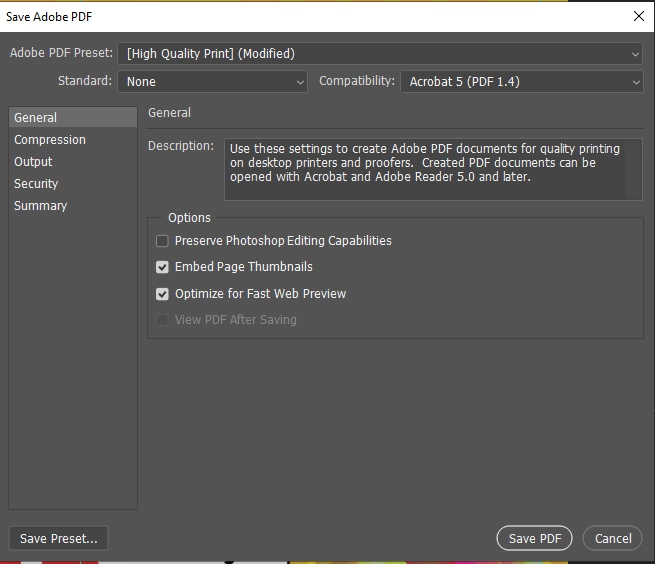
Hvis du arbejder med Adobe-software, er processen for at gemme en PDF som tekst relativt ligetil. PDF-formatet blev skabt af Adobe, så deres programmer, som Adobe Acrobat, tilbyder de mest pålidelige metoder til at håndtere formatet, herunder konvertering til andre filtyper.
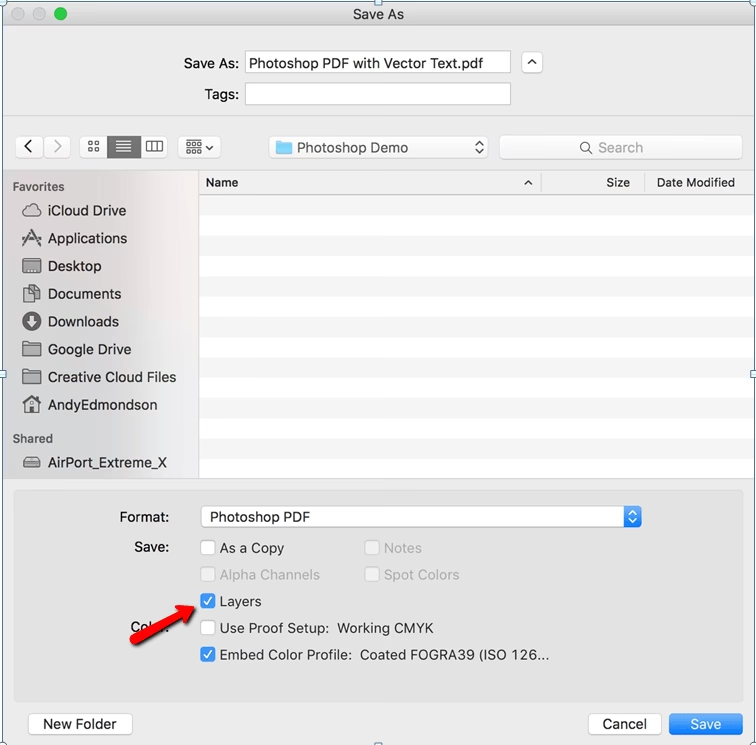
Typisk involverer processen at åbne din PDF-fil i et program, der understøtter eksport til forskellige formater. Inde i programmet skal du finde en funktion, der hedder noget i retning af 'Gem som', 'Eksporter' eller 'Konverter'. Når du vælger denne funktion, vil du blive præsenteret for en liste over tilgængelige filformater. Her skal du vælge et tekstformat, ofte angivet som 'Ren tekst' eller '.txt'.
Når du vælger at gemme som tekst, beder programmet dig som regel om at vælge en placering på din computer til den nye fil og give den et navn. Efter bekræftelse vil programmet behandle PDF'en og oprette en ny fil, der udelukkende indeholder tekstindholdet fra den originale PDF. Denne proces er især værdifuld, hvis du ikke har adgang til de originale kildedokumenter, der blev brugt til at oprette PDF'en, men stadig har brug for at udtrække informationen.
Hvorfor Gemme som Tekst?
Der er flere tungtvejende grunde til at gemme en PDF som tekst:
- Tilgængelighed: Ren tekst er det mest tilgængelige format, der findes. Skærmlæsere for blinde og svagtseende, samt skærmforstørrelsesprogrammer og andre hjælpemidler, kan nemt læse og fortolke ren tekst. En PDF kan være svær for disse værktøjer, især hvis den er billedbaseret eller har komplekst layout, men ren tekst er universelt forståelig.
- Genbrug af Indhold: Hvis du skal bruge store mængder tekst fra en PDF i et andet dokument, en database eller på en hjemmeside, er det langt mere effektivt at eksportere teksten end at kopiere og indsætte manuelt. Eksport sikrer, at du får alt tekstindholdet med, uden at skulle bekymre dig om at markere hver enkelt blok.
- Søgbarhed og Analyse: Ren tekstfiler er yderst søgbare. Du kan hurtigt finde specifikke ord eller sætninger ved hjælp af simple tekstredigeringsprogrammer. Derudover er tekstfiler nemme at behandle og analysere med software eller scripts, hvilket er nyttigt for dataudvinding eller sproglig analyse.
- Kompatibilitet: Tekstfiler (.txt) kan åbnes af stort set ethvert program på enhver computer eller enhed, uanset operativsystem eller installeret software.
- Filstørrelse: Ren tekstfiler er typisk meget mindre i størrelse end den originale PDF, især hvis PDF'en indeholdt mange billeder eller komplekse grafiske elementer.
Begrænsninger ved Gemme som Tekst
Det er vigtigt at forstå, hvad du mister, når du gemmer en PDF som ren tekst. Du mister al formatering. Det betyder:
- Ingen skrifttyper eller skriftstørrelser.
- Ingen farver.
- Ingen billeder eller grafik.
- Ingen tabeller (de bliver ofte til en ustruktureret række af ord).
- Intet layout (spalter, margener, sidetal, overskrifter og brødtekst mister deres visuelle relation).
- Ingen hyperlinks.
Resultatet er en strøm af tekst, der følger den rækkefølge, teksten optræder i PDF'ens underliggende struktur. I simple dokumenter fungerer dette fint, men i komplekse layout kan rækkefølgen virke ulogisk.
Tekstbaserede vs. Billedbaserede PDF'er
Muligheden for at udtrække tekst afhænger af, hvordan PDF'en oprindeligt blev oprettet. Hvis PDF'en blev genereret fra et tekstbehandlingsprogram (som Word) eller en digital kilde, indeholder den sandsynligvis et tekstlag, der nemt kan eksporteres. Hvis PDF'en derimod er oprettet ved at scanne et fysisk dokument som et billede, indeholder den i første omgang ingen søgbar eller udtrækkelig tekst. I dette tilfælde er det nødvendigt at køre en proces kaldet OCR (Optical Character Recognition) på PDF'en først. OCR-software analyserer billederne af bogstaver og konverterer dem til digital tekst. Først efter OCR er udført, kan du gemme den scannede PDF som tekst.
Kopiér Tekst og Billeder fra PDF
En anden metode til at genbruge indhold fra en PDF, hvis du ikke behøver hele dokumentet som tekst, er simpelthen at kopiere og indsætte. De fleste PDF-læsere tillader dig at markere tekst med musen, kopiere den (f.eks. med Ctrl+C eller Cmd+C) og indsætte den i et andet program (f.eks. et tekstbehandlingsprogram). Nogle programmer giver dig også mulighed for at kopiere billeder.

Denne metode er hurtig for små udtræk, men den kan være besværlig for store mængder tekst, da du skal markere og kopiere sektion for sektion. Desuden kan formateringen (som linjeskift og mellemrum) blive uregelmæssig ved indsættelse.
Gemme Tekst *til* en PDF (Redigering)
Inputtet nævner også muligheden for at 'gemme tekst til en PDF'. Dette refererer ikke til konvertering af en tekstfil *til* en PDF, men snarere til at *tilføje* eller *indsætte* tekst *indeni* en eksisterende PDF. Dette er en redigeringsfunktion.
Hvis du har et PDF-redigeringsprogram (som Adobe Acrobat Pro eller alternative programmer), kan du typisk vælge et tekstværktøj (ofte kaldet 'Tilføj tekst' eller 'Tekstboks'). Med dette værktøj kan du klikke et vilkårligt sted på PDF-siden og oprette en tekstboks, hvor du kan skrive eller indsætte tekst. Du kan derefter formatere denne tekst (skrifttype, størrelse, farve – inden for programmets begrænsninger) og flytte tekstboksen rundt på siden.
Når du er færdig med at tilføje eller redigere tekst, gemmer du ændringerne i PDF-filen. Dette gemmer altså den *ændrede* PDF, hvor din ny-indsatte tekst nu er en del af dokumentet. Dette er nyttigt til at udfylde formularer, tilføje kommentarer eller lave små rettelser, men det er en helt anden operation end at udtrække alt tekstindholdet fra en PDF.
Forskellen er Afgørende
Det er vigtigt at skelne skarpt mellem de to operationer:
- Gem PDF *som* tekst: Dette er en eksport- eller konverteringsproces, der tager *alt* tekstindhold *fra* PDF'en og gemmer det i en ny fil i et simpelt tekstformat (.txt). Du ender med en fil, der kun indeholder tekst, og den originale PDF forbliver uændret.
- Gem tekst *til* PDF: Dette er en redigeringsproces, hvor du *tilføjer* ny tekst *ind i* en eksisterende PDF-fil. Du ændrer den originale PDF ved at tilføje et nyt element (en tekstboks).
Selvom begge processer involverer ordet 'gemme' og 'tekst', tjener de helt forskellige formål og bruger forskellige funktioner i softwaren.
Ofte Stillede Spørgsmål om PDF og Tekst
- Hvorfor skulle jeg gemme en PDF som ren tekst?
- Primært for at forbedre tilgængelighed for brugere af skærmlæsere, for nemt at kunne genbruge eller analysere indholdet i andre programmer, eller for at skabe en meget lille fil med kun tekstdata.
- Mister jeg billeder og formatering, når jeg gemmer som tekst?
- Ja, når du gemmer en PDF som ren tekst (.txt), fjernes al formatering, billeder, grafik og layout. Du får kun selve tekstindholdet.
- Kan jeg konvertere en scannet PDF til tekst?
- Ikke direkte, medmindre den scannede PDF er blevet behandlet med OCR (Optical Character Recognition) først. OCR konverterer billederne af tekst til faktisk tekst, som derefter kan gemmes i et tekstformat.
- Hvilke programmer kan gemme en PDF som tekst?
- Adobe Acrobat kan gøre det, da det er Adobes eget format. Mange andre PDF-læsere og -editorer samt online konverteringsværktøjer tilbyder også denne funktion.
- Hvordan adskiller 'gemme som tekst' sig fra at kopiere og sætte ind?
- 'Gemme som tekst' eksporterer typisk alt tekstindholdet i dokumentet i én operation. Kopiér og sæt ind kræver manuel markering af tekstblokke og kan være mere besværligt for store dokumenter.
- Hvad betyder det at 'gemme tekst til en PDF'?
- Det betyder at bruge et PDF-redigeringsværktøj til at tilføje en ny tekstboks eller et tekstelement *ind i* en eksisterende PDF-fil, f.eks. for at udfylde en formular eller tilføje en kommentar. Det er en redigeringshandling, ikke en konvertering af hele filen til et tekstformat.
Opsummering
At vide, hvordan man gemmer en PDF som tekst, er en værdifuld færdighed i den digitale verden. Det handler om at frigøre indhold fra PDF'ens faste format for at gøre det mere fleksibelt, søgbart og tilgængeligt. Husk, at denne proces fjerner al visuel formatering og efterlader dig med det rå tekstindhold. Dette er ideelt til dataudtræk og tilgængelighed, men uegnet, hvis du har brug for at bevare dokumentets udseende. Forståelsen af forskellen mellem at gemme *fra* PDF til tekstformat og at gemme tekst *til* en PDF (som er en redigering af filen) er nøglen til effektivt at håndtere dine digitale dokumenter.
Hvis du vil læse andre artikler, der ligner PDF til Tekst: En Guide til Konvertering, kan du besøge kategorien Software.