


Adobe Photoshop er et kraftfuldt værktøj til billedredigering, og en af de mest centrale koncepter er brugen af lag. Lag giver dig mulighed for at arbejde med forskellige elementer i dit billede uafhængigt af hinanden. Når dine projekter bliver mere komplekse, bliver lag-grupper uundværlige til at holde styr på dine lag. Men hvordan anvender du et justeringslag, så det kun påvirker lagene inden i en specifik gruppe og ikke resten af dit billede?
Justeringslag er en fundamental del af ikke-destruktiv redigering i Photoshop. I stedet for at ændre billedets pixels direkte, anvender justeringslag justeringer (som Lysstyrke/Kontrast, Farvemætning, Kurver osv.) som et separat lag, der kan redigeres, slettes eller deaktiveres til enhver tid. Når et justeringslag placeres øverst i lagpanelet, påvirker det som standard alle lag nedenunder. Men ofte ønsker du kun at justere en bestemt del af dit billede, som måske er organiseret i en lag-gruppe.
Hvorfor Justere en Gruppe?
Der er flere gode grunde til at anvende justeringer specifikt på en gruppe af lag:
- Organisation: Du kan holde relaterede lag samlet (f.eks. alle elementer i en kompositbaggrund eller alle dele af en designkomponent) og anvende en justering specifikt på denne samling.
- Effektivitet: I stedet for at anvende den samme justering individuelt på flere lag, kan du anvende den én gang på gruppen, og alle lag i gruppen vil blive påvirket.
- Fleksibilitet: Du kan nemt slå justeringen til eller fra for hele gruppen eller ændre justeringen uden at påvirke andre dele af dit billede. Hvis du tilføjer eller fjerner lag fra gruppen, vil justeringen automatisk gælde for de nye lag.
- Ikke-destruktiv Redigering: Arbejdet med justeringslag og grupper er fuldt ud ikke-destruktivt, hvilket betyder, at dine originale pixels forbliver urørte.
Hovedmetoden: Brug af Clipping Maske
Den mest almindelige og effektive måde at få et justeringslag til kun at påvirke en bestemt gruppe i Photoshop er ved hjælp af en clipping maske (på dansk ofte kaldet udklipsmaske, men 'clipping mask' er også udbredt).
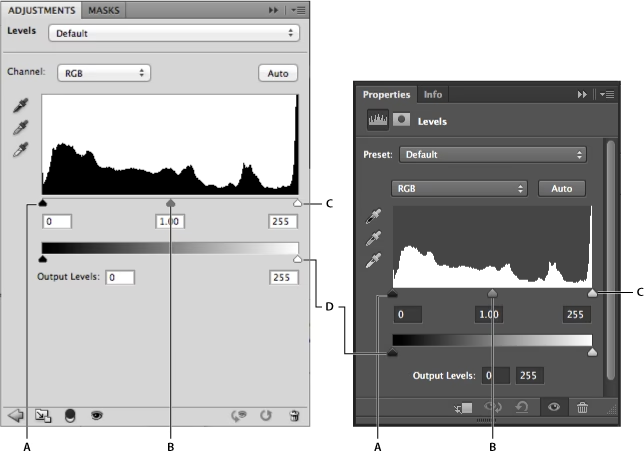
En clipping maske begrænser effekten af et lag (i dette tilfælde justeringslaget) til indholdet af laget direkte nedenunder det (i dette tilfælde lag-gruppen). Når et justeringslag er klippet til en gruppe, vil justeringen kun blive anvendt på de pixels, der findes inden i lagene i den pågældende gruppe.
Trin-for-Trin Guide til Anvendelse af Clipping Maske
Følg disse enkle trin for at anvende et justeringslag på en specifik gruppe:
- Organiser dine Lag i en Gruppe: Sørg for, at de lag, du ønsker at justere samlet, er placeret i en lag-gruppe. Du kan oprette en ny gruppe ved at klikke på mappeikonet nederst i Lag-panelet og derefter trække dine lag ind i den. Alternativt kan du markere de ønskede lag og gå til
Lag > Ny > Gruppe fra Lag.... Navngiv gruppen for overskuelighedens skyld (f.eks. "Baggrundselementer" eller "Produktbilleder"). - Opret Justeringslaget: Vælg det lag, der er *direkte over* den gruppe, du vil justere, eller vælg selve gruppen. Gå derefter til
Lag > Nytt Justeringslagog vælg den type justering, du ønsker (f.eks. "Kurver", "Farvemætning", "Sort/Hvid"). Du kan også klikke på justeringslag-ikonet (halvcirkel) nederst i Lag-panelet og vælge din justering. Justeringslaget vil dukke op lige over det lag eller den gruppe, du havde valgt. - Anvend Clipping Masken: Dette er det afgørende trin. Der er to primære måder at gøre dette på:
- Genvej: Hold
Alt(Windows) ellerOption(macOS) nede og flyt musemarkøren mellem justeringslaget og gruppen lige nedenunder i Lag-panelet. Markøren vil ændre sig til en firkant med en nedadgående pil. Klik. - Menu: Sørg for, at justeringslaget er valgt i Lag-panelet. Gå derefter til
Lag > Opret Clipping Maske.
Når clipping masken er anvendt korrekt, vil justeringslaget i Lag-panelet rykke en smule ind til højre og have en lille nedadgående pil på sin venstre side, der peger mod gruppen nedenunder. Dette indikerer, at justeringslaget nu er klippet til denne gruppe og kun påvirker indholdet af lagene inden i den.
Hvordan Det Virker
Forestil dig, at justeringslaget er som en farvet film, du lægger over dine lag. Uden en clipping maske påvirker filmen alt nedenunder. Med en clipping maske er filmen kun synlig der, hvor det underliggende lag (eller gruppen) har pixels. Eventuelle justeringer, du laver på justeringslaget, vil derfor kun blive anvendt på de områder af billedet, der er dækket af indholdet i din lag-gruppe.
Dette er utroligt effektivt. Hvis din gruppe indeholder f.eks. tre forskellige billeder, der udgør en baggrund, vil et enkelt justeringslag, der er klippet til gruppen, justere alle tre billeder samtidigt, men lade forgrundselementer eller andre lag uden for gruppen være upåvirkede.
Alternativ (og forskel): Lagmaske på Justeringslaget
Det er vigtigt at skelne clipping masken fra en almindelig lagmaske på selve justeringslaget. En lagmaske på et justeringslag kontrollerer, hvilke områder af billedet justeringen er synlig i. En clipping maske kontrollerer, hvilke lag justeringen påvirker, baseret på deres pixelindhold.
Mens du *kunne* opnå et lignende visuelt resultat ved at oprette en lagmaske på justeringslaget, der nøjagtigt matcher formen og indholdet af din gruppe (f.eks. ved at lave et markering af gruppens indhold med Ctrl/Cmd + klik på gruppeikonet og derefter fylde masken), er clipping masken langt mere dynamisk og nemmere at administrere, når målet er at påvirke selve lagene *i* gruppen.
Du kan dog sagtens kombinere de to metoder. Du kan anvende en clipping maske for at begrænse justeringen til gruppen, og derefter tilføje en lagmaske *på selve justeringslaget* for yderligere at finjustere, hvor justeringen er synlig *inden for* gruppens område. Dette giver maksimal kontrol.
Sammenligning: Clipping Maske vs. Lagmaske (på Justeringslag)
| Funktion | Clipping Maske (på Gruppe) | Lagmaske (på Justeringslag) |
|---|---|---|
| Formål | Begrænser justering til indholdet af laget/gruppen nedenunder. | Kontrollerer synligheden af justeringen baseret på maskens gråtoner. |
| Opsætning | Placer justeringslag over gruppe, Alt/Option + klik. | Tilføj maske til justeringslag, mal/fyld masken. |
| Påvirker | Pixelindholdet i lagene *inden i* den klippede gruppe. | Områder på billedet, hvor masken er hvid (eller delvist gennemsigtig). |
| Dynamik | Automatisk opdatering, hvis lag tilføjes/fjernes fra gruppen. | Kræver manuel opdatering, hvis gruppens indhold ændres markant (hvis masken er baseret på gruppens indhold). |
Fordele ved Denne Arbejdsgang
At bruge clipping masks til at anvende justeringslag på grupper er en hjørnesten i effektiv og ikke-destruktiv redigering i Photoshop. Det holder dit Lag-panel organiseret, gør det nemt at eksperimentere med forskellige justeringer på specifikke dele af dit billede, og sikrer, at du altid kan vende tilbage til dine originale lag, hvis nødvendigt. Denne metode er uundværlig for både simple og komplekse billedmanipulationer.
Tips til Succes
- Navngiv dine Grupper og Lag: En klar navngivning gør det nemt at identificere, hvad hver gruppe og hvert justeringslag bruges til.
- Stak Justeringer: Du kan klippe flere justeringslag til den samme gruppe ved at placere dem over hinanden og klippe dem alle til gruppen. Den øverste justering påvirker resultatet af de justeringer og lag, der er nedenunder den, men stadig kun inden for gruppens indhold.
- Brug Lagmaske på Justeringen (Valgfrit): Som nævnt, kan du tilføje en lagmaske til selve det klippede justeringslag for at begrænse justeringen yderligere til specifikke områder *inden for* gruppen.
Ofte Stillede Spørgsmål
Q: Hvad sker der, hvis jeg trækker justeringslaget ud af gruppen, efter det er klippet?
A: Justeringslaget forbliver klippet til gruppen, så længe det er placeret lige over gruppen i Lag-panelet og clipping masken er aktiv. Hvis du flytter det *væk* fra lige over gruppen, vil clipping masken sandsynligvis miste sin effekt, eller justeringen vil påvirke det lag, det så er placeret over. Hvis du trækker det *ind i* gruppen, vil det påvirke lagene under sig *inden i* gruppen, men det er ikke den typiske opsætning for at justere *hele* gruppen.
Q: Kan jeg klippe et justeringslag til et enkelt lag i stedet for en gruppe?
A: Ja, absolut! Clipping masks bruges ofte til at begrænse en justering til kun ét specifikt lag. Processen er den samme: placer justeringslaget direkte over det enkelte lag og anvend clipping masken.
Q: Påvirker justeringen lagene *under* gruppen?
A: Nej, hvis justeringslaget er korrekt klippet til gruppen, vil det *kun* påvirke pixels inden i lagene, der er en del af den gruppe, det er klippet til. Lagene nedenunder gruppen i Lag-panelet vil ikke blive påvirket af det klippede justeringslag.
Q: Er denne metode bedre end at flette lagene i gruppen og derefter anvende justeringen?
A: Ja, i de fleste tilfælde. At flette lag er en destruktiv handling, der permanent kombinerer lagene og gør det svært at gå tilbage og redigere individuelle elementer eller justeringen senere. At bruge justeringslag med clipping masks er fuldt ud ikke-destruktivt og giver maksimal fleksibilitet til fremtidige ændringer.
Konklusion
At mestre brugen af justeringslag med clipping masks til at påvirke specifikke lag-grupper er en essentiel færdighed for enhver seriøs Photoshop-bruger. Det forbedrer din arbejdsgang, holder dine projekter organiserede og muliggør præcis, ikke-destruktiv billedredigering. Ved at følge de simple trin for at oprette og anvende en clipping maske, kan du nemt kontrollere, hvilke dele af dit billede der påvirkes af dine justeringer, hvilket fører til mere effektive og fleksible redigeringsprocesser.
Hvis du vil læse andre artikler, der ligner Justeringslag på Grupper i Photoshop, kan du besøge kategorien Photoshop.