


Et skarpt billede er ofte nøglen til et vellykket fotografi. Selv med den bedste optik kan der opstå en smule uskarphed, enten på grund af kameraets bevægelse, fokuspunktet, objektivets begrænsninger eller simpelthen den naturlige blødhed, der opstår, når et digitalt billede fanges. Efterbehandling i programmer som Adobe Photoshop CC er derfor afgørende for at give dine billeder det sidste pift og sikre, at de står helt skarpt.
Skarphed i digitale billeder handler teknisk set om at øge kontrasten langs billedets kanter. Photoshop tilbyder en række kraftfulde værktøjer til dette formål, hver med sine egne styrker og anvendelsesområder. At forstå de forskellige metoder og hvornår man skal bruge dem, er essentielt for at opnå et naturligt og behageligt resultat uden uønskede artefakter.
Hvorfor Skarpe Billeder Er Vigtige
Uskarpe billeder kan virke uprofessionelle og fjerne fokus fra motivet. Skarphed hjælper med at fremhæve detaljer, give billedet 'punch' og lede beskuerens øje til de vigtigste elementer. Det er især vigtigt for portrætter, hvor øjnene skal være knivskarpe, for landskaber, hvor teksturer i klipper eller løv skal træde frem, og for produktfotografi, hvor detaljer er altafgørende.
Det er vigtigt at skelne mellem forskellige typer af uskarphed. Der er uskarphed fra fejl i fokuseringen, bevægelsesuskarphed fra rystede hænder eller et motiv i fart, og så er der den generelle blødhed, der kan forbedres med efterfølgende skarphed. Photoshop kan hjælpe med sidstnævnte, men kan sjældent redde et billede, der er meget ude af fokus eller stærkt rystet.
De Vigtigste Skarphedsværktøjer i Photoshop CC
Photoshop tilbyder flere metoder til at skærpe billeder. De mest almindelige og effektive er:
Unsharp Mask (Uskarp Maske)
Dette er et af de ældste, men stadig meget effektive, skarphedsværktøjer. Navnet 'Unsharp Mask' kan virke misvisende; det stammer fra en traditionel mørkekammerteknik, hvor man brugte en uskarpt maske for at opnå skarphed. I Photoshop fungerer det ved at finde områder med stor kontrast (kanter) og øge kontrasten omkring disse områder. Værktøjet findes under Filter > Sharpen > Unsharp Mask.
De vigtigste indstillinger er:
- Amount (Mængde): Styrer intensiteten af skarphedseffekten. En højere værdi giver mere skarphed. Start forsigtigt og øg gradvist.
- Radius: Bestemmer, hvor langt fra kanten skarphedseffekten skal strække sig. En lav radius (0.5-1.5 pixels) er god til at fremhæve fine detaljer, mens en højere radius kan skabe mere 'punch', men også introducere uønskede glorier (halos) omkring kanter, især ved høj Amount.
- Threshold (Tærskel): Bestemmer, hvor stor en kontrastforskel der skal være, før skarphedseffekten anvendes. En højere værdi betyder, at skarphed kun anvendes på områder med markant kontrast (f.eks. skarpe kanter), mens områder med bløde overgange (f.eks. hud eller himmel) efterlades uberørte. Dette hjælper med at undgå at skærpe støj i ensartede områder. En indstilling på 0 anvender skarphed overalt, mens en indstilling på f.eks. 10-20 kan være god for at beskytte hudtoner.
Smart Sharpen (Smart Skarphed)
Smart Sharpen, fundet under Filter > Sharpen > Smart Sharpen, er en mere avanceret version af Unsharp Mask. Den tilbyder bedre kontrol over skarphedsprocessen og kan i mange tilfælde give et mere naturligt resultat. Den har også indstillinger til at reducere sløring forårsaget af forskellige kilder.
Ud over Amount og Radius, som fungerer ligesom i Unsharp Mask, har Smart Sharpen:
- Reduce Noise (Reducer Støj): En skyder, der forsøger at minimere skarphedseffekten i områder med lav kontrast for at forhindre, at støj bliver mere synlig.
- Remove (Fjern): En dropdown-menu, hvor du kan specificere typen af uskarphed, du vil fjerne (Gaussian Blur, Lens Blur, Motion Blur). Dette kan hjælpe Smart Sharpen med at anvende skarphed mere intelligent.
- Advanced (Avanceret): Giver mulighed for at justere skarpheden separat for højlys og skygger for at undgå at skabe glorier i disse områder. Du kan styre Fade Amount (mængde af fade) og Tonal Width (område af toner, der påvirkes).
Smart Sharpen er ofte at foretrække frem for Unsharp Mask, da den giver mere kontrol og bedre håndterer støj og glorier.
High Pass Filter (Højpasfilter) Teknikken
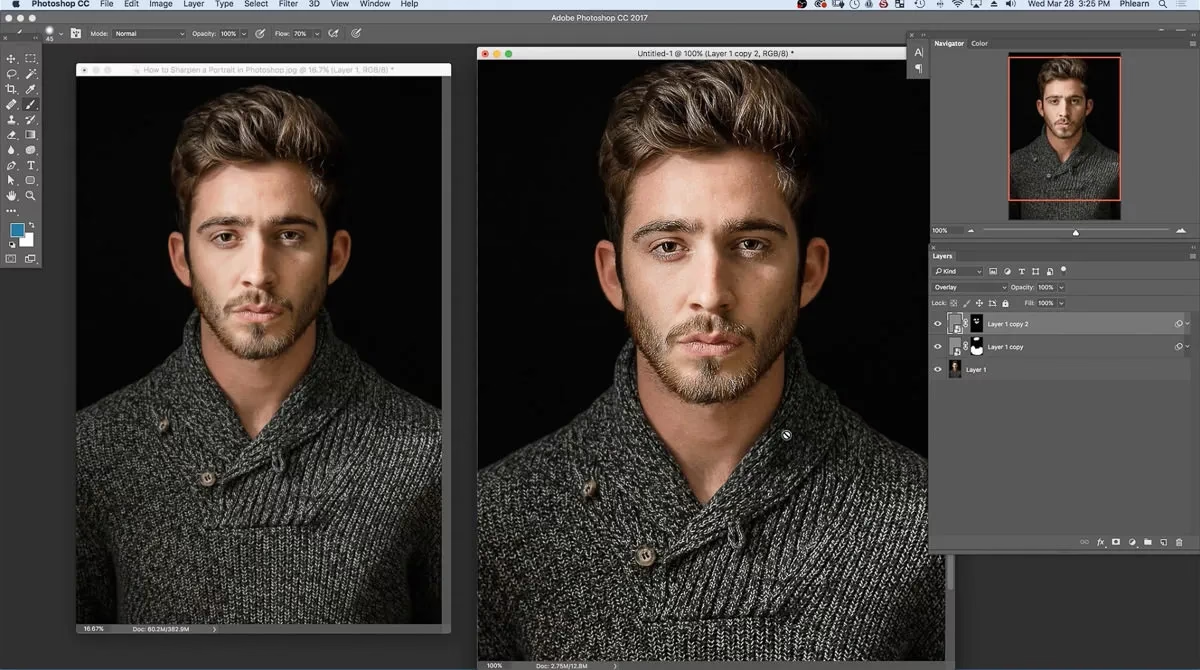
Dette er en populær non-destruktiv metode til skarphed, som mange professionelle fotografer bruger. Den er mere en teknik end et enkelt værktøj, og den involverer brugen af High Pass filteret i kombination med blandingstilstande.
Sådan gør du:
- Dupliker dit baggrundslag (Ctrl+J eller Cmd+J).
- Anvend High Pass filteret (Filter > Other > High Pass) på det duplikerede lag. Dette filter gør billedet gråt, men bevarer kanterne. Radius-indstillingen bestemmer tykkelsen af de bevarede kanter. En lav radius (1-3 pixels) er god til fine detaljer, mens en højere radius giver en mere dramatisk effekt.
- Skift blandingstilstanden (Blend Mode) for det duplikerede lag til 'Overlay', 'Soft Light' eller 'Hard Light'. 'Overlay' og 'Soft Light' er de mest almindelige til skarphed; 'Overlay' giver en stærkere effekt end 'Soft Light'. 'Hard Light' er meget intens.
- Juster eventuelt opaciteten (Opacity) på laget for at finjustere skarphedens intensitet.
Fordelen ved denne metode er, at den er non-destruktiv. Du kan nemt justere Radius på High Pass filteret (ved at dobbeltklikke på filteret i lagpanelet) eller ændre lagets opacitet og blandingstilstand. Du kan også bruge en lagmaske til selektivt at anvende eller fjerne skarphed fra bestemte områder.
Skarphed i Camera Raw/Lightroom Filter
Hvis du arbejder med RAW-filer (hvilket anbefales), eller hvis du bruger Filter > Camera Raw Filter i Photoshop, har du adgang til fremragende skarphedsværktøjer i sektionen 'Detail' (Detaljer). Denne skarphed anvendes tidligt i billedbehandlingsprocessen og er ofte meget effektiv.
Indstillingerne ligner Smart Sharpen:
- Amount (Mængde): Styrer intensiteten.
- Radius: Bestemmer størrelsen på detaljerne, der skærpes.
- Detail (Detalje): Kontrollerer, hvor meget skarphed der anvendes på finere detaljer. En højere værdi skærper finere teksturer, men kan øge støj.
- Masking (Maskering): Et meget nyttigt værktøj. Hold Alt/Option nede, mens du trækker i skyderen. Billedet bliver sort/hvidt. Hvide områder er der, hvor skarphed anvendes, og sorte områder er der, hvor den ikke anvendes. Dette lader dig maskere skarphed væk fra glatte områder som hud eller himmel og kun anvende den på kanter og teksturer.
Skarphed i Camera Raw er ofte det første skarphedstrin i en RAW-workflow. Yderligere skarphed kan tilføjes senere i Photoshop, især til output.
Selektiv Skarphed med Masker
I mange tilfælde ønsker du måske kun at skærpe bestemte dele af billedet, f.eks. øjnene i et portræt eller forgrunden i et landskab, mens du lader andre områder (f.eks. baggrunden eller hud) være blødere. Dette kan gøres ved at bruge lagmasker i kombination med skarphedslag.
Hvis du bruger High Pass teknikken, er det indbygget. For Unsharp Mask eller Smart Sharpen kan du anvende filteret på et duplikeret lag, derefter tilføje en sort lagmaske (Alt/Option + klik på maskeikonet) for at skjule skarpheden overalt, og derefter bruge en hvid pensel til at 'male' skarpheden tilbage på de områder, du ønsker at skærpe.
Gode Råd til Billedskarphed
At mestre skarphed handler lige så meget om at undgå overskarphed som at tilføje den rette mængde. Her er nogle vigtige tips:
- Gør det sidst: Skarphed bør typisk være et af de sidste trin i din redigeringsproces, efter farve- og tonejusteringer.
- Zoom ind: Bedøm altid skarphedseffekten ved 100% zoom eller endda 200%. Ved lavere zoomniveauer kan effekten se anderledes ud.
- Undgå overskarphed: For meget skarphed skaber uønskede artefakter som glorier (lyse eller mørke kanter omkring objekter), øget støj (korn) i ensartede områder og et unaturligt, 'digitalt' udseende. Hvis billedet begynder at se pixeleret eller grynet ud, har du sandsynligvis skærpet for meget.
- Skarphed til output: Mængden af skarphed afhænger af, hvordan billedet skal bruges. Et billede til print kræver ofte mere skarphed end et billede til web, da printprocessen naturligt blødgør billedet lidt. Du kan overveje at lave separate skarphedslag til forskellige outputformål.
- Brug non-destruktive metoder: Arbejd altid på duplikerede lag eller brug Smart Objects og lagmasker. Dette giver dig fleksibilitet til at justere eller fjerne skarpheden senere. High Pass teknikken er i sagens natur non-destruktiv.
- Vær opmærksom på støj: Skarphed øger kontrasten, hvilket også kan fremhæve støj. Brug 'Reduce Noise' i Smart Sharpen eller Camera Raw, eller anvend skarphed selektivt væk fra støjfyldte områder.
Sammenligning af Skarphedsmetoder
| Metode | Fordele | Ulemper | Typisk Brug |
|---|---|---|---|
| Unsharp Mask | Simpel at bruge, klassisk metode. | Mindre kontrol over støj/glorier, kan være destruktiv. | Hurtig, generel skarphed. |
| Smart Sharpen | Bedre kontrol, støjreduktion, kan fjerne specifik sløring. | Lidt mere kompleks end Unsharp Mask. | Avanceret, generel skarphed. |
| High Pass Filter | Non-destruktiv, nem at bruge med masker, god til kanter. | Kræver flere trin (lag, blandingstilstand). | Selektiv skarphed, finjustering af kanter. |
| Camera Raw Filter | Meget effektivt, Masking-skyder er fremragende til selektion, anvendes tidligt i workflow. | Primært til RAW-filer eller som et filter. | Første skarphedstrin i RAW-workflow, generel skarphed. |
Ofte Stillede Spørgsmål (FAQ)
Hvornår skal jeg skærpe mit billede?
Typisk som et af de sidste trin i din redigering, lige før du gemmer eller eksporterer billedet til dets endelige formål (web, print osv.).
Hvor meget skarphed er for meget?
Det er for meget, når du begynder at se uønskede effekter som glorier omkring objekter, øget synlig støj eller et unaturligt, overbehandlet udseende. Zoom altid ind til 100% eller 200% for at vurdere dette korrekt.
Hvilken skarphedsmetode er bedst?
Der er ikke én 'bedste' metode. Camera Raw er fremragende til den indledende skarphed i en RAW-workflow. Smart Sharpen giver mest kontrol for generel skarphed. High Pass er fantastisk til non-destruktiv og selektiv skarphed. Mange fotografer bruger en kombination af metoder.
Kan jeg fjerne bevægelsesuskarphed eller fejl i fokus med skarphedsværktøjerne?
I begrænset omfang. Smart Sharpen har indstillinger til at reducere Lens og Motion Blur, men de kan ikke redde et billede, der er meget ude af fokus eller stærkt rystet. Skarphedsværktøjerne er primært til at forfine den eksisterende skarphed og fremhæve detaljer.
Skal jeg skærpe til web og print forskelligt?
Ja, absolut. Print kræver typisk mere skarphed end web, da blæk spredes en smule på papiret, hvilket reducerer skarpheden. Det er en god praksis at have separate skarphedsindstillinger eller laggrupper til forskellige outputformål.
Konklusion
At mestre billedskarphed er en vigtig del af efterbehandlingen, der kan løfte dine fotografier markant. Adobe Photoshop CC tilbyder en række effektive værktøjer som Unsharp Mask, Smart Sharpen og High Pass filteret, samt fremragende muligheder i Camera Raw. Ved at forstå, hvordan disse værktøjer fungerer, og ved at anvende principper for non-destruktiv redigering og masker, kan du opnå præcis den mængde skarphed, dine billeder behøver, uden at introducere uønskede artefakter. Eksperimentér med de forskellige metoder for at finde den, der passer bedst til din stil og dine billeder.
Hvis du vil læse andre artikler, der ligner Gør Dine Billeder Knivskarpe i Photoshop, kan du besøge kategorien Redigering.