

Har du nogensinde taget et fantastisk billede, kun for at opdage, at kameraet var vendt forkert? Eller måske arbejder du på en komposition, hvor et bestemt element skal drejes for at passe perfekt ind? At rotere billeder er en grundlæggende færdighed i billedredigering, og i Adobe Photoshop har du kraftfulde og fleksible værktøjer til netop dette. Især når det kommer til præcis rotation, som at dreje et element 90 grader, er Photoshop uvurderligt. Kernen i mange af Photoshops mest effektive arbejdsgange ligger i brugen af lag. Lagene er afgørende, fordi de tillader dig at arbejde ikke-destruktivt, hvilket betyder, at du kan redigere og manipulere individuelle elementer i dit billede uden permanent at ændre den originale billeddata. Når du roterer et lag, påvirker du kun det specifikke element på det lag, og lader resten af billedet forblive urørt. Dette åbner op for en enorm fleksibilitet i din kreative proces.
Hvorfor rotere billeder eller lag?
Behovet for at rotere opstår i mange forskellige situationer:
- Korrektion af orientering: Det mest almindelige scenarie. Et portrætbillede taget i landskabsorientering, eller omvendt, skal vendes 90 grader for at være korrekt.
- Kreativ komposition: Måske skal et tekstlag, et grafisk element eller en del af et collage-billede drejes for at opnå den ønskede æstetik eller layout.
- Pladsoptimering: I et dokument med flere elementer kan rotation hjælpe med at få dem til at passe bedre sammen eller fylde pladsen mere effektivt.
- Justering af skævheder: Selvom rotation 90 grader er præcist, kan du også bruge rotationsværktøjerne til at rette små skævheder i horisonter eller vertikale linjer (dog ofte bruges andre værktøjer som Beskær til dette, men rotation af et lag kan være relevant for et specifikt element).
Lagene: Fundamentet for fleksibel redigering
Før vi dykker ned i selve rotationsmetoderne, er det vigtigt at forstå, hvorfor lag er så centrale. Tænk på et Photoshop-dokument som en stak gennemsigtige ark. Hvert ark (lag) kan indeholde forskellige dele af dit billede: et baggrundsfoto, et tekstlag, et justeringslag, et grafisk element osv. Når du arbejder på et specifikt lag, påvirker dine handlinger (som rotation) kun indholdet på netop dette ark. De andre lag forbliver upåvirkede, medmindre du specifikt vælger at transformere flere lag samtidigt.
Denne lagbaserede tilgang er grundlaget for ikke-destruktiv redigering. Hvis du roterer et lag og senere beslutter, at rotationen ikke var korrekt, kan du nemt justere den eller nulstille den uden at miste billedkvalitet eller ødelægge andre dele af din komposition. Dette står i skarp kontrast til at redigere direkte på et fladt billede (som et simpelt JPG-billede uden lag), hvor hver ændring er permanent og vanskelig at fortryde præcist senere hen.
Rotering af hele lærredet (hele billedet)
Nogle gange er det hele billedet, der skal roteres – for eksempel når et foto er downloadet i den forkerte orientering. I dette tilfælde roterer du hele dokumentets "lærred" og dermed alle lag samtidigt. Dette er den mest simple form for rotation og bruges typisk til at rette den overordnede orientering af et billede.
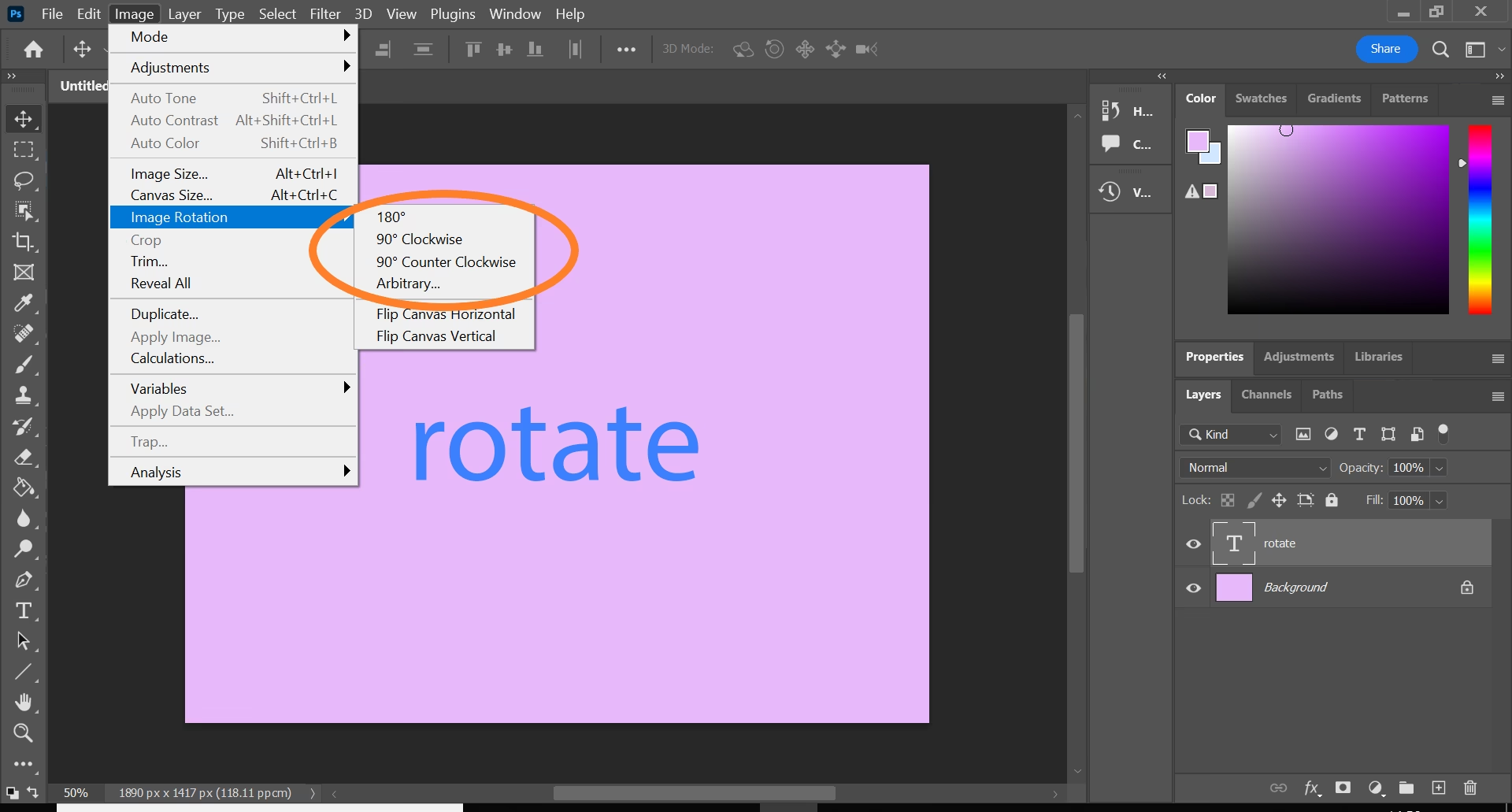
Sådan roterer du hele lærredet 90 grader:
Denne metode er hurtig og ligetil:
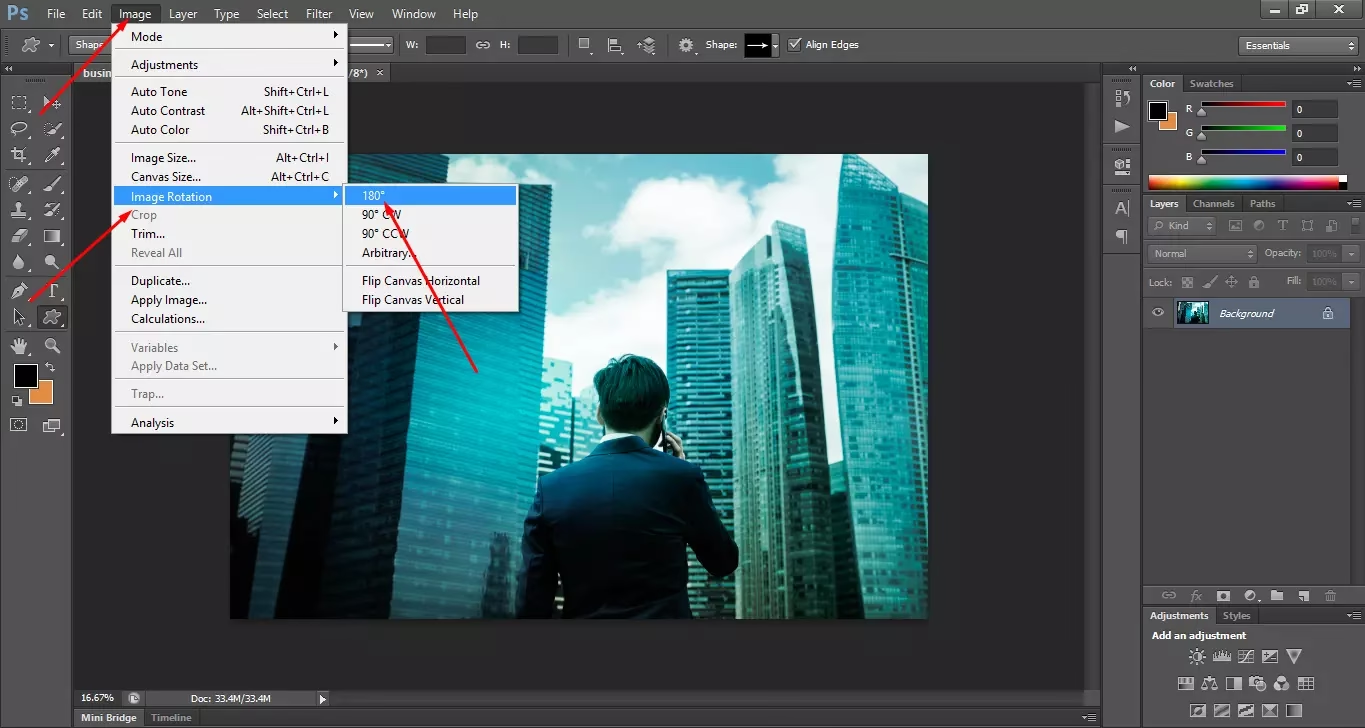
- Gå op i menulinjen øverst i Photoshop.
- Klik på "Billede" (Image).
- Vælg "Billedrotation" (Image Rotation).
- Her finder du flere muligheder:
- "180°": Roterer billedet 180 grader.
- "90° Uret" (90° Clockwise): Roterer billedet 90 grader med uret.
- "90° Mod uret" (90° Counter Clockwise): Roterer billedet 90 grader mod uret.
- "Vilkårlig..." (Arbitrary...): Åbner en dialogboks, hvor du kan indtaste en præcis vinkel og retning (uret/mod uret).
- "Vend lærred vandret" (Flip Canvas Horizontal): Spejlvender hele billedet vandret.
- "Vend lærred lodret" (Flip Canvas Vertical): Spejlvender hele billedet lodret.
- For at rotere 90 grader skal du blot klikke på enten "90° Uret" eller "90° Mod uret" afhængigt af, hvilken retning du ønsker at rotere.
Hele dit dokument, inklusive alle lag, vil nu være roteret 90 grader i den valgte retning. Husk, at denne handling påvirker alt i dokumentet.
Rotering af et specifikt lag
Oftest, især under komposition og design, vil du kun rotere et enkelt element i dit billede – altså indholdet på et specifikt lag. Dette er her, fleksibiliteten ved lag kommer til sin ret.
Der er primært to måder at rotere et enkelt lag på i Photoshop: via Transformér-menuen eller ved brug af Fri Transformering.
Denne metode er hurtig, især hvis du skal rotere med standardvinkler som 90 eller 180 grader.
- Vælg det lag i Lag-panelet (Layers panel), som du ønsker at rotere. Sørg for, at laget er aktivt og ulåst (hvis det er låst, vil transformationsmulighederne være deaktiverede).
- Gå op i menulinjen. Klik på "Rediger" (Edit).
- Hold musen over "Transformér" (Transform).
- I undermenuen Transformér finder du rotationsmulighederne:
- "Roter" (Rotate): Gør dig klar til at manuelt rotere laget ved at trække med musen.
- "Roter 180°" (Rotate 180°): Roterer laget 180 grader.
- "Roter 90° Uret" (Rotate 90° Clockwise): Roterer laget 90 grader med uret.
- "Roter 90° Mod uret" (Rotate 90° Counter Clockwise): Roterer laget 90 grader mod uret.
- "Vend vandret" (Flip Horizontal): Spejlvender laget vandret.
- "Vend lodret" (Flip Vertical): Spejlvender laget lodret.
- Vælg enten "Roter 90° Uret" eller "Roter 90° Mod uret".
Laget roteres øjeblikkeligt med 90 grader i den valgte retning omkring lagets centrum. Dette er den hurtigste måde, hvis du ved, du skal rotere præcist 90 grader.
Metode 2: Brug af Fri Transformering (Free Transform)
Fri Transformering er et utroligt alsidigt værktøj, der ikke kun tillader rotation, men også skalering, skævning, forvrængning og perspektivændringer. Det er et af de mest brugte værktøjer i Photoshop, og det er essentielt at kende det.
- Vælg det lag i Lag-panelet, som du ønsker at transformere.
- Aktiver Fri Transformering ved at gå til "Rediger" > "Fri Transformering" (Edit > Free Transform) eller, meget nemmere, ved at bruge genvejstasten Ctrl+T (Windows) eller Cmd+T (Mac).
- Når Fri Transformering er aktiveret, vil du se en transformationsramme (en boks med håndtag) omkring indholdet på dit valgte lag.
- For at rotere: Flyt musemarkøren lige uden for et af hjørnehåndtagene på transformationsrammen. Markøren vil ændre sig til en buet dobbeltpil.
- Klik og træk med musen for at rotere laget manuelt. En rotationsvinkel vises ved siden af markøren.
- For at rotere præcist 90 grader: Mens du trækker for at rotere, hold Shift-tasten nede. Dette vil "snappe" rotationen til trin på typisk 15, 45, 90, 135 og 180 grader, hvilket gør det nemt at ramme præcist 90 grader. Slip museknappen, når rotationsvinklen viser 90, -90, 180, osv.
- Alternativt kan du indtaste den ønskede rotationsvinkel numerisk i indstillingslinjen (Options Bar) øverst på skærmen, mens Fri Transformering er aktiv. Find feltet med rotationsikonet (en bue med en pil) og indtast "90" eller "-90" (for 90 grader mod uret) i feltet mærket "V:" (Angle).
- Når du er tilfreds med rotationen, skal du bekræfte transformationen ved at trykke Enter (Windows) eller Retur (Mac) på tastaturet, klikke på fluebenet i indstillingslinjen, eller dobbeltklikke inde i transformationsrammen. Hvis du vil annullere transformationen, tryk Esc.
Fri Transformering giver dig også mulighed for at ændre rotationspunktet – det punkt, som laget roterer omkring. Standard er centrum, men du kan trække referencepunktets ikon (et lille kryds i midten af rammen) til et andet sted, hvis du ønsker, at laget skal rotere omkring f.eks. et hjørne.
Sammenligning: Rotering af lærred vs. Rotering af lag
Det er vigtigt at forstå forskellen på disse to metoder, da de tjener forskellige formål:
| Egenskab | Rotering af hele lærredet | Rotering af et specifikt lag |
|---|---|---|
| Hvad roteres? | Hele dokumentet, inklusiv alle lag og arbejdsområdet. | Kun indholdet på det valgte lag. |
| Anvendelse | Korrektion af den overordnede billedorientering (f.eks. fra liggende til stående). | Justering af individuelle elementers position og orientering inden for en komposition. |
| Påvirker andre lag? | Ja, alle lag roteres sammen. | Nej, kun det aktive lag påvirkes. |
| Fleksibilitet | Mindre fleksibelt for manipulation af individuelle elementer. | Meget fleksibelt for kreativ kontrol over individuelle elementer. |
| Typiske vinkler | Ofte 90° eller 180°. | Alle vinkler er almindelige, herunder præcise 90°. |
| Genvej 90° | Tilgængelig via menuen Billedrotation. | Tilgængelig via Transformér-menuen og nemt med Shift+træk i Fri Transformering. |
Tips til effektiv rotation i Photoshop
- Brug Smart Objects: Hvis du planlægger at rotere eller skalere et lag flere gange, eller hvis laget indeholder vektorgrafik eller tekst, konverter det til et Smart Object (`Lag > Smart Objects > Konverter til Smart Object`). Transformationer på Smart Objects er altid ikke-destruktive og bevarer den originale billedkvalitet, uanset hvor mange gange du transformerer dem.
- Tastaturgenveje: Mestrer genvejen Ctrl+T (Cmd+T) for Fri Transformering. Det vil speede din arbejdsgang markant op. Husk også Shift under rotation for at "snappe" til standardvinkler.
- Referencepunkt: Vær opmærksom på referencepunktet i Fri Transformering. Det bestemmer omdrejningspunktet for din rotation. Du kan trække det til et specifikt punkt på laget eller endda uden for laget.
- Fortryd og Historik: Hvis du laver en fejl, kan du altid fortryde den seneste handling med Ctrl+Z (Cmd+Z) eller gå tilbage i tid ved hjælp af Historik-panelet (Window > History). Dette er en del af den ikke-destruktive tankegang.
Ofte Stillede Spørgsmål (O.S.S.)
Spørgsmål: Hvad er den hurtigste måde at rotere et lag 90 grader på?
Svar: Hvis du kun skal rotere et enkelt lag præcist 90 grader, er den hurtigste måde at vælge laget, gå til Rediger > Transformér og vælge enten "Roter 90° Uret" eller "Roter 90° Mod uret" fra undermenuen.
Spørgsmål: Hvorfor ser mit billede sløret ud efter rotation med Fri Transformering?
Svar: Dette kan ske, hvis du gentagne gange roterer et almindeligt (rasteriseret) lag. Hver transformation genberegner pixeldata, hvilket kan føre til kvalitetstab over tid. For at undgå dette, konverter laget til et Smart Object, før du transformerer det. Smart Objects bevarer den originale data, så transformationer altid er af højeste kvalitet.
Spørgsmål: Kan jeg rotere flere lag samtidigt?
Svar: Ja, du kan vælge flere lag i Lag-panelet (hold Shift nede for at vælge en række lag, eller Ctrl/Cmd for at vælge individuelle lag) og derefter anvende Fri Transformering (Ctrl/Cmd+T). Alle valgte lag vil blive transformeret som en samlet enhed.
Spørgsmål: Hvordan roterer jeg med en meget specifik vinkel, f.eks. 37,5 grader?
Svar: Brug Fri Transformering (Ctrl/Cmd+T). I indstillingslinjen øverst på skærmen, hvor der er et felt mærket "V:", kan du indtaste den præcise vinkel (f.eks. 37.5). Tryk Enter for at bekræfte.
Spørgsmål: Påvirker rotation af lærredet filstørrelsen?
Svar: Normalt ikke væsentligt, medmindre billedets dimensioner ændres markant (hvilket sjældent sker ved præcise 90/180 graders rotationer, medmindre du har en atypisk lærredsstørrelse i forhold til billedindholdet). Selve pixeldataen roteres, men mængden forbliver den samme.
At mestre rotation i Photoshop, især forskellen på at rotere hele lærredet og et enkelt lag, er fundamentalt for effektiv billedredigering og kreativt design. Ved at udnytte kraften i lag og værktøjer som Fri Transformering kan du nemt og ikke-destruktivt justere dine billeder præcist, som du ønsker det, herunder den hyppige opgave at dreje elementer 90 grader. Øv dig med de forskellige metoder, og du vil hurtigt opdage, hvor meget lettere og mere fleksibel din redigeringsproces bliver.
Hvis du vil læse andre artikler, der ligner Roter billeder 90 grader i Photoshop, kan du besøge kategorien Redigering.