

Det kan være en frustrerende oplevelse, når software nægter at lade sig fjerne fra din computer. Særligt programmer fra store softwarehuse som Adobe kan være dybt integrerede i systemet, og en simpel afinstallation via standardmetoder er ikke altid tilstrækkelig. Mange brugere oplever problemer, især med Creative Cloud-versioner som Adobe Illustrator CC 2018, hvor afinstallationsprocessen uventet kræver et login til en Adobe-konto – et login man måske ikke har adgang til, eller som tilhører en anden person, der ikke længere bruger computeren.
Dette scenarie er desværre ikke ualmindeligt. Forsøg på at afinstallere via Windows' "Apps & features" eller "Afinstaller eller rediger et program" i Kontrolpanelet, eller endda via kommandoprompten med kommandoer som >Illustrator_Set-Up.exe /uninstall, ender ofte med at åbne Creative Cloud-appen, som så blokerer for videre handling ved at kræve login-information eller melde om manglende internetforbindelse, hvis man forsøger at omgå login ved at koble netværket fra. Dette efterlader brugeren i en blindgyde, ude af stand til at frigøre diskplads eller fjerne uønsket software.
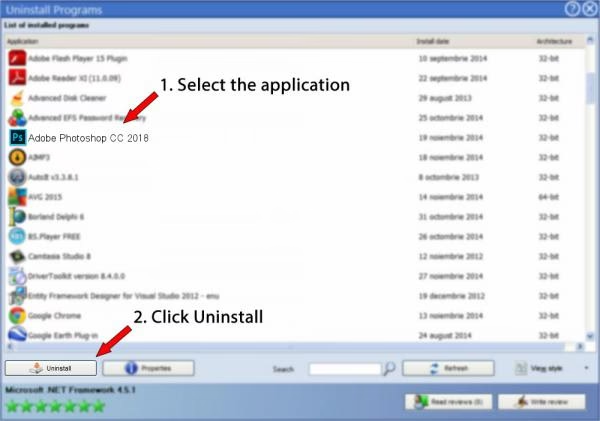
Heldigvis har Adobe erkendt, at standardafinstallationer ikke altid forløber uden problemer. Derfor stiller de et specialiseret værktøj til rådighed, designet netop til at håndtere disse genstridige situationer, hvor almindelige metoder fejler. Dette værktøj er din bedste ven, når Adobe-programmer eller Creative Cloud-desktopappen ikke vil lade sig fjerne på normal vis, og vigtigst af alt – det kræver typisk ikke, at du er logget ind på en Adobe-konto for at køre.
- Hvorfor standardafinstallationer fejler med Creative Cloud
- Løsningen: Adobe Creative Cloud Cleaner Tool
- Hvad Creative Cloud Cleaner Tool fjerner
- Sammenligning: Standard Afinstallation vs. Cleaner Tool
-
Ofte Stillede Spørgsmål om Cleaner Tool
- Skal jeg være logget ind på min Adobe-konto for at bruge Creative Cloud Cleaner Tool?
- Kan værktøjet fjerne Creative Cloud desktop-applikationen?
- Sletter Cleaner Tool alle mine Adobe-programmer, eller kan jeg vælge specifikke?
- Er Creative Cloud Cleaner Tool sikkert at bruge?
- Hvad gør jeg, hvis Cleaner Tool ikke løser problemet?
- Fjerner værktøjet også gamle CS-versioner (f.eks. CS6)?
- Konklusion
Hvorfor standardafinstallationer fejler med Creative Cloud
Moderne Adobe Creative Cloud-applikationer er tæt knyttet til Creative Cloud desktop-applikationen. Creative Cloud fungerer som en central hub, der administrerer licenser, holder styr på opdateringer, synkroniserer indstillinger og ja, håndterer også installation og afinstallation af de individuelle programmer som Photoshop, Illustrator, Premiere Pro osv. Når du forsøger en standardafinstallation via operativsystemets indbyggede værktøjer, sender de i mange tilfælde blot kommandoen videre til Creative Cloud-appen og forventer, at den håndterer resten.
Problemet opstår, når Creative Cloud-appen af en eller anden grund ikke kan fuldføre opgaven – for eksempel fordi den kræver en aktiv login-session for at bekræfte licensstatus eller for at logføre afinstallationen korrekt. Hvis den bruger, der oprindeligt installerede programmet, er logget ud, eller hvis du bruger en anden brugerprofil på computeren, kan Creative Cloud-appen blokere processen og insistere på login. Dette er især frustrerende i scenarier som dit, hvor den oprindelige bruger ikke længere er tilgængelig, og du blot ønsker at rydde op på maskinen.
Løsningen: Adobe Creative Cloud Cleaner Tool
Når standardmetoderne og Creative Cloud-appen svigter, er det tid til at hive det tunge skyts frem: Adobe Creative Cloud Cleaner Tool. Dette værktøj er et officielt hjælpeprogram fra Adobe, specifikt designet til at løse installations- og afinstallationsproblemer, fjerne beskadigede filer og rense systemet for rester af Adobe-software, der ikke kunne fjernes på normal vis. Det er et kraftfuldt værktøj, der kan tvinge afinstallationen igennem, selv når Creative Cloud-appen er utilgængelig eller kræver login.
Cleaner Tool virker ved at omgå den normale Creative Cloud-styrede proces. Det scanner dit system for Adobe-relaterede filer, indstillinger og registreringsdatabaseposter (på Windows) eller .plist-filer (på macOS) og giver dig mulighed for selektivt eller fuldstændigt at fjerne dem. Dette inkluderer ikke kun de store applikationer som Illustrator, men også Creative Cloud desktop-applikationen selv og eventuelle problematiske licensfiler, der kan forårsage konflikter.
Sådan bruger du Adobe Creative Cloud Cleaner Tool trin for trin
Brugen af værktøjet kræver omhyggelighed, da det kan fjerne vigtige filer, hvis det bruges forkert. Følg disse trin nøje:
- Luk alle Adobe-programmer: Før du starter Cleaner Tool, skal du sørge for, at alle Adobe-applikationer, inklusive Creative Cloud desktop-appen, er helt lukkede. Tjek eventuelt i Task Manager (Windows) eller Activity Monitor (macOS) for at sikre, at der ikke kører nogen Adobe-relaterede processer i baggrunden.
- Download værktøjet: Gå til Adobes officielle hjemmeside. Søg specifikt efter "Adobe Creative Cloud Cleaner Tool". Vær opmærksom på at downloade den korrekte version til dit operativsystem (Windows eller macOS). Download kun værktøjet fra Adobes troværdige, officielle kilder for at undgå malware.
- Kør værktøjet som administrator: Find den downloadede fil (typisk en .exe på Windows eller .dmg på macOS). Højreklik på filen og vælg "Kør som administrator" på Windows, eller dobbeltklik på .dmg-filen på macOS og kør programmet derfra. Administratorrettigheder er nødvendige, for at værktøjet kan foretage de nødvendige ændringer i systemfilerne og registreringsdatabasen.
- Acceptér licensaftalen: Når værktøjet starter, vil du blive præsenteret for en licensaftale. Læs den (hvis du ønsker) og acceptér betingelserne for at fortsætte.
- Vælg sprog: Vælg det ønskede sprog for værktøjets brugerflade.
- Vælg hvad der skal fjernes: Dette er et kritisk skridt. Værktøjet giver dig typisk flere muligheder. Du kan vælge at rense for
- Creative Cloud Apps
- Creative Cloud desktop-applikationen
- Ældre Adobe software (f.eks. CS6)
- Host-fil-problemer (sjældnere relevant for afinstallation)
I dit tilfælde, hvor du ønsker at fjerne Illustrator CC 2018 uden login, skal du sandsynligvis vælge "Creative Cloud Apps" og potentielt også "Creative Cloud desktop-applikationen", hvis du ønsker at fjerne Creative Cloud helt fra maskinen.
- Vælg specifikke apps (hvis relevant): Efter at have valgt "Creative Cloud Apps", vil værktøjet liste de installerede Adobe CC-applikationer, det finder på systemet. Vælg den specifikke applikation, du ønsker at fjerne (f.eks. Adobe Illustrator CC 2018), eller vælg muligheden for at fjerne alle Creative Cloud-apps, hvis det er formålet.
- Bekræft fjernelsen: Værktøjet vil bede dig om at bekræfte, at du ønsker at fjerne de valgte programmer/komponenter. Vær opmærksom på, at dette trin er permanent og ikke kan fortrydes. Klik på "Rens nu" eller tilsvarende for at starte processen.
- Afvent processen: Værktøjet vil nu køre og fjerne de valgte Adobe-komponenter. Dette kan tage et stykke tid afhængigt af, hvor mange programmer der skal fjernes, og systemets hastighed. Du vil se statusopdateringer i værktøjets vindue.
- Genstart computeren: Når værktøjet melder færdigt, er det yderst vigtigt at genstarte din computer. Dette sikrer, at alle ændringer træder i kraft, og at eventuelle resterende processer eller låste filer frigøres.
Efter genstarten skulle de valgte Adobe-programmer, herunder Illustrator CC 2018, være fjernet fra systemet. Creative Cloud Cleaner Tool er et kraftfuldt værktøj, der effektivt løser de mest genstridige afinstallationsproblemer.
Hvad Creative Cloud Cleaner Tool fjerner
Udover selve programfilerne for de valgte applikationer, fjerner værktøjet også en række andre elementer, der kan være kilder til problemer eller blot optage plads unødvendigt efter en afinstallation:
- Installationsmapper: De primære mapper, hvor programmerne er installeret.
- Indstillingsfiler: Filer, der gemmer bruger- og programindstillinger.
- Licensinformation: Data relateret til din Adobe-licens og aktivering. Dette er ofte årsagen til, at standardafinstallationer kræver login, da de forsøger at deaktivere licensen korrekt. Cleaner Tool omgår dette.
- Registreringsdatabasenøgler (Windows): Poster i Windows' registreringsdatabase, der er oprettet af Adobe-softwaren.
- Service-filer: Filer og baggrundsprocesser relateret til Adobe-tjenester og Creative Cloud.
Det er vigtigt at bemærke, at Cleaner Tool er designet til at fjerne installations- og programfiler. Det fjerner typisk ikke dine personlige projekter eller dokumenter, der er oprettet med Adobe-programmerne, medmindre de er gemt inden for programmets installationsmapper (hvilket sjældent er standardpraksis). Dine arbejdsfiler bør derfor være sikre, men det skader aldrig at have en backup.
Sammenligning: Standard Afinstallation vs. Cleaner Tool
For at opsummere forskellen og hvornår du skal bruge hvilket værktøj, kan vi se på en kort sammenligning:
| Funktion/Scenarie | Standard Afinstallation (Windows/macOS) | Adobe Creative Cloud Cleaner Tool |
|---|---|---|
| Primært formål | Normal fjernelse af programmet | Løsning af installations/afinstallationsproblemer, tvungen fjernelse |
| Kræver Adobe Login | Ofte, især for CC-apps | Typisk ikke nødvendigt |
| Fjerner genstridige filer/indstillinger | Delvist eller slet ikke | Meget effektivt til at rense dybt |
| Bruges når... | Programmet lader sig fjerne uden problemer via OS'et eller Creative Cloud-appen | Standardmetoder fejler, programmet ikke vises på listen, Creative Cloud-appen kræver login eller er beskadiget |
| Sværhedsgrad | Nem | Moderat (kræver omhyggelige trin) |
Som tabellen viser, er Cleaner Tool det foretrukne valg, når du støder på vanskeligheder med afinstallationen, herunder den specifikke situation hvor Creative Cloud-appen blokerer processen ved at kræve login.
Ofte Stillede Spørgsmål om Cleaner Tool
Skal jeg være logget ind på min Adobe-konto for at bruge Creative Cloud Cleaner Tool?
Nej, det er en af de største fordele ved værktøjet. Det er designet til at virke uafhængigt af din login-status i Creative Cloud-appen, hvilket gør det ideelt til at løse problemer, hvor login er en barriere for afinstallation.
Kan værktøjet fjerne Creative Cloud desktop-applikationen?
Ja, værktøjet giver dig mulighed for specifikt at vælge og fjerne Creative Cloud desktop-applikationen, hvis det er nødvendigt, f.eks. hvis appen er beskadiget eller ikke kan afinstalleres på normal vis.
Sletter Cleaner Tool alle mine Adobe-programmer, eller kan jeg vælge specifikke?
Du kan vælge at fjerne specifikke Adobe Creative Cloud-applikationer (som Illustrator CC 2018) fra en liste, som værktøjet finder, eller du kan vælge at fjerne alle Creative Cloud-relaterede komponenter. Værktøjet er fleksibelt i forhold til, hvad du ønsker at målrette.
Er Creative Cloud Cleaner Tool sikkert at bruge?
Ja, værktøjet er et officielt hjælpeprogram udviklet og vedligeholdt af Adobe. Når det bruges korrekt og downloades fra Adobes officielle kilder, er det et sikkert og pålideligt værktøj til at løse installations- og afinstallationsproblemer. Vær dog altid opmærksom på, hvad du vælger at fjerne under processen.
Hvad gør jeg, hvis Cleaner Tool ikke løser problemet?
I sjældne tilfælde kan selv Cleaner Tool have svært ved at fjerne alle spor af Adobe-software, især hvis systemet har dybere problemer. Hvis du stadig oplever problemer efter at have brugt værktøjet og genstartet, kan det være nødvendigt at søge yderligere hjælp. Dette kan involvere manuel oprydning af specifikke filer og registreringsdatabaseposter (kun for avancerede brugere og med stor forsigtighed) eller i sidste ende kontakte Adobes kundesupport for specialiseret assistance.
Fjerner værktøjet også gamle CS-versioner (f.eks. CS6)?
Ja, Creative Cloud Cleaner Tool indeholder typisk også muligheder for at fjerne rester af ældre Adobe Creative Suite (CS) versioner, hvilket gør det til et alsidigt oprydningsværktøj for forskellige generationer af Adobe-software.
Konklusion
At stå over for Adobe-programmer, der ikke lader sig afinstallere på normal vis, især når de kræver et login, du ikke har, kan virke uoverkommeligt. Standardmetoderne, der er afhængige af Creative Cloud-appen, er ofte årsagen til problemet i sig selv.
Løsningen ligger i at bruge Adobes eget, specialiserede værktøj: Creative Cloud Cleaner Tool. Dette hjælpeprogram er designet til netop disse scenarier og giver dig mulighed for effektivt at fjerne Adobe-software, herunder specifikke applikationer som Illustrator CC 2018 og selve Creative Cloud-desktopappen, uden at skulle logge ind på en Adobe-konto.
Ved at følge trinene for at downloade, køre som administrator og vælge de korrekte komponenter til fjernelse, kan du rydde op på din computer og fjerne de genstridige Adobe-programmer permanent. Husk altid at downloade værktøjet fra Adobes officielle kilder og genstart computeren efter processen er afsluttet. Creative Cloud Cleaner Tool er en uvurderlig ressource for enhver, der arbejder med eller skal administrere installationer af Adobe Creative Cloud-software.
Hvis du vil læse andre artikler, der ligner Fjern genstridige Adobe-programmer, kan du besøge kategorien Software.