
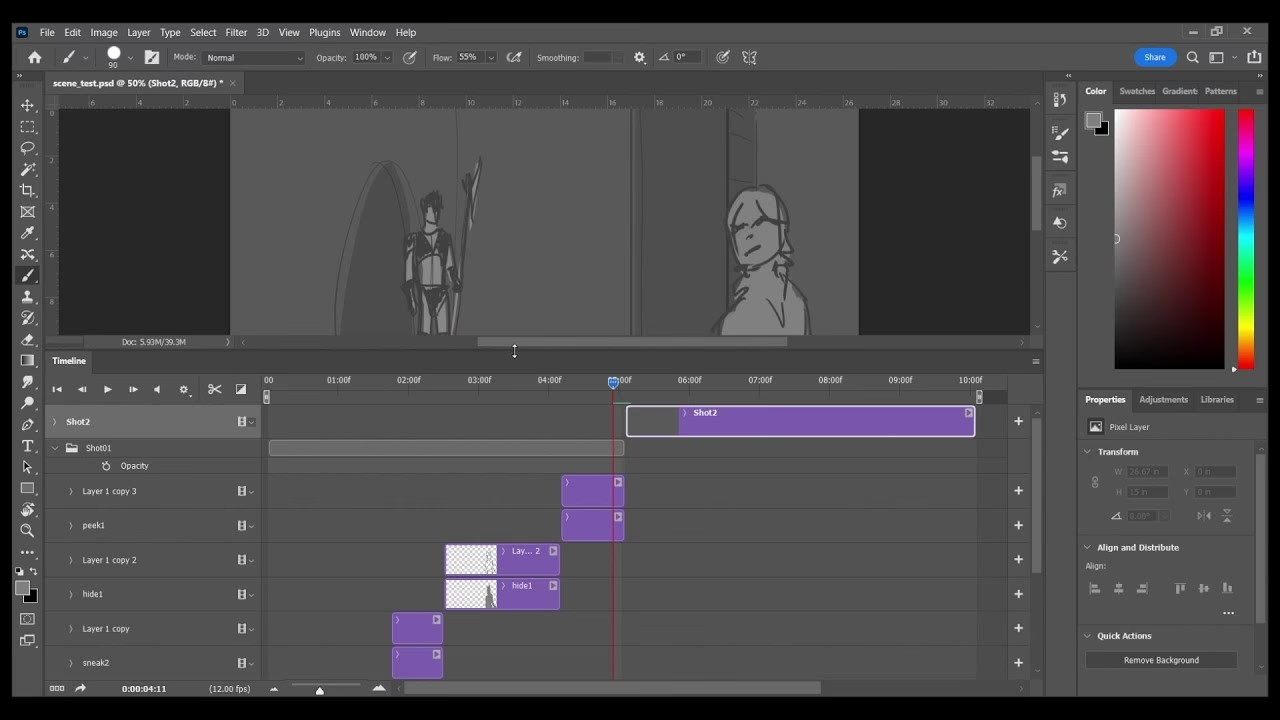

Når du arbejder med animation eller video i et digitalt miljø, som for eksempel tidslinjen i Photoshop eller lignende software, støder du hurtigt på koncepterne 'nøglebilleder' og 'interpolation'. Disse to elementer er fundamentale for at skabe bevægelse, ændringer og dynamik i dine projekter. Uden dem ville animation være en utrolig tidskrævende proces, der krævede manuel oprettelse af hvert eneste billede i en sekvens.
Forestil dig, at du ønsker at et grafisk element, måske en tekstlinje eller et logo, skal bevæge sig fra én side af skærmen til den anden over en bestemt tidsperiode. Hvis du skulle tegne eller placere elementet manuelt i hvert eneste billede for at opnå en jævn bevægelse, ville det tage en evighed. Dette er præcis, hvor nøglebilleder og interpolation kommer ind i billedet og revolutionerer animationsprocessen.
Hvad er et Nøglebillede?
Et nøglebillede, ofte kaldet et 'keyframe' på engelsk, er et specifikt punkt på tidslinjen, hvor du definerer en bestemt egenskab for et element. Dette kan være elementets position, dets gennemsigtighed, dets farve, en anvendt effekt eller mange andre parametre. Du markerer dette billede som et nøglebillede for at fortælle softwaren: "På dette præcise tidspunkt skal elementet have netop disse egenskaber".
Typisk opretter du mindst to nøglebilleder for at definere en ændring over tid. Det første nøglebillede sætter udgangspunktet, og det andet (eller de efterfølgende) nøglebillede(r) definerer slutpunktet eller et mellemliggende punkt for ændringen. For eksempel, hvis du vil have et objekt til at flytte sig, opretter du et nøglebillede ved startpositionen og et andet nøglebillede ved slutpositionen på et senere tidspunkt på tidslinjen.
Forståelse af Interpolation
Interpolation er selve processen, der udfylder de ukendte data mellem to kendte værdier. Når det anvendes på nøglebilleder i en tidslinje, betyder det, at softwaren genererer alle de mellemliggende billeder mellem dine definerede nøglebilleder. Softwaren beregner, hvordan elementets egenskaber gradvist skal ændre sig fra værdien i det første nøglebillede til værdien i det næste.
Tag eksemplet med det grafiske element, der skal flytte sig 50 pixels til venstre over 15 billeder. Du sætter elementets position i det første billede og markerer det som et nøglebillede. Derefter flytter du frem til det 15. billede, flytter elementet 50 pixels til venstre og markerer også dette billede som et nøglebillede. Softwaren vil derefter *interpolere* de 13 billeder, der ligger imellem. Den beregner den gradvise bevægelse, så elementet flytter sig en lille smule i hvert af de mellemliggende billeder. Resultatet er en jævn og flydende bevægelse fra start til slut.
Hvorfor er Interpolation Vigtigt?
Betydningen af interpolation kan ikke undervurderes. Den automatiserer en ellers manuel og kedelig proces. I stedet for at skulle finjustere elementets egenskaber i hvert eneste billede, definerer du blot nøglepunkterne, og softwaren klarer resten af arbejdet. Dette sparer enormt meget tid og sikrer samtidig en præcis og jævn overgang mellem dine nøglebilleder.
Interpolation sikrer, at animationer og overgange ser naturlige og professionelle ud. Uden interpolation ville ændringer ske brat eller hakkende, hvilket ville forringe den visuelle kvalitet betydeligt. Det er kernen i moderne digital animation og bevægelsesgrafik.
Hvad kan man Animere med Nøglebilleder og Interpolation?
Mulighederne er næsten uendelige. Interpolation mellem nøglebilleder kan bruges til at animere et bredt spektrum af egenskaber for et element:
- Bevægelse (Position): Flyt elementer fra ét sted til et andet.
- Gennemsigtighed (Opacitet): Fade elementer ind eller ud.
- Rotation: Drej elementer omkring et punkt.
- Skalering (Størrelse): Få elementer til at vokse eller skrumpe.
- Farveændringer: Skift farven på et element over tid.
- Anvendte Effekter: Juster parametre for filtre eller effekter.
- Lydniveauer: Fade lydstyrken ind eller ud i video- eller lydspor.
- Billedjusteringer: Ændr lysstyrke, kontrast, farvebalance osv. over tid.
Ved at kombinere animation af flere af disse egenskaber samtidigt kan man skabe komplekse og interessante visuelle effekter. For eksempel kan et element både flytte sig, rotere og ændre gennemsigtighed på samme tid, styret af nøglebilleder for hver enkelt egenskab.
Processen i Softwaren
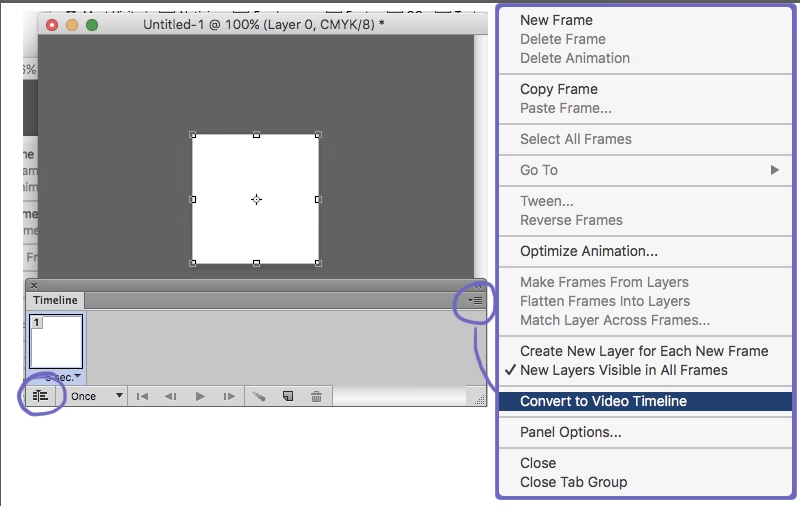
I de fleste redigeringsprogrammer med en tidslinje, herunder Photoshop's videotidslinje, er processen med at bruge nøglebilleder og interpolation typisk som følger:
- Vælg det element, du vil animere.
- Find de egenskaber for elementet, du ønsker at ændre over tid (f.eks. 'Position', 'Opacitet', 'Transformation').
- Ved det første tidspunkt på tidslinjen, hvor ændringen skal starte, skal du typisk aktivere animationen for den specifikke egenskab. Dette gøres ofte ved at klikke på et lille ikon, der ligner et stopur eller en diamant ved siden af egenskabens navn. Dette opretter automatisk det første nøglebillede med elementets nuværende egenskaber på dette tidspunkt.
- Flyt tidsindikatoreren frem til det tidspunkt, hvor ændringen skal være færdig (eller have nået et mellemliggende punkt).
- Ændr nu elementets egenskaber til de ønskede værdier på dette nye tidspunkt (f.eks. flyt elementet til en ny position, juster opaciteten, etc.). Softwaren vil automatisk oprette et nyt nøglebillede på dette tidspunkt, fordi animation for egenskaben allerede er aktiveret.
- Softwaren vil nu automatisk interpolere mellem disse to nøglebilleder. Når du afspiller tidslinjen, vil du se den jævne overgang.
- Du kan fortsætte med at tilføje flere nøglebilleder for at skabe mere komplekse animationskurver med flere ændringspunkter.
Interpolation vs. Tweening
Det er værd at bemærke, at interpolation mellem nøglebilleder sommetider kaldes 'tweening'. Ordet 'tweening' er en sammentrækning af 'in-betweening', hvilket præcist beskriver processen med at skabe billederne 'imellem' de definerede nøglebilleder. Selvom 'interpolation' er det mere tekniske begreb, bruges 'tweening' ofte i animationssammenhænge, især historisk set fra traditionel håndtegnet animation, hvor 'in-betweeners' var de assistenter, der tegnede billederne mellem senior animatorernes 'key' tegninger.
Uanset om du kalder det interpolation eller tweening, er princippet det samme: softwaren genererer automatisk de mellemliggende trin baseret på dine nøglebilleder for at sikre en flydende og effektiv animationsproces.
Forskellige Typer af Interpolation (Avanceret)
Mens den grundlæggende interpolation skaber en lineær eller jævn overgang, tilbyder mange softwarepakker, herunder mere avancerede animationsværktøjer, forskellige typer af interpolation for at styre *hvordan* overgangen sker mellem nøglebilleder. For eksempel:
- Lineær Interpolation: Skaber en konstant hastighed mellem nøglebilleder. Ændringen sker med samme tempo hele vejen.
- Bezier Interpolation (eller Jævn/Blød Interpolation): Giver dig kontrol over animationskurvens acceleration og deceleration ved hjælp af håndtag. Dette kan skabe mere naturlige og organiske bevægelser, der starter langsomt, accelererer og derefter decelererer mod slutningen.
- Hold Interpolation: Ingen interpolation finder sted. Egenskaben forbliver uændret fra det ene nøglebillede indtil det næste, hvor den øjeblikkeligt skifter til den nye værdi. Dette bruges til at skabe trin-for-trin eller hakkende animationer.
Valget af interpolationstype afhænger af den ønskede effekt. For de fleste jævne bevægelser bruges en form for blød eller Bezier interpolation, mens lineær interpolation kan være nyttig for konstante ændringer, og hold interpolation til at skabe pludselige skift.
Konklusion
Nøglebilleder og interpolation er rygraden i digital animation. De giver dig mulighed for at definere start- og slutpunkter for ændringer over tid, mens softwaren effektivt udfylder de mellemliggende trin. Dette sparer tid, sikrer jævne overgange og åbner op for utallige kreative muligheder for at bringe liv til dine stillbilleder og designs på en tidslinje. At mestre brugen af nøglebilleder og forstå interpolation er et essentielt skridt for enhver, der ønsker at arbejde med animation, bevægelsesgrafik eller video i programmer som Photoshop.
Ofte Stillede Spørgsmål om Interpolation
Q: Hvad er forskellen på et nøglebillede og et almindeligt billede på tidslinjen?
A: Et almindeligt billede er blot et enkelt billede i sekvensen. Et nøglebillede er et *markeret* billede, hvor du specifikt har defineret værdier for en eller flere egenskaber for et element. Det er nøglebillederne, der styrer interpolationen.
Q: Skal jeg altid have mindst to nøglebilleder?
A: Ja, for at skabe en animation eller en ændring over tid, skal du definere både et startpunkt og et slutpunkt (eller et efterfølgende punkt) for ændringen. Et enkelt nøglebillede definerer blot en tilstand på et bestemt tidspunkt, men skaber ingen bevægelse eller ændring i sig selv.
Q: Kan jeg ændre interpolationstypen i Photoshop?
A: Ja, i Photoshop's videotidslinje kan du typisk højreklikke på et nøglebillede for at ændre den måde, interpolationen foregår på efter dette nøglebillede. Standard er ofte lineær, men du kan skifte til f.eks. "Ease In", "Ease Out" eller "Smooth" for at skabe blødere starter og/eller slutter på din animation.
Q: Hvad sker der, hvis jeg sletter et nøglebillede?
A: Hvis du sletter et nøglebillede, fjerner du det definerede punkt på tidslinjen. Softwaren vil derefter interpolere mellem de resterende nøglebilleder (hvis der er mindst to tilbage), eller animationen for den pågældende egenskab vil stoppe ved det sidste resterende nøglebillede.
Q: Er interpolation kun til bevægelse?
A: Nej, interpolation bruges til at animere *enhver* numerisk eller justerbar egenskab for et element over tid. Dette inkluderer position, størrelse, rotation, gennemsigtighed, farver, effektparametre og meget mere.
Hvis du vil læse andre artikler, der ligner Nøglebilleder og Interpolation i Tidslinjen, kan du besøge kategorien Fotografi.