
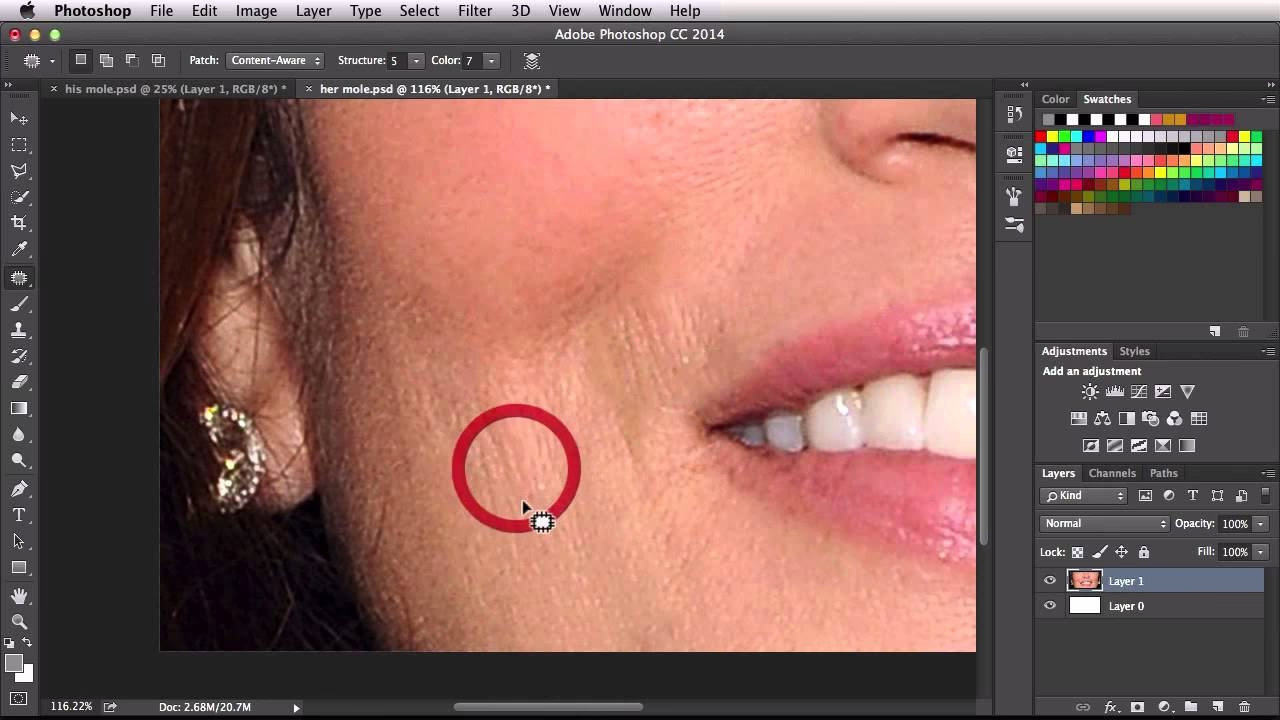

Når man arbejder med fotografering, især portrætter af både børn og voksne, støder man ofte på små uperfektheder, der kan distrahere fra motivet. Det kan være alt fra en lille ridse, en plet, lidt savl eller endda krummer på et ansigt. Selvom der findes mange metoder til at fjerne disse forstyrrende elementer i billedbehandling, er et af de mest effektive og foretrukne værktøjer i Photoshop uden tvivl Patch Tool. Dette værktøj er kendt for sin evne til at levere rene og naturlige resultater, der bevarer den originale tekstur i billedet, i modsætning til at skabe et kunstigt eller sløret udseende.
Patch Tool er en del af Photoshops helbredende værktøjssæt, og det fungerer på en måde, der ligner Healing Brush, men i stedet for at arbejde med en pensel, arbejder det med et markeringsområde, som du selv definerer. Dette giver en stor grad af kontrol over, præcis hvilke pixels der skal bruges til at 'lappe' eller dække det uønskede område. Værktøjet er utrolig alsidigt og kan bruges til både at fjerne specifikke, uønskede objekter eller pletter og til at blødgøre hud og fine linjer på en diskret måde.

Hvad er Patch Tool?
Patch Tool, med genvejstasten J i Photoshop, er et kraftfuldt retoucheringsværktøj designet til at reparere udvalgte områder af et billede ved at sample pixels fra et andet område. I modsætning til Clone Stamp Tool, som blot kopierer pixels direkte, blander Patch Tool de samplede pixels med tekstur, lys og skygge fra det omgivende område, hvilket resulterer i en mere sømløs og naturlig overgang. Dette er især vigtigt, når man arbejder med komplekse overflader som hud.
Værktøjet giver dig mulighed for at markere det område, der skal repareres (kilden), og derefter trække denne markering til et andet område (destinationen), som indeholder de ønskede pixels, der skal bruges til at dække kilden. Photoshop analyserer derefter begge områder og blander pixels fra destinationen ind i kilden for at 'hele' området.
Trin for trin: Sådan bruger du Patch Tool til at fjerne elementer
At bruge Patch Tool til at fjerne uønskede elementer er en relativt enkel proces. Her er de grundlæggende trin:
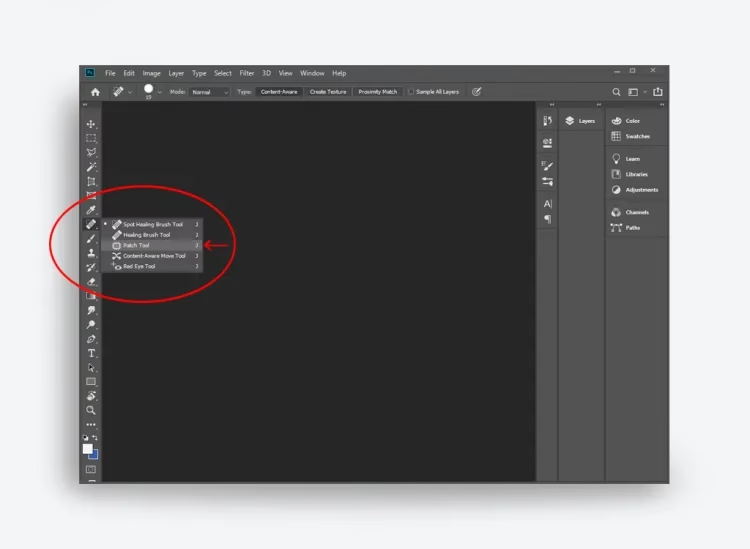
- Vælg værktøjet: Aktivér Patch Tool ved at trykke på J på dit tastatur eller vælge det fra værktøjslinjen (det kan være gemt under Healing Brush Tool).
- Marker området: Klik og hold museknappen nede for at tegne en markering omkring det uønskede element, du ønsker at fjerne. Sørg for, at markeringen dækker hele elementet og lidt af det omkringliggende område for bedste resultat.
- Indstil til 'Source': I indstillingsbaren øverst på skærmen skal du sikre dig, at indstillingen er sat til “Source”. Dette betyder, at du har valgt det område, du vil *fjerne* eller *reparere* (kilden), og du vil derefter trække det til det område, der skal *dække* det (destinationen).
- Træk markeringen: Slip nu museknappen. Klik inde i den markering, du lige har lavet, og træk den til et rent område af billedet, der ligner det område, der skal repareres (f.eks. ren hud uden pletter). Mens du trækker, vil du se en forhåndsvisning af, hvordan det samplede område vil se ud over din oprindelige markering.
- Slip musen: Slip museknappen, når du er tilfreds med forhåndsvisningen. Photoshop vil nu analysere kilde- og destinationsområderne og blande pixels fra destinationsområdet ind i kildeområdet for at fjerne det uønskede element.
- Ophæv markeringen: For at fjerne den aktive markering skal du trykke på M (for Marquee Tool) og derefter højreklikke et vilkårligt sted på lærredet og vælge “Deselect” (eller trykke på Cmd/Ctrl+D). Dine uønskede elementer skulle nu være forsvundet, dækket af det samplede område på en naturlig måde.
Ofte vil et enkelt 'patch' være nok til helt at fjerne en plet eller ridse. I nogle tilfælde, især med større eller mere komplekse uperfektheder, kan det dog være nødvendigt at gentage processen en eller flere gange på det samme område for at opnå et perfekt resultat.
Anvendelser af Patch Tool: Fjernelse af uønskede elementer
Som nævnt er Patch Tool exceptionelt godt til at fjerne specifikke, mindre uperfektheder. Tænk på de gange, du har et ellers perfekt portræt, men der er lige den ene lille bums, en plet på tøjet, en krumme ved munden på et barn, eller en distraherende ridse på en overflade i baggrunden. Disse er præcis de situationer, hvor Patch Tool skinner. Ved at markere uperfektheden og trække markeringen til et rent, matchende område, kan du effektivt 'slette' den, uden at det ser redigeret ud. Værktøjets evne til at bevare og blande tekstur er nøglen her, da det forhindrer det 'plastikagtige' eller slørede udseende, som andre værktøjer nogle gange kan skabe.
Anvendelser af Patch Tool: Blødgøring af hud og linjer
Ud over at fjerne pletter kan Patch Tool også bruges til at blødgøre hud, fine linjer og rynker. Metoden er lidt anderledes her, da målet ikke er at fjerne linjerne helt, men at reducere deres synlighed for et mere blødt udseende. Efter at have lavet et 'patch' over et område med linjer (ved at markere linjen og trække til et renere område), kan du bruge 'Fade' funktionen.
Straks efter at have udført et 'patch' (før du foretager dig noget andet i Photoshop), kan du trykke på genvejstasten Cmd + Shift + F (på Mac) eller Ctrl + Shift + F (på Windows). Dette åbner dialogboksen 'Fade [navn på værktøj]', som i dette tilfælde vil være 'Fade Patch Selection'. I denne dialogboks kan du justere opaciteten af det netop udførte 'patch'. Ved at reducere opaciteten kan du lade en del af de originale pixels (og dermed linjerne eller rynkerne) skinne igennem, hvilket skaber en blødgørende effekt i stedet for en fuldstændig sletning.
Når man blødgør linjer, især på ansigter, er det vigtigt ikke at overdramatisere effekten. For latterlinjer på børn, hvor linjerne er meget fine, holdes opaciteten typisk ret lav, omkring 30% eller deromkring. For voksne, hvor rynker kan være dybere, kan opaciteten øges, måske op til omkring 60%, afhængigt af rynkernes sværhedsgrad. Det er afgørende ikke at fjerne linjer og skygger helt, da dette ville ændre konturen af personens ansigt og få billedet til at se unaturligt ud. Målet er at reducere distraktioner og skabe et mere behageligt udseende, ikke at slette alle tegn på alder eller udtryk.
Fordele ved at bruge Patch Tool
Patch Tool tilbyder flere betydelige fordele, der gør det til et foretrukket værktøj for mange fotografer, især inden for portrætretouchering:
- Bevarer tekstur: En af de største fordele er, at værktøjet blander tekstur fra destinationsområdet ind i kildeområdet. Dette sikrer, at huden (eller enhver anden overflade) bevarer sit naturlige udseende og ikke bliver sløret eller 'plastikagtig'.
- Naturlige resultater: På grund af den intelligente blanding af pixels ser de reparerede områder rene og naturlige ud, hvilket gør redigeringen mindre synlig.
- Effektivitet: For mange almindelige uperfektheder er Patch Tool utrolig hurtigt og effektivt. En simpel markering og et træk er ofte alt, der skal til.
- Alsidighed: Det kan bruges til en bred vifte af opgaver, fra at fjerne små pletter til at blødgøre større områder.
- Kontrol: Ved at definere både kilde- og destinationsområdet manuelt har brugeren fuld kontrol over processen.
For mange, der regelmæssigt arbejder med billedredigering, bliver Patch Tool hurtigt et af de mest brugte værktøjer i Photoshop. Dets evne til hurtigt og nemt at eliminere distraherende elementer og samtidig bevare et naturligt udseende gør det uundværligt i arbejdsgangen.
Ofte Stillede Spørgsmål om Patch Tool
- Hvad er den primære forskel mellem Patch Tool og Healing Brush Tool?
- Begge værktøjer blander tekstur, lys og skygge for at reparere et område. Hovedforskellen er, hvordan de anvendes. Healing Brush Tool fungerer som en pensel, hvor du 'maler' over området, der skal repareres, efter at have samplet et kildepunkt (Alt/Option + klik). Patch Tool arbejder med markeringer; du markerer et område og trækker det til kilden.
- Hvornår skal jeg bruge Patch Tool i stedet for Clone Stamp Tool?
- Clone Stamp Tool kopierer pixels direkte uden at blande dem med de omgivende pixels. Dette kan give et mindre naturligt resultat, især på områder med varierende tekstur eller lys. Patch Tool er generelt bedre til at fjerne uperfektheder på overflader som hud, hvor bevaring af tekstur og naturlig blanding er vigtig. Clone Stamp kan være bedre til at kopiere præcise mønstre eller teksturer.
- Kan Patch Tool fjerne store objekter?
- Patch Tool er mest effektivt til at fjerne mindre til mellemstore uperfektheder. Mens det teknisk set kan bruges på større objekter, bliver resultatet hurtigt mindre overbevisende, da det kræver et meget stort og rent kildeområde, der præcist matcher det område, objektet dækker. Til større objekter kan andre værktøjer som Content-Aware Fill eller Clone Stamp (med mere manuelt arbejde) være mere passende.
- Hvorfor ser mit 'patch' unaturligt ud?
- Dette kan skyldes flere ting. Måske var kildeområdet (det område du trak markeringen til) ikke rent nok eller matchede ikke det omgivende område (lys, farve, tekstur). Det kan også skyldes, at det område, der skulle repareres, var meget komplekst. Prøv at vælge et bedre kildeområde eller lav flere mindre 'patches' i stedet for ét stort.
- Hvordan bruger jeg 'Fade Patch Selection' igen, hvis jeg ved et uheld har foretaget en anden handling?
- 'Fade' funktionen (Cmd/Ctrl + Shift + F) virker kun umiddelbart efter, at du har udført et filter, en justering eller brugt et værktøj som Patch Tool. Hvis du har foretaget en anden handling i Photoshop (selv et klik), vil 'Fade' funktionen ikke længere være tilgængelig for den foregående 'patch' handling. Du skal i så fald fortryde den sidste handling (Cmd/Ctrl + Z) for at kunne bruge 'Fade' igen på dit 'patch'.
At mestre Patch Tool kan markant forbedre din evne til at retouchere billeder, hvilket giver dig mulighed for at skabe renere, mere polerede og naturligt udseende resultater. Øvelse gør mester, så eksperimenter med værktøjet på forskellige typer af uperfektheder for at se dets fulde potentiale.
Hvis du vil læse andre artikler, der ligner Patch Tool i Photoshop: Din Guide, kan du besøge kategorien Redigering.