

I en verden, hvor effektivitet og hastighed er nøglefaktorer, selv i den kreative proces som fotoredigering, spiller små forbedringer i din arbejdsgang en stor rolle. Gestus, hvad enten det er på en touchskærm eller et pegefelt, er blevet en fundamental del af den moderne computeroplevelse. For fotografer, der arbejder med kraftfulde værktøjer som Photoshop, kan mestring af disse gestus betyde forskellen mellem en træg proces og en flydende, intuitiv redigering. Lad os dykke ned i, hvordan gestus kan forvandle din interaktion med dine kreative værktøjer.
Gestus er, i bund og grund, specifikke bevægelser, du udfører med en finger eller flere fingre på en touch-overflade – det være sig skærmen på en tablet eller et pegefelt på en bærbar computer – for at udløse bestemte handlinger. Disse handlinger er designet til at være hurtigere og mere direkte end at skulle navigere gennem menuer eller klikke på små ikoner. De giver dig mulighed for at interagere med dit indhold og dine værktøjer på en mere naturlig og fysisk måde.
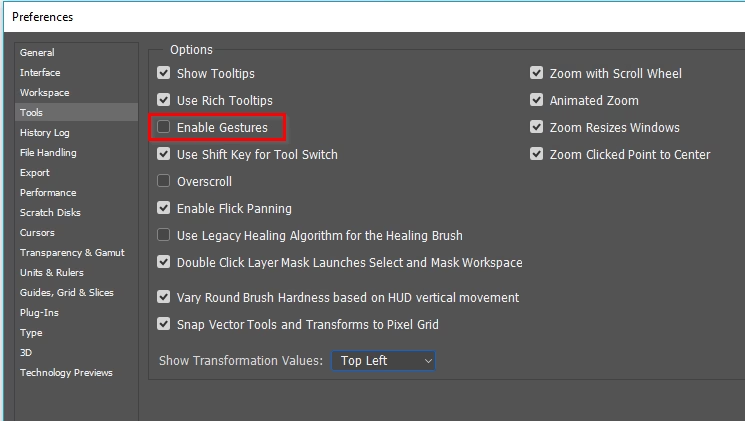
Gestus i Photoshop på iPad: Berøringsgenveje
Når du arbejder med Photoshop på din iPad, er præcision og hurtig adgang til værktøjer altafgørende, især når du bruger en pen eller dine fingre direkte på lærredet. Adobe har integreret en smart funktion kaldet 'berøringsgenveje' (touch shortcuts), der netop adresserer dette behov. Disse genveje er små, interaktive elementer, der popper op på skærmen og giver dig øjeblikkelig adgang til alternative handlinger for det værktøj, du aktuelt har valgt.
Forestil dig, at du er i gang med at male med penselværktøjet. Pludselig skal du hurtigt slette en del af dit strøg, eller måske skal du sample en farve fra billedet. Uden berøringsgenvejen skulle du navigere til værktøjslinjen, vælge viskelæderet eller pipetteværktøjet og derefter skifte tilbage til penslen. Med berøringsgenvejen er processen langt mere strømlinet.
Berøringsgenvejen er typisk repræsenteret som en lille cirkel eller knap på skærmen, som du kan trykke på og holde nede. Du kan endda trække denne knap rundt på lærredet for at placere den et sted, der passer bedst til din arbejdsgang og undgår at dække vigtige dele af dit billede. For hvert valgt værktøj tilbyder berøringsgenvejen op til to alternative handlinger: en primær og en sekundær.
For at bruge en alternativ handling skal du trykke på og holde berøringsgenvejen nede. Så længe du holder den nede, er den alternative funktion aktiv. Dette er utroligt praktisk for midlertidige skift. Når du slipper genvejen, vender værktøjet automatisk tilbage til sin oprindelige funktion. Dette workflow minimerer afbrydelser og lader dig holde fokus på selve redigeringen.
Hvordan ved du, at genvejen er aktiv? Photoshop på iPad giver dig en visuel indikation. En blå markør vises i øverste højre hjørne af lærredet, når berøringsgenvejen er aktiveret. Dette feedback er vigtigt, så du altid er klar over, hvilken funktion dit værktøj udfører.
Lad os tage eksemplet med penselværktøjet, som nævnt i kildematerialet. Mens du maler med penslen, kan du aktivere den primære berøringsgenvej for at få adgang til viskelæder-versionen af din pensel. Det betyder, at du med det samme kan skifte fra at tilføje farve til at fjerne den, uden at skulle vælge et nyt værktøj. Hvis du i stedet aktiverer den sekundære berøringsgenvej, skifter værktøjet til pipetteværktøjet, hvilket giver dig mulighed for hurtigt at sample en farve fra dit billede. Når du slipper genvejen, er du straks tilbage til at male med din pensel og den oprindelige farve.
Denne form for kontekstafhængig værktøjsskift er en game-changer for touch-baseret redigering. Det udnytter touch-grænsefladens styrker og gør redigeringen i Photoshop på iPad langt mere flydende og mindre afhængig af traditionelle menuer og tastaturgenveje.
Gestus på macOS: Pegefelt og Mus
For fotografer, der bruger Photoshop på en Mac-computer, er gestus på pegefeltet (trackpad) eller med Magic Mouse en lige så vigtig del af workflowet. Apple har integreret Multi-Touch gestus dybt i macOS, hvilket giver brugerne mulighed for at navigere, organisere vinduer og interagere med indhold på måder, der føles meget naturlige. Disse gestus er ikke kun begrænset til Photoshop, men påvirker din samlede oplevelse på computeren, hvilket indirekte forbedrer din effektivitet, når du arbejder med dine billeder.
Med et Multi-Touch pegefelt eller en Magic Mouse kan du bruge en eller flere fingre til at udføre handlinger som at trykke, stryge, knibe eller sprede. Hver gestus er knyttet til en specifik funktion i styresystemet eller kompatible applikationer.
Du kan finde mere information om disse gestus og tilpasse dem ved at gå til Systemindstillinger (eller Systempræferencer i ældre versioner af macOS) og klikke på enten 'Pegefelt' eller 'Mus'. Her kan du slå gestus fra, ændre den type gestus, der udløser en handling, og se demonstrationer af, hvordan de forskellige gestus fungerer på din specifikke Mac-model. Det er værd at bemærke, at pegefelt-gestus kræver et Magic Trackpad eller et indbygget Multi-Touch pegefelt. Hvis dit pegefelt understøtter Force Touch, kan du også bruge Force click og få haptisk feedback.
Pegefelt-gestus (Trackpad Gestures)
Pegefeltet tilbyder et bredt udvalg af gestus, der kan strømline mange almindelige opgaver:
- Tryk for at klikke: En enkel tryk med én finger svarer til et venstreklik.
- Sekundært klik (højreklik): Klik eller tryk med to fingre for at udføre et sekundært klik, der typisk åbner en kontekstmenu. Dette er nyttigt i Photoshop for at få adgang til lagindstillinger, penselpræferencer med mere.
- Smart zoom: Dobbelttryk med to fingre for hurtigt at zoome ind og ud af en webside eller en PDF. Selvom primært designet til browsere, kan lignende gestus nogle gange konfigureres i kreative apps.
- Rulning: Skub to fingre op eller ned for at rulle gennem indhold. Dette er essentielt for at navigere i lange dokumenter eller gennem dit billedbibliotek.
- Zoom ind eller ud: Knib med to fingre for at zoome ind eller ud. Dette er en utrolig intuitiv måde at ændre visningsstørrelsen på dit billede i Photoshop eller andre billedfremvisere.
- Roter: Bevæg to fingre rundt om hinanden for at rotere et foto eller et andet element. En direkte og visuel måde at justere rotation på.
- Stryg mellem sider: Stryg til venstre eller højre med to fingre for at vise den forrige eller næste side i en browser eller et dokument.
- Åbn Notifikationscenter: Stryg til venstre fra højre kant med to fingre for at vise Notifikationscenteret.
- Træk med tre fingre: Brug tre fingre til at trække elementer på skærmen og klik eller tryk derefter for at slippe dem. Denne funktion skal muligvis slås til i Tilgængelighedsindstillingerne. Det kan være nyttigt til at flytte vinduer rundt.
- Slå op og data-detektorer: Tryk med tre fingre for at slå et ord op eller udføre handlinger med datoer, adresser, telefonnumre og andre data. Praktisk til hurtigt at søge information uden at forlade Photoshop.
- Vis skrivebord: Spred din tommelfinger og tre fingre fra hinanden for at vise dit skrivebord. En hurtig måde at komme til filer gemt på skrivebordet.
- Launchpad: Knib din tommelfinger og tre fingre sammen for at få vist Launchpad, hvor du kan starte applikationer.
- Mission Control: Stryg op med fire fingre (i nogle versioner af macOS bruges tre fingre) for at åbne Mission Control, der giver et overblik over alle åbne vinduer og skriveborde. Dette er uvurderligt for at skifte hurtigt mellem forskellige applikationer som Photoshop, en browser og en filhåndtering.
- App Exposé: Stryg ned med fire fingre (eller tre) for at se alle vinduer af den app, du aktuelt bruger. Perfekt til at finde en specifik billedfil eller et referencevindue, når du har mange Photoshop-dokumenter åbne.
- Stryg mellem fuldskærms-apps: Stryg til venstre eller højre med fire fingre (eller tre) for at bevæge dig mellem forskellige skriveborde og applikationer i fuldskærm. Dette muliggør en hurtig overgang mellem Photoshop i fuldskærm og andre apps.
Musse-gestus (Mouse Gestures)
Magic Mouse tilbyder også gestus, omend færre end pegefeltet, da overfladen er mindre og designet til færre fingre ad gangen:
- Sekundært klik (højreklik): Klik på højre side af musen. Standard højreklik.
- Rulning: Skub én finger op eller ned på musens overflade for at rulle.
- Smart zoom: Dobbelttryk med én finger for at zoome ind og ud af en webside eller PDF.
- Mission Control: Dobbelttryk med to fingre for at åbne Mission Control.
- Stryg mellem fuldskærms-apps: Stryg til venstre eller højre med to fingre for at bevæge dig mellem forskellige skriveborde og applikationer i fuldskærm.
- Stryg mellem sider: Stryg til venstre eller højre med én finger for at vise den forrige eller næste side.
Det er vigtigt at bemærke, at rulning på pegefeltet kan slås fra i Tilgængelighedsindstillinger, hvilket giver brugerne mulighed for at tilpasse deres input-oplevelse yderligere.
Fordele ved at Mestre Gestus
Hvorfor bruge tid på at lære disse gestus? Svaret er simpelt: Effektivitet og ergonomi. Ved at integrere gestus i din daglige arbejdsgang kan du markant reducere antallet af klik og musebevægelser, der kræves for at udføre almindelige opgaver. Dette sparer tid, især ved gentagne handlinger. For eksempel kan hurtigt at zoome ind og ud med en knibe-gestus være langt hurtigere end at finde zoomværktøjet og klikke, eller bruge tastaturgenveje, især når du arbejder intensivt med detaljer i et billede.
På iPad'en giver berøringsgenvejene dig mulighed for at tænke mere på selve kreative processen og mindre på værktøjsadministration. Du kan male, slette og sample farver i en næsten uafbrudt strøm. Dette er især fordelagtigt for digitale malere og retouchører.
På Mac'en hjælper pegefelt- og musse-gestus dig med at håndtere dit digitale arbejdsrum mere effektivt. At kunne stryge mellem apps eller hurtigt få vist alle åbne vinduer med en simpel bevægelse frigør mental energi, som du ellers ville bruge på at navigere i menuer eller bruge Dock'en. Dette skaber et mere flydende og mindre frustrerende miljø for din kreative proces.
Mens traditionelle tastaturgenveje forbliver utroligt vigtige, tilbyder gestus en komplementær og ofte mere intuitiv måde at interagere med din computer på, især når du arbejder med visuelle medier. De udnytter den naturlige bevægelse af dine fingre og hænder.
Ofte Stillede Spørgsmål
Hvordan virker berøringsgenvejen i Photoshop på iPad?
Berøringsgenvejen er en knap på skærmen, du trykker på og holder nede for at aktivere en alternativ funktion for det valgte værktøj. En blå indikator i øverste højre hjørne viser, at den er aktiv. Der er op til to alternative handlinger pr. værktøj (primær og sekundær), tilgængelige ved at holde knappen nede.
Hvilke alternative handlinger kan jeg få adgang til med berøringsgenvejen i Photoshop på iPad?
Dette afhænger af det valgte værktøj. For eksempel, med penselværktøjet, kan den primære genvej give adgang til viskelæderet, og den sekundære genvej kan skifte til pipetteværktøjet.
Kan jeg flytte berøringsgenvejen på iPad-skærmen?
Ja, du kan trykke og trække berøringsgenvejen for at placere den hvor som helst på lærredet, der passer dig bedst.
Hvilke enheder understøtter pegefelt-gestus på Mac?
Pegefelt-gestus kræver et Magic Trackpad eller et indbygget Multi-Touch pegefelt på en MacBook.
Hvilke enheder understøtter musse-gestus på Mac?
Musse-gestus kræver en Magic Mouse.
Kan jeg tilpasse gestus på min Mac?
Ja, du kan tilpasse eller deaktivere mange gestus i Systemindstillinger > Pegefelt eller Systemindstillinger > Mus.
Bruger pegefelt-gestus altid fire fingre til Mission Control og App Exposé?
Nej, i nogle versioner af macOS bruges tre fingre i stedet for fire til disse specifikke gestus.
Konklusion
Uanset om du arbejder med Photoshop på en iPad og udnytter de smarte berøringsgenveje til hurtigt værktøjsskift, eller du navigerer i dit digitale arbejdsrum på en Mac ved hjælp af pegefelt- eller musse-gestus, er det klart, at gestus er en kraftfuld måde at forbedre din effektivitet på. De tilbyder en intuitiv og direkte interaktion med dine enheder, der kan spare dig værdifuld tid og reducere friktionen i din kreative proces. Ved at tage dig tid til at lære og integrere disse gestus i din daglige rutine, vil du opdage, at din arbejdsgang bliver mere flydende, og du kan fokusere mere på selve kunsten at skabe fantastiske billeder. Eksperimenter med de forskellige gestus, find dem der passer bedst til din stil, og gør dem til en naturlig del af dit kreative værktøjssæt. Din fremtidige, mere effektive dig, vil takke dig.
Hvis du vil læse andre artikler, der ligner Gestus: Din Genvej til Effektivitet i Foto, kan du besøge kategorien Fotografi.