

Et smukt smil kan virkelig løfte et portræt. Men lysforhold, kameraets indstillinger eller naturlige misfarvninger kan ofte gøre tænderne mindre hvide, end vi ønsker. Heldigvis findes der værktøjer i Adobe Photoshop, som gør det muligt at forbedre smilet og give tænderne et naturligt hvidere udseende. Denne guide vil trin for trin vise dig en af de mest effektive og skånsomme metoder til at opnå dette.
I modsætning til fysisk tandblegning, som kan være dyrt og potentielt skadeligt, er digital tandblegning i Photoshop en ikke-destruktiv proces, der giver dig fuld kontrol over resultatet og mulighed for at justere eller fjerne ændringerne senere. Det er en uundværlig færdighed for enhver, der arbejder med portrætfotografi eller blot ønsker at forbedre personlige billeder.
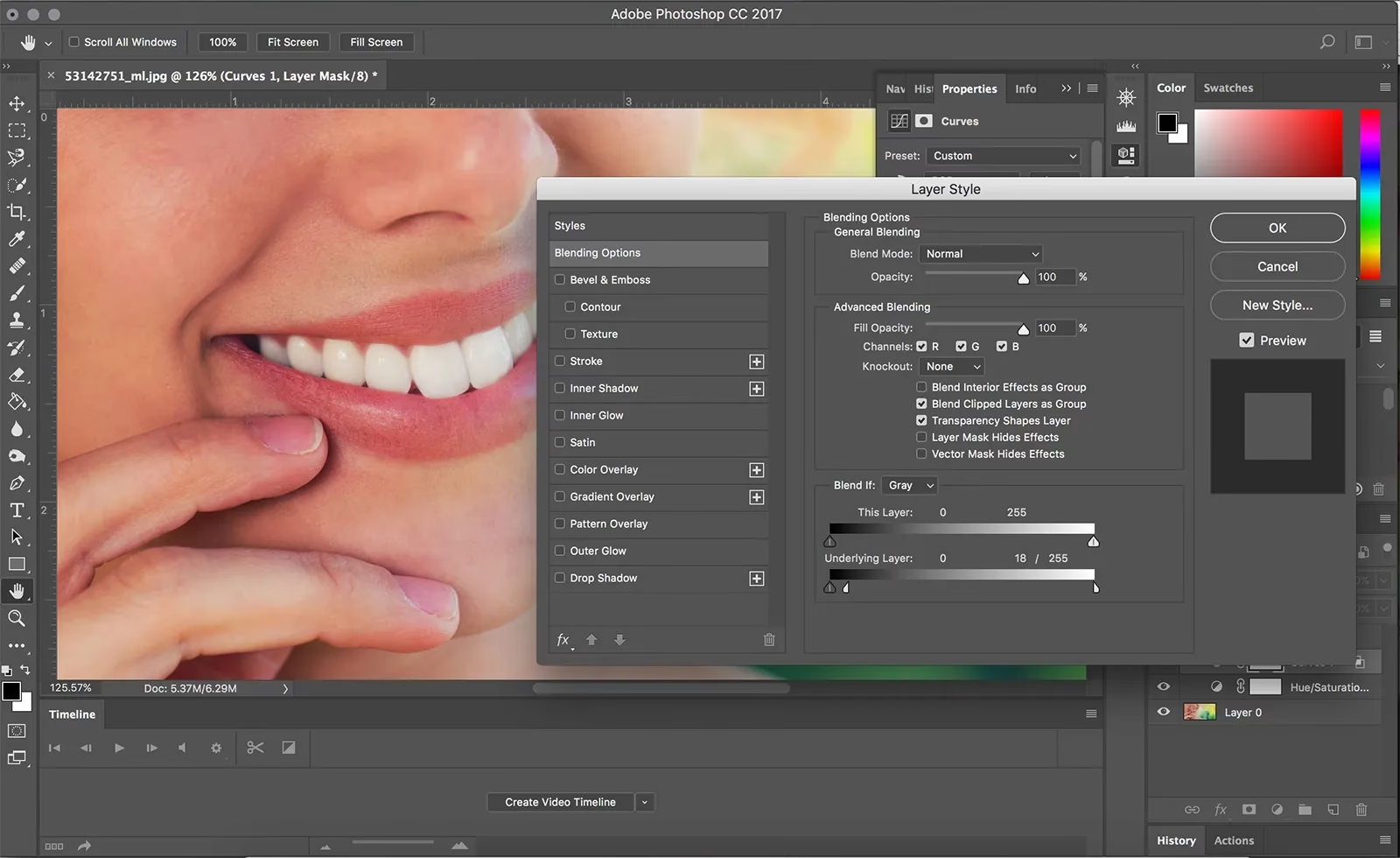
Forberedelse: Vælg dit billede
Det første skridt er at vælge det billede, du vil arbejde med, og åbne det i Adobe Photoshop. Gå til menuen
En vigtig overvejelse allerede nu er at have for øje, at målet er et *naturligt* resultat. Overdreven hvidhed kan få tænderne til at se kunstige ud, næsten som en vampyr. Vi stræber efter en forbedring, ikke en radikal ændring, der fjerner al tekstur og dybde fra tænderne.
Trin 1: Marker tænderne med Lassoværktøjet
Når dit billede er åbent, skal du præcist markere det område, du ønsker at redigere – i dette tilfælde, tænderne. Det mest ligetil værktøj til dette formål er Lassoværktøjet (L-tasten på tastaturet), som du finder i værktøjslinjen til venstre på skærmen.
Vælg Lassoværktøjet, og tegn forsigtigt en markering rundt om hver enkelt tand. Du behøver ikke være perfekt i første forsøg; du kan altid justere markeringen bagefter. Hold Shift-tasten nede for at tilføje til din eksisterende markering (godt, hvis du slipper musen eller skal markere tænder enkeltvis). Hold Alt-tasten (Option på Mac) nede for at trække fra markeringen, hvis du har fået for meget med, f.eks. tandkød eller læber.
Målet er at få en markering, der kun omfatter tændernes overflade. Når du er færdig med at tegne rundt om alle tænderne, vil du se en stiplet linje ("myrer der marcherer") rundt om det markerede område. Dette indikerer, at markeringen er aktiv.
Trin 2: Tilføj et Justeringslag (Farvetone/Mætning)
For at redigere tænderne på en ikke-destruktiv måde bruger vi et Justeringslag. Dette betyder, at ændringerne laves på et separat lag ovenpå dit billede, så billedet selv forbliver uændret. Hvis du laver en fejl eller ønsker at ændre noget senere, kan du blot redigere eller slette justeringslaget.
Med tænderne stadig markerede, skal du gå til Lag-panelet (nederst til højre som standard). Klik på ikonet for 'Nyt fyld- eller justeringslag' – det er den halvt sorte, halvt hvide cirkel. Fra den menu, der popper op, vælg 'Farvetone/Mætning...'.
Fordi du havde en aktiv markering, da du oprettede justeringslaget, vil Photoshop automatisk oprette en lagmaske på justeringslaget. Denne maske (den sort-hvide miniature ved siden af justeringslagets ikon) sikrer, at justeringen kun påvirker det område, du havde markeret (tænderne). Den hvide del af masken viser, hvor justeringen er synlig, og den sorte del skjuler justeringen.
Trin 3: Juster Farvetone/Mætning for Gullige toner
Når du har oprettet justeringslaget 'Farvetone/Mætning', åbnes Egenskaber-panelet (Properties). Her skal du foretage justeringerne, der specifikt bleger tænderne.
Øverst i Egenskaber-panelet, lige under lagets navn, ser du en rullemenu, hvor der står 'Master'. Klik på denne menu og vælg 'Gullige' (Yellows) fra listen. Ved at vælge 'Gullige' fortæller du Photoshop, at de justeringer, du nu laver, kun skal påvirke de gullige toner i det markerede område (tænderne).
Nu skal du bruge skyderne for Mætning (Saturation) og Lyshed (Lightness) for at fjerne de gullige toner og gøre tænderne lysere:
- Mætning: Træk skyderen for Mætning mod venstre (mod -100). Dette reducerer farveintensiteten i de gullige toner, hvilket gør tænderne mindre gule og mere hvide/grålige.
- Lyshed: Træk skyderen for Lyshed mod højre (mod +100). Dette øger lysstyrken i de gullige toner, hvilket får tænderne til at se hvidere ud.
Vær meget forsigtig med begge skydere. Små justeringer kan have stor effekt. Målet er at fjerne den gule farve og tilføje lys uden at tænderne mister deres naturlige udseende eller bliver helt farveløse og flade.
Trin 4: Finjustering og kontrol af resultatet
Efter at have justeret Mætning og Lyshed er det afgørende at vurdere resultatet kritisk. Zoom ind og ud for at se, hvordan tænderne ser ud tæt på og i den samlede komposition. For at se før/efter-effekten kan du midlertidigt skjule justeringslaget ved at klikke på øje-ikonet ved siden af laget i Lag-panelet.
Spørg dig selv:
- Ser tænderne naturlige ud, eller er de for hvide?
- Er der stadig noget gult tilbage, eller er det helt væk?
- Er der blevet grå eller blå toner i stedet for gule?
- Har justeringen påvirket tandkød eller læber, hvis markeringen ikke var perfekt?
Hvis resultatet ikke er perfekt, kan du nemt justere det:
- Juster styrken: Gå tilbage til Egenskaber-panelet for Farvetone/Mætning og juster skyderne for Mætning og Lyshed igen. Prøv mindre drastiske værdier.
- Juster markeringen/masken: Hvis justeringen har påvirket områder uden for tænderne, skal du redigere lagmasken. Klik på den sort-hvide lagmaske-miniature i Lag-panelet for at aktivere den. Vælg en blød, sort pensel (B-tasten) og mal over de områder på billedet, hvor justeringen ikke skal være synlig (f.eks. tandkød). Vælg en hvid pensel og mal over områder, hvor justeringen *skal* være synlig, men måske ikke blev fanget i den oprindelige markering.
- Juster lagets opacitet: Du kan også reducere opaciteten (gennemsigtigheden) af justeringslaget i Lag-panelet. Dette reducerer effekten af justeringen og kan hjælpe med at opnå et mere subtilt og naturligt resultat.
En god test er at lade en anden person, der ikke har set originalbilledet, vurdere det redigerede billede. Hvis de ikke bemærker, at tænderne er blevet redigeret, har du sandsynligvis opnået et meget naturligt resultat.
Før vs. Efter: En sammenligning
Selvom vi ikke kan vise billeder her, kan vi beskrive forskellen, du bør se:
| Før Redigering | Efter Redigering |
|---|---|
| Tænderne kan have synlige gullige eller grålige toner. | De gullige toner er reduceret, tænderne fremstår hvidere. |
| Smilet kan virke mindre 'rent' eller lysende. | Smilet virker klarere og mere iøjnefaldende. |
| Naturlig farve (potentielt med misfarvning fra kaffe, te, etc.). | Forbedret hvidhed, der stadig bør se naturlig ud og bevare tændernes tekstur. |
| Mindre fokus på tænderne. | Mere fokus på et lyst og indbydende smil. |
Denne enkle justering kan gøre en stor forskel for det samlede udtryk i et portræt og hjælpe med at fremhæve personens smil.
Ofte Stillede Spørgsmål
Her er svar på nogle almindelige spørgsmål om tandblegning i Photoshop:
Er denne metode permanent?
Nej, fordi vi bruger et justeringslag, er ændringen ikke permanent på selve billedfilen. Du kan altid deaktivere, redigere eller slette justeringslaget for at vende tilbage til originalen eller ændre effekten. Husk dog at gemme filen som en Photoshop-fil (.PSD) for at bevare lagene.
Hvad hvis jeg ved en fejl markerer tandkød eller læber?
Hvis du har fået for meget med i din markering, og justeringen påvirker andre områder end tænderne (f.eks. tandkødet bliver gråt), skal du redigere lagmasken. Vælg lagmasken i Lag-panelet, vælg en sort pensel og mal over de områder, hvor justeringen ikke skal ses.
Kan jeg bruge andre markeringsværktøjer?
Ja, du kunne også bruge f.eks. Vælg Motiv (Select Subject) efterfulgt af Vælg og Masker (Select and Mask) til at forfine, eller Penneværktøjet (Pen Tool) for en meget præcis markering. Lassoværktøjet er dog ofte det hurtigste og mest intuitive valg til denne opgave.
Hvorfor skal jeg vælge 'Gullige' i stedet for 'Master'?
Tænder har typisk gullige toner, der bidrager til misfarvning. Ved specifikt at vælge 'Gullige' i Farvetone/Mætning justeringen, sikrer du, at du primært påvirker disse farver, hvilket giver en mere målrettet og effektiv blegning uden at påvirke andre farver i billedet (f.eks. hudtoner) i samme grad.
Hvordan undgår jeg, at tænderne ser unaturlige eller 'fake' ud?
Nøglen er subtilitet. Træk ikke skyderne for Mætning og Lyshed helt til yderpunkterne. Start med små justeringer og øg dem gradvist, indtil du opnår et resultat, der ser hvidere ud, men stadig bevarer dybde, skygger og en smule tekstur på tænderne. Reducer eventuelt lagets opacitet for at dæmpe effekten.
Konklusion
At lære at gøre tænder hvidere i Photoshop er en simpel, men effektiv teknik, der kan forbedre dine portrætbilleder markant. Ved at bruge Lassoværktøjet til at markere tænderne og et Farvetone/Mætning Justeringslag til at målrette de Gullige toner og justere Mætning og Lyshed, kan du opnå et naturligt hvidere smil. Husk altid at finjustere og vurdere resultatet kritisk for at sikre et overbevisende udseende.
Med lidt øvelse vil denne proces blive hurtig og intuitiv, og du vil kunne give et ekstra løft til næsten ethvert portræt. Prøv teknikken af på dine egne billeder og se forskellen!
Hvis du vil læse andre artikler, der ligner Hvidere tænder i Photoshop: En guide, kan du besøge kategorien Redigering.