

Når det kommer til at optimere en computer til fotoredigering, er en af de mest diskuterede komponenter lagerenheden: Skal man bruge en traditionel mekanisk harddisk (HDD) eller en Solid State Drive (SSD)? Mange antager automatisk, at en SSD er et must for at opnå hurtig og flydende redigering i programmer som Adobe Photoshop, Lightroom, ON1 Photo Raw eller Capture One. Men er denne antagelse helt korrekt, og hvad siger eksperterne og systemkravene?
Lad os se nærmere på, hvad der faktisk påvirker hastigheden, når du arbejder med store billedfiler, og hvor en SSD passer ind i billedet – eller måske ikke passer ind.
Hvad påvirker fotoredigeringshastigheden mest?
Det er en almindelig misforståelse, at diskens hastighed er den primære flaskehals under selve redigeringen af et billede. Selvom diskens hastighed har betydning for visse operationer, er den ifølge tilgængelig information ofte kun af *mindre* betydning for selve redigeringshastigheden i de fleste tilfælde.
De komponenter, der har en langt større indflydelse på, hvor hurtigt du kan anvende justeringer, filtre, og generelt arbejde flydende med dine billeder, er:
- RAM (systemhukommelse): Dette er sandsynligvis den *vigtigste* faktor for de fleste fotoredigeringsopgaver. Redigeringsprogrammer som Photoshop indlæser store mængder billeddata i RAM for at kunne arbejde hurtigt med dem. Jo mere RAM du har, jo mere af billedet og dets redigeringshistorik kan holdes i hukommelsen, hvilket minimerer behovet for at læse/skrive til disken.
- CPU (processor): Processoren er hjernen bag alle beregninger. Anvendelse af komplekse filtre, rendering af forhåndsvisninger, eksport af billeder – alt dette afhænger i høj grad af CPU'ens hastighed og antal kerner.
- GPU (grafikprocessor) og GPU-hukommelse: Moderne redigeringsprogrammer udnytter i stigende grad grafikkortet til at accelerere visse opgaver, især dem der relaterer sig til visning og manipulation af billedet på skærmen, samt specifikke filtre og effekter. En kraftig GPU kan gøre en mærkbar forskel i flydende navigation og anvendelse af GPU-accelererede funktioner.
Disken (SSD eller HDD) spiller primært en rolle, når data skal flyttes *til* eller *fra* RAM eller CPU. Dette sker typisk ved:
- Programstart.
- Indlæsning af et billede fra disk til RAM.
- Lagring af et billede fra RAM til disk.
- Når systemet bruger en 'scratch disk' (arbejdsområde på disken), fordi RAM er fyldt op.
Under selve redigeringen, hvor du justerer eksponering, farver, tegner med pensler osv., arbejder programmet primært med data, der allerede er indlæst i RAM og behandles af CPU og GPU. Diskaktivitet er her minimal, medmindre du løber tør for RAM.
Systemkrav for populære redigeringsprogrammer
Lad os se på minimumssystemkravene for nogle af de mest populære fotoredigeringsprogrammer. Disse krav giver en indikation af, hvad der er nødvendigt for at *køre* og *installere* softwaren, men ikke nødvendigvis for optimal ydeevne med store filer.
| Software | Minimum RAM | Minimum diskplads (installation) |
|---|---|---|
| Adobe® Photoshop™ | 8GB | 16GB |
| Adobe® Photoshop Lightroom™ | 8GB | 16GB (delt med Photoshop) |
| ON1® Photo Raw™ 2021 | 8GB | 1.5GB |
| Capture One® 21 | 8GB | 10GB |
Disse minimumskrav viser, at 8GB RAM anses for det mindste acceptable, og den nødvendige diskplads til installation er relativt beskeden. Det er vigtigt at understrege, at dette er *minimum* for installation og kørsel. For en fornuftig redigeringsoplevelse, især med store RAW-filer fra moderne kameraer, anbefales *kraftigt* mere RAM – typisk 16GB eller endda 32GB eller mere for de mest krævende brugere.
Det er også værd at bemærke, at diskpladsen angivet her er til *installationen* af programmet. Du skal naturligvis have masser af plads derudover til dine billedfiler, som hurtigt kan fylde hundredvis eller tusindvis af gigabyte.
SSDens rolle: Hvor gør den en forskel?
Selvom en SSD måske ikke er den afgørende faktor for *selve redigeringshastigheden*, betyder det ikke, at den er uden værdi for fotografer. En SSD kan forbedre din workflow på flere måder:
- Hurtigere opstart af systemet: Din computer vil starte op på få sekunder i stedet for minutter.
- Hurtigere start af programmer: Photoshop, Lightroom og andre programmer vil åbne markant hurtigere fra en SSD. Dette kan spare dig for værdifuld tid i løbet af en arbejdsdag.
- Hurtigere indlæsning af filer: Åbning af store billedfiler fra disken går mærkbart hurtigere på en SSD. Hvis du ofte åbner mange forskellige filer, kan dette give en bedre oplevelse.
- Hurtigere lagring af filer: Gemning af store TIFF- eller PSD-filer går hurtigere på en SSD.
- Scratch disk ydeevne: Hvis dit system løber tør for RAM, vil redigeringsprogrammet begynde at bruge diskplads som et midlertidigt arbejdsområde (scratch disk). En hurtig SSD vil her give en bedre ydeevne end en langsommere HDD, selvom det stadig er langsommere end at have tilstrækkeligt med RAM.
- Hurtigere forhåndsvisninger: I biblioteksprogrammer som Lightroom kan indlæsning af forhåndsvisninger af dine billeder være hurtigere fra en SSD, især hvis preview-filerne også ligger på SSD'en.
Så selvom en SSD ikke magisk gør dine filtre dobbelt så hurtige at anvende, kan den gøre din computer og dine programmer mere responsiv og reducere ventetid på opgaver, der involverer diskadgang. Dette kan samlet set give en mere behagelig og effektiv arbejdsoplevelse.
SSD vs. HDD: En sammenligning for fotografer
For at hjælpe dig med at træffe en beslutning, lad os sammenligne de to teknologier ud fra et fotografs perspektiv:
| Egenskab | SSD (Solid State Drive) | HDD (Hard Disk Drive) |
|---|---|---|
| Hastighed (Læs/Skriv) | Meget hurtig (typisk 500 MB/s op til flere GB/s for NVMe) | Langsommere (typisk 80-160 MB/s) |
| Pris pr. GB | Dyrere | Billigere |
| Kapacitet | Tilgængelig i store kapaciteter (flere TB), men dyrt | Tilgængelig i meget store kapaciteter (mange TB) til lav pris |
| Holdbarhed (Fysisk) | Ingen bevægelige dele, mere modstandsdygtig over for stød | Mekaniske dele, sårbar over for stød og vibrationer |
| Støj | Lydløs | Kan afgive mekaniske lyde (spin, søgehoved) |
| Strømforbrug | Lavere | Højere |
| Typisk brug for fotografer | OS, programmer, scratch disk, aktuelt projekt | Arkiv for store billedbiblioteker, backups |
Som tabellen viser, er SSD'er overlegne i hastighed og holdbarhed, mens HDD'er vinder på pris pr. GB og let opnåelig stor kapacitet. Dette fører ofte til en hybridløsning for fotografer.
Den typiske opsætning: En hybrid tilgang
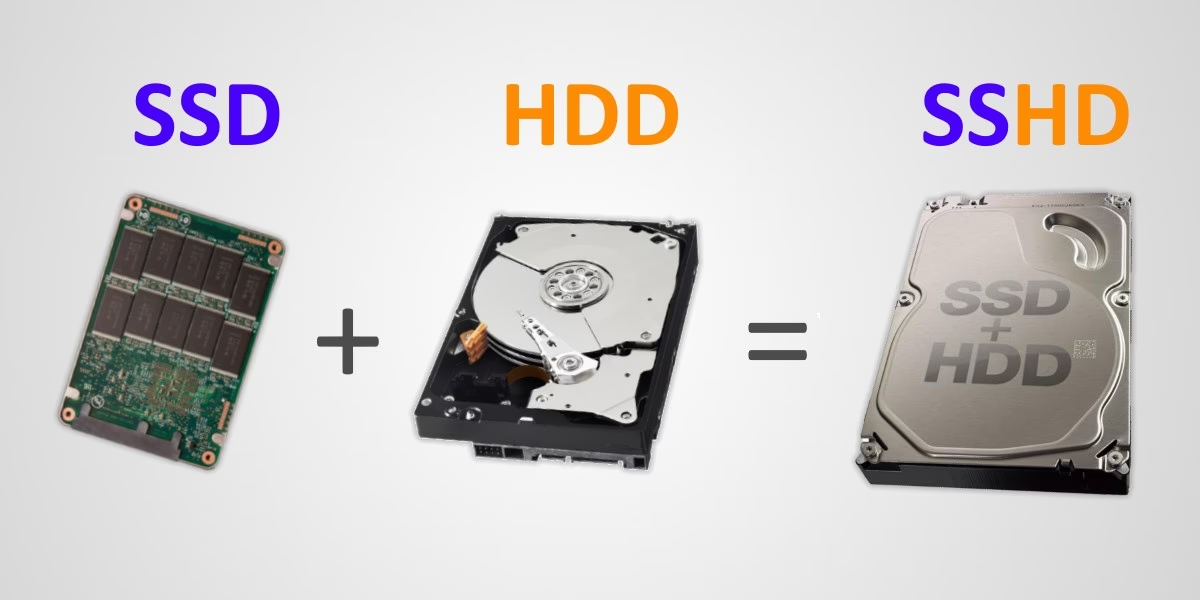
For mange fotografer giver den mest omkostningseffektive og ydelsesoptimerede opsætning en kombination af begge disktyper:
- En SSD (f.eks. 500GB - 1TB): Bruges til operativsystemet, alle dine fotoredigeringsprogrammer (Photoshop, Lightroom osv.) og eventuelt som scratch disk. Nogle vælger også at have deres *aktuelle* projekt, de arbejder intensivt på, liggende midlertidigt på SSD'en for hurtigst mulig adgang.
- Én eller flere HDD'er (f.eks. 4TB, 8TB eller mere): Bruges til at gemme dit store billedarkiv. Når du skal redigere et billede, kopieres det (eller åbnes direkte, afhængigt af workflow) fra HDD'en, indlæses i RAM, redigeres ved hjælp af CPU og GPU, og gemmes derefter tilbage på HDD'en (eller midlertidigt på SSD'en, hvis det er en del af et aktivt projekt).
Denne opsætning giver dig fordelene ved SSD'ens hastighed, hvor det virkelig kan mærkes (programstart, systemresponsivitet), samtidig med at du har masser af billig plads til dit voksende billedarkiv.
Hvilken type SSD? SATA vs. NVMe
Hvis du beslutter dig for en SSD, vil du støde på forskellige typer, primært SATA og NVMe (M.2). Uden at dykke for dybt ned i tekniske detaljer:
- SATA SSD'er: Standardtilslutning, typisk hastighed på omkring 500-550 MB/s. Markant hurtigere end HDD'er, men langsommere end NVMe.
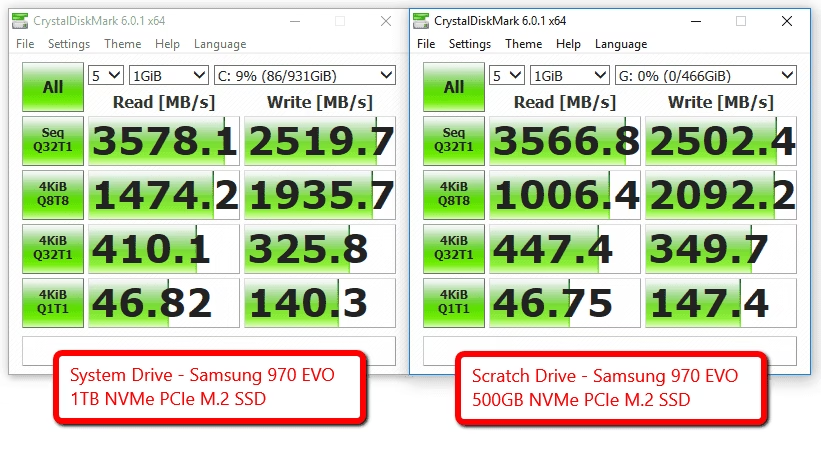
- NVMe SSD'er (via M.2 port): Tilsluttes direkte til bundkortet via en M.2 port (som også kan bruges til SATA M.2 SSD'er, så tjek specifikationerne!). Disse er *meget* hurtigere, med hastigheder der kan overstige flere GB/s (f.eks. 3500 MB/s eller mere).
For *selve fotoredigeringen* vil opgradering fra en SATA SSD til en NVMe SSD sandsynligvis give en mindre mærkbar ydelsesforbedring end at opgradere fra en HDD til en SATA SSD, eller især at tilføje mere RAM. NVMe's ekstreme hastigheder er mest mærkbare ved store filoverførsler og meget tunge disk-intensive opgaver. Til programstart og indlæsning af typiske RAW-filer er forskellen mellem en god SATA SSD og en NVMe SSD ofte mindre dramatisk i praksis, end de teoretiske hastigheder antyder.
En NVMe SSD er dog fremragende til at huse operativsystemet og programmer og kan give en generelt mere "snappy" systemoplevelse.
Ofte Stillede Spørgsmål
Her er svar på nogle almindelige spørgsmål vedrørende SSD'er og fotoredigering:
Er 8GB RAM nok til Photoshop med en SSD?
Baseret på systemkravene er 8GB RAM minimum for at køre Photoshop og Lightroom. Men for en flydende redigeringsoplevelse med moderne højopløsningsfiler er 8GB ofte utilstrækkeligt, uanset hvor hurtig din disk er. Du vil sandsynligvis opleve, at programmerne bliver langsomme og bruger scratch disken hyppigt. 16GB RAM anbefales stærkt, og 32GB er endnu bedre, især hvis du arbejder med store panoramas, HDR eller komplekse kompositbilleder.
Skal jeg gemme alle mine billeder på SSD'en?
Det er ikke nødvendigt for selve redigeringsydelsen, og det kan blive meget dyrt, da billedbiblioteker hurtigt vokser til mange terabyte. En HDD er fin til at gemme dit arkiv. Du kan dog vælge at have de billeder, du aktivt redigerer på, liggende på SSD'en midlertidigt for hurtigere indlæsning og lagring.
Hvor meget plads skal SSD'en have?
En god størrelse til en system-SSD for fotografer er typisk 500GB til 1TB. Dette giver plads til operativsystemet, alle dine programmer (som kan fylde en del), og har rigelig plads til en scratch disk og eventuelle midlertidige filer fra dine aktive projekter. Hvis du har et meget stort budget og et lille billedbibliotek, kan en stor SSD til alt være en mulighed, men for de fleste er en hybridløsning mere praktisk.
Gør en SSD min eksport af billeder hurtigere?
Ja, gemning eller eksport af den færdige fil til disken vil gå hurtigere på en SSD sammenlignet med en HDD, især for store filer. Selve *behandlingen* af billedet før eksport afhænger dog stadig primært af CPU og GPU.
Konklusion
Mens en Solid State Drive (SSD) utvivlsomt giver en mærkbar forbedring af den generelle computeroplevelse – hurtigere opstart, hurtigere programstart, hurtigere filhåndtering – er den *ikke* den mest kritiske komponent for selve hastigheden af fotoredigering i programmer som Photoshop og Lightroom.
Baseret på tilgængelig information og softwarekrav er RAM, CPU og GPU de komponenter, der har størst indflydelse på, hvor flydende og hurtigt du kan arbejde med justeringer og effekter. En opgradering af din RAM fra 8GB til 16GB eller mere vil sandsynligvis give en langt større mærkbar forbedring af redigeringsydelsen end en opgradering fra en HDD til en SSD, hvis dit system allerede har begrænset RAM.
Den mest anbefalelsesværdige opsætning for de fleste fotografer er en kombination: En hurtig SSD (SATA eller NVMe) til operativsystem, programmer og scratch disk, og en eller flere store, billigere HDD'er til lagring af det store billedarkiv. Dette giver den bedste balance mellem pris, hastighed, og kapacitet.
Så hvis din fotoredigering føles langsom, før du investerer i den dyreste SSD, så tjek først, om du har tilstrækkeligt med RAM. Det er ofte her, den største flaskehals ligger.
Hvis du vil læse andre artikler, der ligner SSD eller HDD: Bedst til Fotoredigering?, kan du besøge kategorien Fotografi.