

I en verden, hvor information flyver hurtigt, er det vigtigere end nogensinde at fange og fastholde læserens opmærksomhed. Traditionelle, statiske PDF-dokumenter kan være informative, men de mangler ofte den dynamik, der får indholdet til at springe ud. Heldigvis findes der en løsning: interaktive PDF'er. Disse dokumenter går ud over blot tekst og billeder ved at inkorporere elementer, som læseren aktivt kan interagere med. Forestil dig et dokument, hvor du kan klikke på links for at udforske mere, se indlejrede videoer direkte i filen, eller udfylde formularer uden at skulle printe noget. Dette er kraften ved interaktive PDF'er, og det er slet ikke så kompliceret at skabe dem, som man måske tror.
https://www.youtube.com/watch?v=ygULI2xpbmthZGRpbmc%3D
Hvad er en interaktiv PDF?
En interaktiv PDF er et dokumentformat, der ud over statisk indhold (tekst, billeder) indeholder dynamiske elementer, som brugeren kan interagere med. Disse elementer kan omfatte hyperlinks, knapper, videoer, lydklip, formularfelter (som tekstbokse, afkrydsningsfelter, rullemenuer) og endda indlejrede 3D-objekter eller animationer, afhængigt af det program, der bruges til at oprette filen, og den PDF-læser, der bruges til at åbne den. Målet med interaktivitet er at gøre dokumentet mere engagerende, informativt og brugervenligt. Det forvandler et passivt læsedokument til en mere aktiv oplevelse, hvor læseren kan navigere, udforske og bidrage til indholdet.
Hvorfor bør du oprette interaktive PDF'er?
At investere tid i at gøre dine PDF'er interaktive kan give en markant merværdi, uanset formålet med dokumentet. Interaktive elementer kan forbedre forståelsen, øge engagementet og gøre informationen mere tilgængelig og organiseret. Her er nogle specifikke fordele:
Øget engagement
Interaktive elementer opfordrer læseren til at interagere med dokumentet. Dette aktive engagement kan hjælpe med at fastholde deres opmærksomhed og gøre indholdet mere mindeværdigt. I stedet for blot at skimte en lang tekst, kan læseren klikke på knapper for at afsløre mere information eller se en video, der illustrerer et komplekst koncept. Dette skaber en mere dynamisk og engagerende oplevelse.
Links og knapper kan bruges til at skabe en klar og logisk struktur i dokumentet. Du kan oprette en indholdsfortegnelse med klikbare links til specifikke sektioner, tilføje knapper til at springe mellem kapitler eller inkludere links til relaterede dokumenter eller eksterne ressourcer. Dette gør det nemt for læseren at navigere i store dokumenter og finde den information, de har brug for, hurtigt og effektivt.
Forbedret læringsoplevelse
For undervisningsmaterialer er interaktive PDF'er en gamechanger. Du kan indlejre forelæsningsvideoer, tilføje klikbare diagrammer, der afslører yderligere detaljer, inkludere quizzer med formularfelter eller links til yderligere læsning. Dette skaber en mere immersiv læringsoplevelse, der kan imødekomme forskellige læringsstile og gøre komplekst materiale mere fordøjeligt.
Stærkere markedsføring og salg
I markedsførings- og salgsmaterialer kan interaktive PDF'er bruges til at drive handling. Tilføj links direkte til din hjemmeside, produktsider, onlinebutik eller tilmeldingsformularer. Indlejrede videoer kan demonstrere produkter eller tjenester. Formularfelter kan bruges til leadgenerering, hvor kunder kan efterlade deres kontaktoplysninger direkte i dokumentet. Dette gør dine salgs- og marketingdokumenter mere dynamiske og handlingsorienterede.
Professionel præsentation af design
For designere kan en interaktiv PDF være en fremragende måde at fremvise deres arbejde på. Du kan skabe porteføljer, der indeholder links til live-projekter, indlejre videoer af designprocesser eller bruge knapper til at skifte mellem forskellige versioner af et design. Dette giver en mere poleret og professionel præsentation af dine færdigheder.
Sådan opretter du en interaktiv PDF
Oprettelse af interaktive PDF'er kræver typisk adgang til software designet til dette formål. Adobe Acrobat Pro er et af de mest almindeligt anvendte programmer, men der findes også andre alternativer. Processen involverer at åbne dit eksisterende PDF-dokument eller oprette et nyt og derefter bruge programmets værktøjer til at tilføje de ønskede interaktive elementer.
Trin-for-trin med et eksempel (Adobe Acrobat):
Selvom trinene kan variere lidt afhængigt af softwaren, er den grundlæggende proces ofte som følger:
- Åbn eller opret din PDF: Start med at åbne det dokument, du vil gøre interaktivt, i et program som Adobe Acrobat Pro.
- Tilføj interaktive elementer: Brug programmets værktøjer til at indsætte de ønskede elementer på de relevante steder i dokumentet.
Tilføjelse af Links:
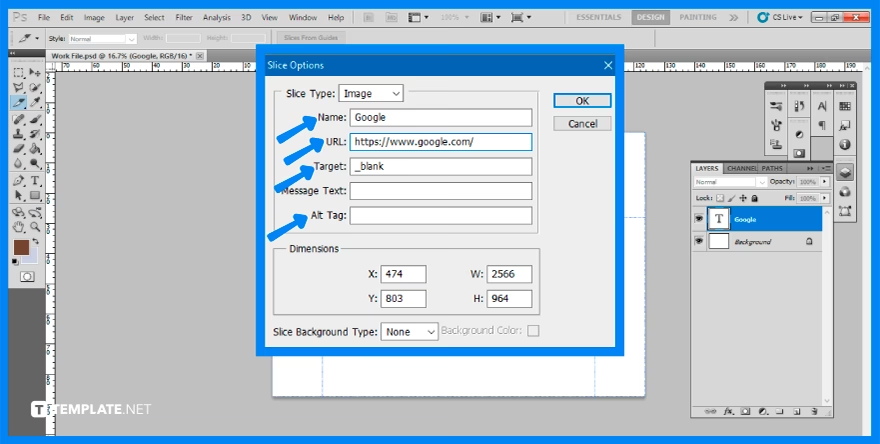
Links er grundlæggende for navigation og forbindelse til eksterne ressourcer. I Adobe Acrobat Pro kan du typisk tilføje links ved at gå til Værktøjer > Rediger PDF > Link > Tilføj/Rediger Web- eller Dokumentlink. Du tegner et rektangel der, hvor linket skal være, og specificerer derefter destinationen, som kan være en webside, en anden side i dokumentet, eller endda en fil.
Tilføjelse af Knapper:
Knapper kan udføre specifikke handlinger, når der klikkes på dem. Dette kan være at gå til en bestemt side, åbne en fil, køre et script, eller endda vise/skjule indhold. I Adobe Acrobat Pro finder du knapværktøjet under Rediger PDF > Link > Tilføj/Rediger Web- eller Dokumentlink > Menuknap, eller mere avanceret under Klargør Formular, hvor knapper kan have mere komplekse handlinger tilknyttet.
Indlejring af Video:
At kunne se videoer direkte i PDF'en kan være utroligt effektivt til demonstrationer eller yderligere forklaringer. I Adobe Acrobat Pro gøres dette typisk via Værktøjer > Rich Media > Tilføj Video > Indsæt Video. Du vælger det område, hvor videoen skal vises, og vælger derefter videofilen. Vær opmærksom på filstørrelsen, da indlejrede medier kan øge den markant.
Tilføjelse af Formularfelter:
Formularfelter gør det muligt for læseren at indtaste information direkte i PDF'en. Dette er essentielt for ansøgninger, tilmeldingsformularer, feedbackskemaer osv. Almindelige felter inkluderer tekstfelter, afkrydsningsfelter, radioknapper, rullemenuer og signaturfelter. I Adobe Acrobat Pro bruger du Værktøjer > Klargør Formular. Her kan du automatisk detektere formularfelter eller manuelt tilføje forskellige typer af felter, som f.eks. afkrydsningsfelter under Klargør Formular > Afkrydsningsfelt.
Test og eksport af din interaktive PDF
Når du har tilføjet alle de interaktive elementer, er det afgørende at teste dokumentet grundigt. Åbn PDF'en i en standard PDF-læser (som Adobe Acrobat Reader, da nogle avancerede funktioner måske ikke understøttes fuldt ud i alle læsere) og klik på hvert enkelt interaktivt element. Virker links? Afspiller videoen korrekt? Kan du udfylde alle formularfelter? Tjek for fejl og foretag eventuelle justeringer, før du fortsætter.
Når du er tilfreds med resultatet, skal du eksportere eller gemme filen. Typisk gemmer du filen som en standard PDF (.pdf). Selvom informationen nævner eksport til HTML, er den mest almindelige måde at dele en interaktiv fil på at gemme den som en optimeret PDF, der bevarer interaktiviteten. I de fleste programmer vælger du simpelthen 'Gem som' eller 'Eksporter', vælger PDF-formatet og gemmer filen. Sørg for, at gemmeindstillingerne er konfigureret til at bevare interaktiviteten.
Ofte Stillede Spørgsmål om Interaktive PDF'er
Hvad er forskellen på en almindelig og en interaktiv PDF?
En almindelig PDF er statisk; indholdet (tekst, billeder) kan ses, men der er ingen elementer, brugeren kan interagere med ud over scrolling og zoom. En interaktiv PDF indeholder dynamiske elementer som links, knapper, videoer, og formularfelter, der giver brugeren mulighed for at handle inden i dokumentet.
Hvilke programmer kan bruges til at oprette interaktive PDF'er?
Adobe Acrobat Pro er det mest kendte program, men andre design- og layoutprogrammer som Adobe InDesign kan også oprette interaktive PDF'er. Der findes også onlineværktøjer og andre softwaremuligheder med varierende funktioner.
Vil alle interaktive elementer virke i enhver PDF-læser?
Nej. Mens grundlæggende links og formularfelter typisk virker i de fleste moderne PDF-læsere, kan mere avancerede funktioner som indlejrede videoer, knaphandlinger eller rige medier kræve en bestemt læser som Adobe Acrobat Reader for at fungere korrekt. Det er vigtigt at informere dine læsere om den anbefalede læser, hvis du bruger avancerede funktioner.
Kan jeg spore interaktioner i en interaktiv PDF?
Standard PDF-formatet understøtter ikke indbygget sporing af brugerinteraktioner (som klik på knapper eller links) på samme måde som en webside med analyseværktøjer. Nogle avancerede formularfunktioner kan sendes til en server ved indsendelse, men generel kliksporing er ikke en standardfunktion. For sporing er det ofte bedre at linke til webressourcer, hvor sporing er mulig.
Øger interaktive elementer filstørrelsen markant?
Ja, især indlejrede medier som videoer og lydfiler kan øge filstørrelsen betydeligt. Det er vigtigt at optimere mediefiler, før de indlejres, for at holde filstørrelsen håndterbar.
At mestre kunsten at skabe interaktive PDF'er åbner op for en verden af muligheder for at præsentere information på en mere engagerende, organiseret og effektiv måde. Uanset om du er underviser, sælger, markedsfører eller designer, kan interaktivitet hjælpe dig med at formidle dit budskab mere kraftfuldt og efterlade et varigt indtryk på dine læsere.
Hvis du vil læse andre artikler, der ligner Skab Interaktive PDF'er: Engagér Dine Læsere, kan du besøge kategorien Fotografi.