

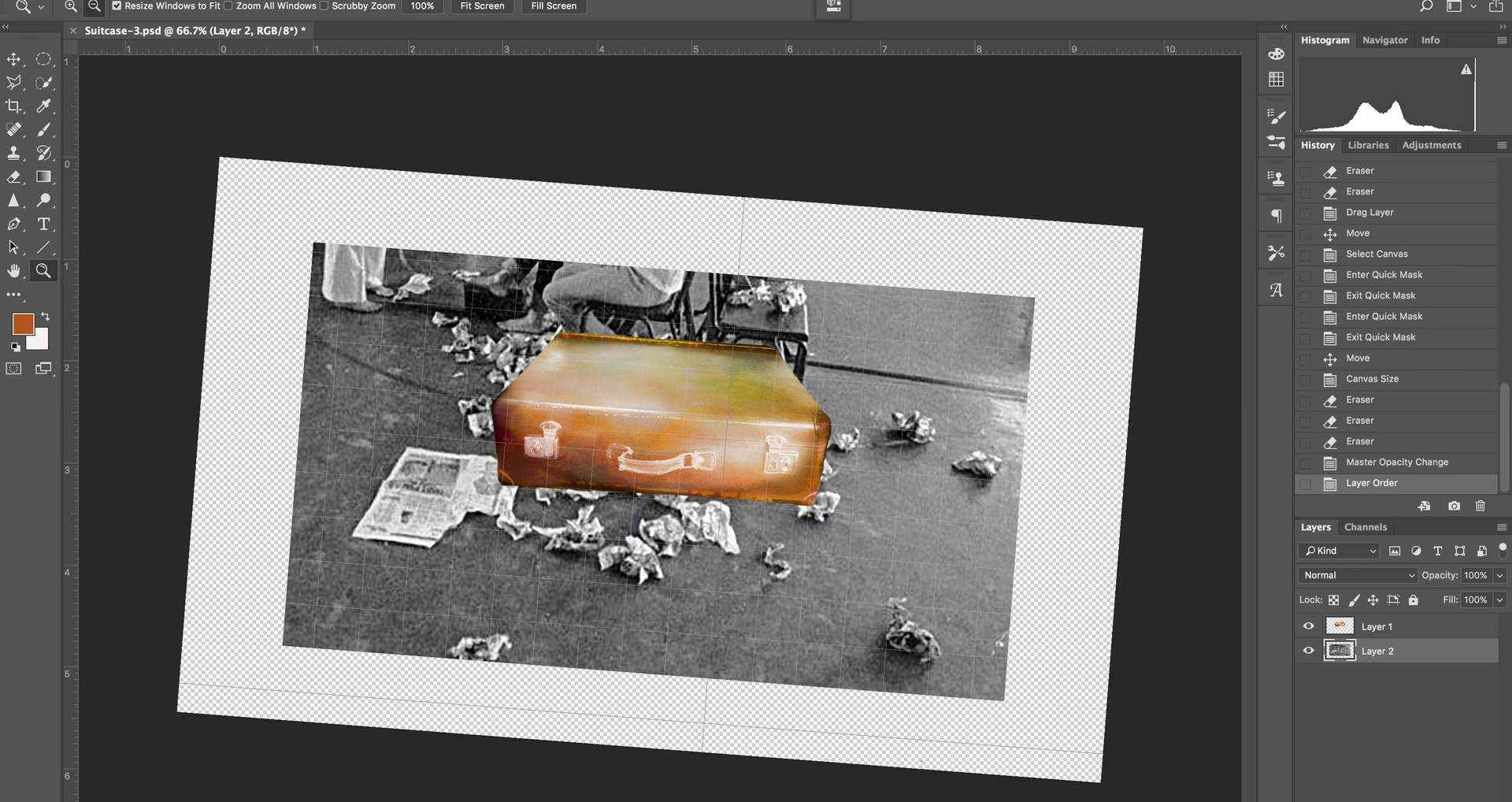
Når du arbejder med billeder i Photoshop, støder du måske på situationer, hvor det at redigere i en bestemt vinkel føles akavet eller unaturligt. At tegne, male eller retouchere langs en kurve eller en diagonal linje kan være langt nemmere, hvis du midlertidigt kan ændre vinklen på dit lærred uden at ændre selve billedet. Det er præcis her, Photoshop's Rotér visningsværktøj (Rotate View Tool) kommer ind i billedet.
Dette værktøj er designet til at forbedre din komfort og effektivitet ved at lade dig rotere selve visningen af dit dokumentvindue. Det er en funktion, der ikke påvirker billedets faktiske orientering eller pixels; den ændrer udelukkende, hvordan du ser på det. Tænk på det som at dreje et fysisk print på dit skrivebord for at få en bedre arbejdsstilling – billedet ændrer sig ikke, men din vinkel på det gør.
- Hvad er Rotér Visningsværktøjet?
- Sådan Finder og Bruger du Værktøjet
- Nulstilling af Visningen
- Krav til Grafikprocessor
- Tastaturgenvej 'R' og Tilpasning
- Hvorfor Bruge Rotér Visningsværktøjet?
- Rotér Visning vs. Billedrotation
- Tips til Effektiv Brug
- Ofte Stillede Spørgsmål om Rotér Visningsværktøjet
- Konklusion
Hvad er Rotér Visningsværktøjet?
Rotér visningsværktøjet er et simpelt, men kraftfuldt værktøj i Photoshop, der giver dig mulighed for at dreje lærredet i dit dokumentvindue. Dette er især nyttigt, når du udfører detaljeret arbejde, der kræver præcise bevægelser af din stylus eller mus. Nogle opgaver, som at male med en pensel eller klone langs en skrå linje, kan føles meget mere naturlige, hvis du kan rotere visningen, så linjen er vandret eller lodret i forhold til din håndbevægelse.
Værktøjet roterer hele lærredet, inklusive alle lag, masker og guider, men husk – det er kun en midlertidig ændring af din visning. Når du gemmer billedet, vil det altid blive gemt i dets oprindelige, ikke-roterede orientering, medmindre du eksplicit roterer selve billedet ved hjælp af billedrotationsfunktionerne (mere om dette senere).
Sådan Finder og Bruger du Værktøjet
At finde og bruge Rotér visningsværktøjet er ligetil. Du kan få adgang til det på to primære måder:
- Via Værktøjspanelet: Værktøjet er typisk grupperet sammen med Håndværktøjet (Hand Tool). Du kan finde det ved at højreklikke (eller klikke og holde) på Håndværktøjet i værktøjspanelet og vælge 'Rotér visningsværktøj' fra undermenuen.
- Via Tastaturgenvej: Den hurtigste måde at få adgang til værktøjet er ved at bruge tastaturgenvejen R. Dette er en meget praktisk genvej, da den giver dig mulighed for hurtigt at skifte til værktøjet, rotere din visning og derefter nemt vende tilbage til dit tidligere valgte værktøj. Bemærk, at 'R' genvejen tidligere var tildelt en anden gruppe af værktøjer (sløring, skarphed, svamp), men i nyere versioner af Photoshop er den blevet omkonfigureret til Rotér visningsværktøjet.
Når du har valgt værktøjet, er brugen intuitiv:
- Klik og hold museknappen (eller stylus) nede et vilkårligt sted i dit dokumentvindue.
- Træk musen (eller stylus) i den retning, du ønsker at rotere lærredet. Du vil se lærredet dreje i realtid.
- Mens du roterer, vises et kompas-overlay. Dette kompas viser din nuværende rotationsvinkel i forhold til den oprindelige, lige vinkel (ofte markeret med rødt på kompasset). Dette overlay er især nyttigt, når du er zoomet tæt ind på billedet og har brug for at orientere dig.
- Slip museknappen, når du har opnået den ønskede rotationsvinkel.
Nulstilling af Visningen
Efter at have arbejdet med en roteret visning vil du naturligvis vende tilbage til den normale, lige visning. Heldigvis er dette endnu nemmere end at rotere den. Du har flere muligheder for at nulstille din visning:
- Tryk på Esc-tasten: Den hurtigste og mest almindelige metode er simpelthen at trykke på 'Esc' tasten på dit tastatur. Dette nulstiller øjeblikkeligt visningen til 0 grader.
- Klik på knappen 'Nulstil visning': Når Rotér visningsværktøjet er aktivt, vises en 'Nulstil visning' (Reset View) knap på indstillingslinjen øverst på skærmen. Et enkelt klik på denne knap vil bringe visningen tilbage til standardorienteringen.
- Dobbeltklik på værktøjsikonet: En mindre kendt, men effektiv metode er at dobbeltklikke på Rotér visningsværktøjets ikon i værktøjspanelet. Dette vil også nulstille visningen.
Disse metoder sikrer, at du hurtigt kan skifte mellem roterede og normale visninger, hvilket bidrager til et flydende og effektivt workflow.
Krav til Grafikprocessor
For at kunne bruge Rotér visningsværktøjet effektivt, og i mange tilfælde overhovedet, skal indstillingen 'Brug grafikprocessor' (Use Graphics Processor) være aktiveret i Photoshop's præferencer. En grafikprocessor (også kendt som GPU) er en specialiseret elektronisk kredsløb designet til hurtigt at manipulere og ændre hukommelse for at accelerere opbygningen af billeder i en billedbuffer beregnet til output til en skærm.
Photoshop udnytter din computers grafikprocessor til at håndtere grafisk intensive opgaver, herunder jævn panorering, zoom og netop lærredsrotation. Hvis denne indstilling er deaktiveret, vil Rotér visningsværktøjet sandsynligvis være nedtonet (gråtonet) i værktøjspanelet og utilgængeligt.
Sådan tjekker og aktiverer du grafikprocessoren:
- Gå til 'Rediger' > 'Præferencer' > 'Ydeevne' (Edit > Preferences > Performance) på Windows, eller 'Photoshop' > 'Præferencer' > 'Ydeevne' på macOS.
- I sektionen 'Indstillinger for grafikprocessor' (Graphics Processor Settings), sørg for, at 'Brug grafikprocessor' er markeret.
- Det anbefales også at klikke på 'Avancerede indstillinger' (Advanced Settings) og sikre, at 'Brug native operating system GPU acceleration' og 'Brug OpenCL' (hvis tilgængeligt) er aktiveret for optimal ydeevne.
- Genstart eventuelt Photoshop, hvis du har foretaget ændringer i disse indstillinger.
En velfungerende grafikprocessor er afgørende for en god oplevelse med moderne Photoshop-funktioner, herunder Rotér visningsværktøjet.
Tastaturgenvej 'R' og Tilpasning
Som nævnt bruger Rotér visningsværktøjet standardgenvejen 'R'. Selvom dette er en effektiv genvej for hurtig adgang, var den tidligere tildelt værktøjer som Slør (Blur), Skarphed (Sharpen) og Svamp (Sponge). Hvis du er vant til en ældre version af Photoshop eller foretrækker en anden genvej, kan du tilpasse dette.
Du kan ændre tastaturgenveje i Photoshop ved at gå til 'Rediger' > 'Tastaturgenveje...' (Edit > Keyboard Shortcuts...). Herfra kan du navigere til 'Værktøjer' og finde 'Rotér visningsværktøj' for at tildele en ny genvej. Du kan også finde de tidligere værktøjer, der brugte 'R', og tildele dem en ny genvej, hvis nødvendigt. Denne fleksibilitet giver dig mulighed for at skræddersy Photoshop til dit personlige workflow.
Hvorfor Bruge Rotér Visningsværktøjet?
Der er mange scenarier, hvor det at rotere din visning kan forbedre din redigeringsoplevelse betydeligt:
- Retouchering: Når du retoucher billeder, især portrætter eller billeder med buede linjer (f.eks. tøjfolder, hårlinjer), kan det være nemmere at bruge kloningsværktøjet, helbredelsesværktøjet eller penslen, hvis du roterer visningen, så den linje, du arbejder på, er orienteret i en mere komfortabel vinkel for din hånd.
- Digital Maling: Kunstnere, der maler digitalt i Photoshop, finder ofte, at det at kunne rotere lærredet er essentielt, ligesom en traditionel kunstner ville dreje sit lærred eller skitseblok. Det giver mulighed for mere naturlige og flydende penselstrøg.
- Tegning og Illustration: Ligesom ved maling gør rotation det nemmere at tegne præcise linjer og kurver.
- Generel Ergonomi: At sidde i lange perioder og arbejde med et fastlåst perspektiv kan være anstrengende. Ved at kunne justere visningsvinklen kan du potentielt forbedre din arbejdsstilling og reducere belastning på håndled og arm.
Rotér Visning vs. Billedrotation
Det er yderst vigtigt at skelne mellem at rotere din *visning* og at rotere selve *billedet*. Disse er to forskellige funktioner i Photoshop med meget forskellige formål og effekter.
| Funktion | Formål | Effekt | Nulstilling |
|---|---|---|---|
| Rotér Visning (Rotate View Tool) | Midlertidigt ændre din visning af lærredet for lettere redigering. | Ændrer kun, hvordan du ser billedet på skærmen. Selve billedets pixels og dimensioner forbliver uændrede. | Tryk Esc, Nulstil visning knap, dobbeltklik værktøj. |
| Billedrotation (Image > Image Rotation) | Permanent ændre billedets orientering. | Ændrer billedets faktiske pixels, dimensioner og metadata. Dette er en destruktiv redigering, hvis den gemmes over originalen. | Kræver fortrydelse (Undo) eller genåbning af en tidligere gemt version. |
Billedrotation findes under menuen 'Billede' > 'Billedrotation' (Image > Image Rotation). Her finder du muligheder som 180°, 90° med uret/mod uret, og vilkårlig (Arbitrary). Når du bruger disse funktioner, ændrer du billedets faktiske orientering, og denne ændring vil være permanent, når du gemmer dokumentet (medmindre du gemmer som en ny fil eller bruger 'Gem som' til et andet format). Rotér visningsværktøjet er udelukkende et hjælpemiddel til din redigeringsproces og har ingen indflydelse på det endelige output.
Tips til Effektiv Brug
- Brug 'R' genvejen: Gør det til en vane at bruge 'R' genvejen. Det er den hurtigste måde at aktivere værktøjet på.
- Kombiner med Zoom og Panorering: Rotér visningsværktøjet fungerer problemfrit med zoom- og panorering (Håndværktøjet) funktioner. Du kan zoome ind på et område, rotere visningen for at få en bedre vinkel, og derefter panorere rundt i den nye orientering.
- Brug kompasset: Hold øje med kompas-overlayet, især når du arbejder med præcise vinkler eller har brug for at vide, hvor meget du har roteret i forhold til originalen.
- Nulstil ofte: Vær ikke bange for at rotere visningen, arbejde på et område, og derefter nulstille den hurtigt med 'Esc' for at se billedet i dets standardorientering, før du fortsætter. Dette hjælper med at bevare overblikket.
Ofte Stillede Spørgsmål om Rotér Visningsværktøjet
Her er svar på nogle almindelige spørgsmål vedrørende Rotér visningsværktøjet:
Påvirker rotationsværktøjet mine lag?
Nej, Rotér visningsværktøjet påvirker ikke dine lag individuelt eller deres indhold. Det roterer kun selve lærredsvisningen for hele dokumentet.
Hvorfor er Rotér visningsværktøjet nedtonet/gråtonet?
Dette skyldes næsten altid, at indstillingen 'Brug grafikprocessor' ikke er aktiveret i Photoshop's præferencer. Tjek indstillingerne under Ydeevne (Performance) og sørg for, at grafikprocessoren er slået til.
Kan jeg rotere til en specifik vinkel, f.eks. 45 grader?
Ja, når Rotér visningsværktøjet er aktivt, kan du indtaste en præcis rotationsvinkel i feltet på indstillingslinjen øverst på skærmen. Du kan også bruge rullemenuen ved siden af for at vælge forudindstillede vinkler.
Vil rotationen blive gemt, når jeg gemmer billedet?
Nej, rotationen foretaget med Rotér visningsværktøjet er kun for visningen. Når du gemmer billedet (f.eks. som JPG, PNG eller PSD), vil det altid blive gemt i dets oprindelige 0-graders orientering. Hvis du ønsker at rotere selve billedet permanent, skal du bruge funktionerne under 'Billede' > 'Billedrotation'.
Er der en måde at rotere visningen midlertidigt uden at vælge værktøjet?
Ja, du kan midlertidigt aktivere Rotér visningsværktøjet, mens du har et andet værktøj valgt, ved at holde 'R' tasten nede. Når du slipper 'R', vender Photoshop tilbage til det værktøj, du brugte før.
Konklusion
Rotér visningsværktøjet er et uvurderligt redskab for enhver seriøs Photoshop-bruger, der ønsker at optimere sit workflow og forbedre komforten under redigering. Ved at gøre det muligt at rotere lærredsvisningen, giver det dig frihed til at tackle besværlige vinkler med lethed, hvilket kan føre til mere præcise redigeringer og en mere behagelig oplevelse, især ved detaljeret retouchering, maling eller tegning. Sørg for, at din grafikprocessor er aktiveret for at få den bedste ydeevne, og øv dig i at bruge 'R' genvejen for hurtig adgang. Mestrer dette værktøj, og du vil finde, at mange redigeringsopgaver pludselig føles meget mere naturlige og mindre anstrengende.
Hvis du vil læse andre artikler, der ligner Rotér din visning i Photoshop: En Guide, kan du besøge kategorien Fotografi.